
Les pilotes NVIDIA se sont désinstallés tout seuls ? 6 façons d’y remédier


 7 min. read
 Published on
Si vos pilotes NVIDIA se sont désinstallés d’eux-mêmes, Windows Update, des fichiers de pilotes corrompus ou une installation de pilote graphique ayant échoué peuvent expliquer le problème. Vous remarquerez peut-être aussi que NVIDIA Control Panel disparaît, que les jeux fonctionnent mal ou que Windows ne détecte plus correctement votre carte graphique.
Suivez ces étapes pour réinstaller vos pilotes NVIDIA et éviter que le problème ne se reproduise.
 Vous rencontrez toujours des problèmes? Corrigez-les avec cet outil:
Que faire si les pilotes NVIDIA se sont désinstallés d’eux-mêmes ?
1. Réinstaller le pilote graphique NVIDIA
Commencez par télécharger et installer le pilote approprié pour votre carte graphique.
- Visitez la page officielle de téléchargement de pilotes NVIDIA.
- Sélectionnez le modèle de votre carte graphique et votre version de Windows.
- Téléchargez le pilote Game Ready ou Studio approprié.

- Lancez le programme d’installation et sélectionnez Custom (Advanced) si cette option est disponible.
- Cochez Perform a clean installation.
- Terminez l’installation et redémarrez votre ordinateur.
Une installation propre réinitialise les paramètres de votre pilote NVIDIA et remplace les fichiers de pilotes existants. Vous pouvez également mettre à jour les pilotes NVIDIA à l’aide d’autres méthodes si l’installation manuelle échoue.
2. Empêcher Windows Update de remplacer vos pilotes NVIDIA
Windows Update peut installer automatiquement des pilotes graphiques, et parfois remplacer la version que vous avez installée manuellement.
Si vos pilotes NVIDIA continuent de disparaître après le redémarrage de Windows, vérifiez si Windows Update est en cause.
- Appuyez sur Windows + I pour ouvrir Paramètres.
- Accédez à Windows Update > Historique des mises à jour.

- Développez Mises à jour de pilotes et recherchez les installations NVIDIA récentes.
- Ouvrez Windows Update > Options avancées > Mises à jour facultatives > Mises à jour de pilotes.
- Évitez d’installer un pilote NVIDIA plus ancien par-dessus votre version fonctionnelle.
Vous pouvez également vous déconnecter temporairement d’Internet pendant la réinstallation des pilotes NVIDIA afin d’empêcher Windows Update d’installer une version différente pendant l’installation.
Reconnectez-vous une fois l’installation terminée. Windows Update peut toujours remplacer le pilote ultérieurement ; surveillez donc son historique des mises à jour si le problème réapparaît.
3. Réinstaller le pilote graphique via le Gestionnaire de périphériques
Si Windows ne charge plus correctement votre pilote graphique NVIDIA, réinstallez-le à l’aide du Gestionnaire de périphériques.
- Cliquez avec le bouton droit sur Démarrer et sélectionnez Gestionnaire de périphériques.

- Développez Cartes graphiques.
- Cliquez avec le bouton droit sur votre GPU NVIDIA et sélectionnez Désinstaller l’appareil.

- Confirmez la suppression et redémarrez votre ordinateur.
- Ouvrez à nouveau le Gestionnaire de périphériques.
- Cliquez avec le bouton droit sur votre carte graphique et sélectionnez Mettre à jour le pilote.
- Choisissez Rechercher automatiquement les pilotes.
Si Windows installe un pilote générique, téléchargez ensuite manuellement le pilote NVIDIA approprié.
4. Revenir à un pilote NVIDIA précédent
Si vos pilotes NVIDIA ont commencé à disparaître après une mise à jour récente, une version antérieure du pilote pourrait résoudre le problème.
- Ouvrez le Gestionnaire de périphériques.
- Développez Cartes graphiques.
- Double-cliquez sur votre carte graphique NVIDIA.
- Ouvrez l’onglet Pilote.
- Sélectionnez Revenir au pilote précédent si l’option est disponible.
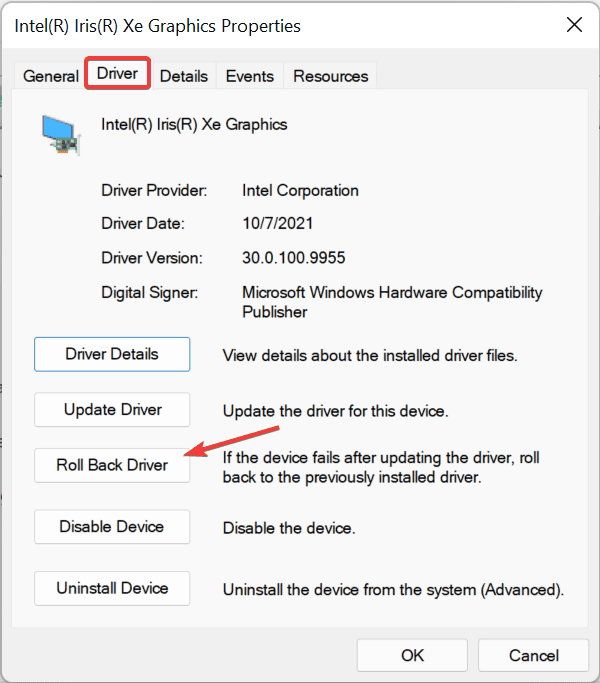
- Suivez les instructions et redémarrez Windows.
Évitez d’installer des pilotes incompatibles. Pour plus de détails, consultez comment revenir à un pilote NVIDIA précédent sous Windows.
5. Réparer les fichiers système Windows corrompus
Des fichiers Windows corrompus peuvent interférer avec l’installation du pilote graphique et la détection du périphérique.
- Tapez cmd dans Recherche Windows.
- Sélectionnez Exécuter en tant qu’administrateur.

- Saisissez la commande suivante et appuyez sur Entrée :
DISM /Online /Cleanup-Image /RestoreHealth - Attendez la fin de la commande, puis exécutez :
sfc /scannow - Redémarrez votre ordinateur et réinstallez le pilote NVIDIA si nécessaire.
Ces commandes réparent les problèmes du magasin de composants Windows et des fichiers système protégés. Toutefois, elles ne réparent pas directement les fichiers du pilote NVIDIA.
6. Vérifier si Windows détecte votre GPU NVIDIA
Si les pilotes NVIDIA se désinstallent régulièrement ou ne parviennent pas à se réinstaller, Windows peut avoir du mal à communiquer avec votre carte graphique.
- Appuyez sur Windows + X et ouvrez le Gestionnaire de périphériques.
- Cliquez sur Affichage > Afficher les périphériques cachés.
- Développez Cartes graphiques.
- Recherchez votre GPU NVIDIA, Carte graphique de base Microsoft ou tout symbole d’avertissement.
- Ouvrez les Propriétés du périphérique concerné et vérifiez l’État du périphérique pour détecter un code d’erreur.
- Sélectionnez Action > Rechercher les modifications sur le matériel.
Si votre carte graphique disparaît complètement du Gestionnaire de périphériques, arrêtez et débranchez votre ordinateur de bureau avant de vérifier sa connexion physique et ses câbles d’alimentation PCIe. Les utilisateurs d’ordinateur portable doivent vérifier les mises à jour du pilote graphique et du BIOS de leur fabricant.
Un GPU qui disparaît de manière répétée, même après une installation propre des pilotes, peut présenter un problème matériel ou d’alimentation.
Si vos pilotes NVIDIA se sont désinstallés d’eux-mêmes, commencez par effectuer une installation propre à l’aide du package de pilotes officiel de NVIDIA. Si le problème persiste, vérifiez Windows Update, annulez les modifications récentes de pilotes et réparez les fichiers système corrompus. Si vos pilotes NVIDIA ne s’installent pas, essayez d’autres méthodes de dépannage pour résoudre les erreurs d’installation.
FAQ
Pourquoi vos pilotes NVIDIA se désinstallent-ils sans cesse ?
Windows Update remplace peut-être le pilote NVIDIA, ou l’installation peut contenir des fichiers corrompus. Consultez l’historique de Windows Update, puis effectuez une installation propre à l’aide du dernier pilote disponible sur le site officiel de NVIDIA.
Comment réinstaller correctement les pilotes NVIDIA ?
Téléchargez le pilote correspondant exactement à votre carte graphique et à votre version de Windows depuis le site de NVIDIA. Exécutez le programme d’installation, choisissez Custom (Advanced), sélectionnez Perform a clean installation, puis redémarrez votre ordinateur lorsque vous y êtes invité.
Que faire si Windows ne détecte pas votre GPU NVIDIA ?
Ouvrez le Gestionnaire de périphériques et développez Cartes graphiques. Sélectionnez Affichage > Afficher les périphériques masqués, puis recherchez les modifications sur le matériel. Si le GPU reste introuvable, vérifiez sa connexion physique et ses câbles d’alimentation, ou contactez l’équipe d’assistance du fabricant de votre ordinateur.
Windows Update peut-il supprimer ou remplacer les pilotes NVIDIA ?
Oui. Windows Update peut installer un autre pilote graphique et remplacer la version NVIDIA que vous avez installée manuellement. Consultez Paramètres > Windows Update > Historique des mises à jour > Mises à jour de pilotes et évitez d’installer un pilote NVIDIA plus ancien ou incompatible.


Consultez notre page de divulgation pour découvrir comment vous pouvez aider Windows Report à soutenir l'équipe éditoriale. Read more


Improve this guide


User forum
0 messages