
L’application USAA ne fonctionne pas ? 6 solutions rapides pour y remédier


 6 min. read
  Published on
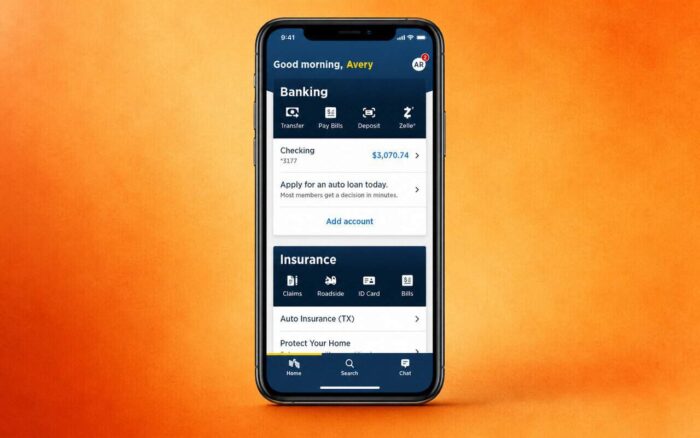
L’application USAA ne fonctionne pas sur votre iPhone ou votre appareil Android ? Commencez par vérifier votre connexion, redémarrez l’application et installez toute mise à jour USAA Mobile disponible.
Si l’application USAA ne s’ouvre pas, plante sans cesse, refuse de vous connecter ou reste bloquée au chargement, appliquez les solutions ci-dessous dans l’ordre.
 Vous rencontrez toujours des problèmes? Corrigez-les avec cet outil:
Que faire si l’application USAA ne fonctionne pas ?
Dans la plupart des cas, vous pouvez corriger l’application mobile USAA en la redémarrant, en changeant de connexion réseau, en la mettant à jour ou en vidant des données temporaires corrompues.
1. Vérifiez si USAA rencontre des problèmes
Avant de modifier quoi que ce soit sur votre téléphone, déterminez si le problème vient de votre appareil ou de USAA.
- Ouvrez un navigateur sur votre téléphone.
- Rendez-vous sur le site Web USAA.
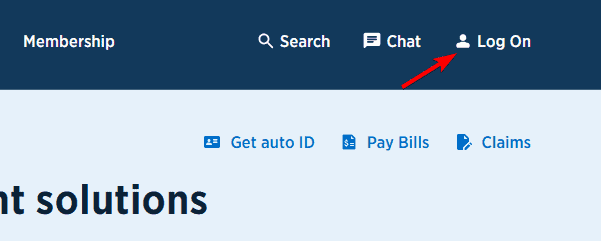
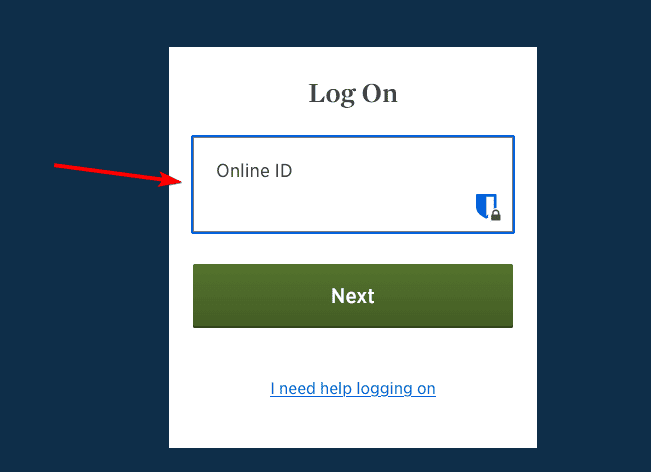
- Essayez de vous connecter à votre compte.
- Alternez entre le Wi-Fi et les données mobiles, puis réessayez.
Si le site Web USAA fonctionne mais pas l’application, le problème concerne probablement l’application ou votre téléphone.
2. Fermez de force l’application USAA et redémarrez votre téléphone
Un processus temporaire de l’application peut provoquer le blocage de l’application USAA, l’affichage d’un écran vide ou son maintien sur l’écran de chargement.
Sur Android :
- Ouvrez Paramètres.
- Accédez à Applications.
- Sélectionnez USAA.
- Touchez Forcer l’arrêt.

- Ouvrez à nouveau USAA.
Sur iPhone :
- Balayez l’écran vers le haut depuis le bas, puis faites une pause.
- Trouvez l’application USAA.
- Balayez l’application vers le haut pour la fermer.
- Ouvrez-la à nouveau.
Si cela ne fonctionne pas, redémarrez votre téléphone. Un redémarrage supprime les processus temporaires et les problèmes réseau susceptibles d’interférer avec l’application.
3. Changez de connexion Internet
Si l’application USAA ne charge pas les informations du compte ou reste bloquée lors de la connexion, testez un autre réseau.
- Désactivez le Wi-Fi et utilisez les données mobiles.

- Ouvrez à nouveau l’application USAA.
- Si cela ne fonctionne pas, reconnectez-vous au Wi-Fi.
- Activez le mode Avion pendant environ 10 secondes, puis désactivez-le.
Déconnectez également temporairement tout VPN, service DNS privé, application pare-feu ou bloqueur de publicité agressif.
Si USAA fonctionne en données mobiles mais pas en Wi-Fi, redémarrez votre routeur et testez à nouveau l’application.
4. Mettez à jour l’application USAA Mobile
Une installation obsolète peut provoquer des plantages, des problèmes de connexion, des fonctionnalités manquantes ou des problèmes de compatibilité après une modification des services de USAA.
Sur Android :
- Ouvrez Google Play.
- Recherchez USAA Mobile.
- Touchez Mettre à jour si une mise à jour est proposée.
Sur iPhone :
- Ouvrez l’App Store.
- Recherchez USAA Mobile.
- Touchez Mettre à jour.
Redémarrez l’application après l’installation de la mise à jour.
5. Videz le cache de l’application USAA sur Android
Si l’application USAA plante sans cesse ou affiche des informations obsolètes, des fichiers en cache corrompus peuvent en être la cause.
Les utilisateurs Android peuvent vider le cache sans supprimer immédiatement toutes les données de l’application.
- Ouvrez Paramètres.
- Sélectionnez Applications.
- Touchez USAA.
- Ouvrez Stockage ou Stockage et cache.
- Touchez Vider le cache.
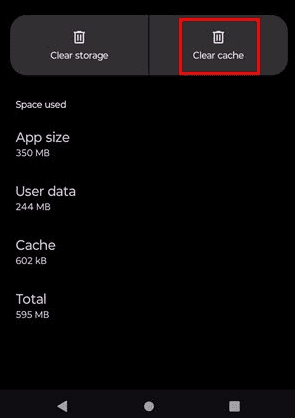
- Rouvrez l’application.
6. Réinstallez l’application USAA
Une installation endommagée de l’application peut persister malgré les redémarrages et les mises à jour normaux. Réinstaller USAA vous donne une nouvelle copie de l’application.
Sur iPhone :
- Maintenez enfoncée l’icône USAA.
- Sélectionnez Supprimer l’app.
- Touchez Supprimer l’app.
- Redémarrez votre iPhone.
- Réinstallez USAA depuis l’App Store.
Sur Android :
- Ouvrez Google Play.
- Trouvez USAA Mobile.
- Touchez Désinstaller.
- Redémarrez votre téléphone.
- Installez à nouveau USAA Mobile.
La réinstallation de l’application supprime les paramètres locaux de l’application ; attendez-vous donc à devoir vous reconnecter et éventuellement à vérifier votre identité.
L’application officielle USAA Mobile prend en charge les opérations bancaires, les assurances, les virements, les paiements de factures, les dépôts de chèques mobiles, la connexion par code PIN et la biométrie de l’appareil.
Ce n’est pas la seule application qui peut rencontrer des problèmes, et beaucoup ont signalé des soucis avec l’application Wiz et l’application HSBC. Nous avons également un guide sur ce qu’il faut faire si l’application T-Mobile ne fonctionne pas.
FAQ concernant l’application USAA qui ne fonctionne pas
Pourquoi mon application USAA ne fonctionne-t-elle pas ?
Des problèmes de connexion, des données d’application corrompues, une version obsolète de USAA, un logiciel de téléphone obsolète, des difficultés pour se connecter ou un problème temporaire du service USAA peuvent empêcher l’application de fonctionner correctement.
Pourquoi l’application USAA ne s’ouvre-t-elle pas ?
Fermez de force l’application, redémarrez votre téléphone, installez la dernière mise à jour de USAA et videz le cache si vous utilisez Android. Réinstallez l’application si elle ne se lance toujours pas.
Pourquoi ne puis-je pas me connecter à l’application USAA ?
Vérifiez vos identifiants en vous connectant sur le site Web USAA. S’ils ne fonctionnent pas là non plus, utilisez les options de récupération d’identifiant en ligne ou de réinitialisation du mot de passe de USAA.
L’application USAA est-elle en panne ?
Si l’application USAA et le site Web cessent tous deux de fonctionner sur différentes connexions Internet, le problème peut affecter les services de USAA. Consultez les canaux d’assistance officiels de USAA avant de modifier les paramètres du compte ou de l’appareil.
La réinstallation de l’application USAA supprime-t-elle mon compte ?
Non. La réinstallation de l’application mobile ne supprime pas votre compte USAA, mais elle supprime les paramètres de l’application stockés localement et vous oblige à vous reconnecter.
Que dois-je faire si rien ne corrige l’application USAA ?
Essayez de vous connecter via le site Web USAA depuis un navigateur de confiance. Si votre compte y fonctionne mais que l’application mobile échoue toujours après une mise à jour et une réinstallation, contactez l’assistance USAA en décrivant le message d’erreur exact, le modèle de votre téléphone, la version du système d’exploitation et le moment où le problème a commencé.
Évitez de partager votre mot de passe, votre code PIN, vos codes de vérification ou d’autres informations bancaires sensibles avec toute personne proposant une assistance technique non officielle.


Consultez notre page de divulgation pour découvrir comment vous pouvez aider Windows Report à soutenir l'équipe éditoriale. Read more


Improve this guide


User forum
0 messages