Hvordan fikse USB C til DisplayPort fungerer ikke / Ingen signal


 3 min. read
  Updated on
Key notes
- Problemet med USB C til DisplayPort-adapter/kabel fungerer ikke kan fikses ved å kjøre en driverskanning med et dedikert verktøy.
- En annen effektiv løsning er å justere innstillingene for oppdateringsfrekvens.
DisplayPort er en alternativ skjermport til HDMI som brukere kan koble til med USB C til DisplayPort-kabler.
Brukere med oppsett med to skjermer bruker DisplayPort-grensesnittet for sine andre skjermer. Noen brukere kobler også bærbare datamaskiner til eksterne skjermer med USB C til DisplayPort-kabler.
Noen brukere har imidlertid postet på fora om en USB C til DisplayPort uten signal. Når dette problemet oppstår, viser ikke tilkoblede DisplayPort-skjermer noe annet enn en melding om ingen signal.
Hvordan vet jeg om min USB-C støtter DisplayPort?
DisplayPort over USB Type-C-kompatibilitet vil vanligvis indikeres ved tilstedeværelsen av DisplayPort (DP)-logoen i umiddelbar nærhet til USB Type-C-kontakten.
Det er en god ting å først sjekke kompatibilitetsstatusen og deretter gå videre til andre mer komplekse feilsøkingsløsninger.
Hvordan kan jeg fikse en USB C til DisplayPort uten signalfeil?
1. Bruk spesialisert programvare for å oppdage problemer med grafikkort
USB C til DisplayPort uten signalfeil kan være et grafikkortproblem, som et dedikert verktøy potensielt kan løse. PC HelpSoft Driver Updater er driveroppdateringsprogramvare som skanner etter utdaterte og manglende drivere og lar brukere raskt oppdatere dem.
Selv om du kan oppdatere drivere manuelt, vil dette verktøyet raskt fortelle deg hvilke drivere som må oppdateres. Dens omfattende driverdatabase og lyshurtige skanninger gjør den til et godt valg for oppdatering av drivere.
⇒ Få PC HelpSoft Driver Updater
For det første kan det hende at noen brukere må koble til skjermene sine med HDMI-porter slik at de har fungerende skjermer. Når du har installert og startet programmet, vil det automatisk skanne drivere. Velg for å oppdatere grafikkortdriveren.
2. Sjekk om kabelen er løs
Det kan være tilfelle at USB C til DisplayPort-kabelen er løs. Så sørg for at kontaktkabelen er riktig plugget inn i DisplayPort-porten og USB C-sporet.
Når en ingen signalfeil oppstår på DisplayPort-skjermer, kan det være et problem med USB C til DisplayPort-kabelen.
Så kontroller nøye den generelle tilstanden til kabelen. Hvis kabelen ikke er i helt god stand, kan det hende du trenger en ny.
3. Koble fra PC-en og skjermen for å koble dem til igjen
- Slå først av PC-en.
- Trekk ut PC-ens nettstøpsel.
- Koble deretter fra skjermen det ikke oppstår et signalproblem (og koble helt fra USB C til DisplayPort-kabelen).
- Vent i omtrent fem minutter.
- Koble først skjermen til PC-en med USB C til DisplayPort-kabelen.
- Koble til VDU-en igjen.
- Koble til PC-en igjen.
- Slå på PC-en.
4. Juster oppdateringsfrekvensinnstillingene i Windows
1. Click u003cstrongu003eSettingsu003c/strongu003eu003cspanu003e on the u003c/spanu003eu003cemu003eStartu003cspanu003e u003c/spanu003eu003c/emu003eu003cspanu003emenu.u003c/spanu003e
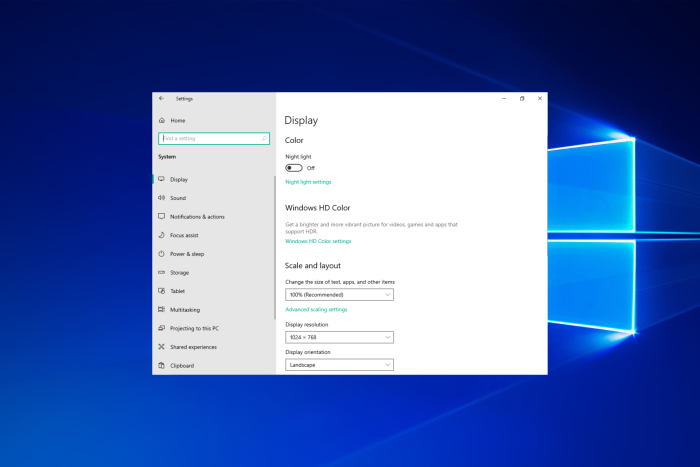
2. u003cspanu003eThen select u003c/spanu003eu003cstrongu003eSystemu003c/strongu003eu003cspanu003e andu003c/spanu003eu003cemu003eu003cspanu003e u003c/spanu003eDisplayu003c/emu003eu003cspanu003e in Settings to open the tab directly below.u003c/spanu003e
3. u003cspanu003eClick on u003c/spanu003eu003cstrongu003eAdvanced display settingsu003c/strongu003eu003cspanu003e to open the properties window.u003c/spanu003e
4. u003cspanu003eThen press on the u003c/spanu003eu003cemu003eMonitoru003cspanu003e u003c/spanu003eu003c/emu003eu003cspanu003etab.u003c/spanu003e
5. u003cspanu003eSelect an alternative refresh rate on the u003c/spanu003eu003cstrongu003eScreen refresh rateu003c/strongu003eu003cspanu003e drop-down menu.u003c/spanu003e
6. u003cspanu003eClick theu003c/spanu003eu003cstrongu003eu003cspanu003e u003c/spanu003eu003c/strongu003eu003cemu003eApplyu003cspanu003e u003c/spanu003eu003c/emu003eu003cspanu003ebutton, and select the u003c/spanu003eu003cstrongu003eOKu003c/strongu003eu003cspanu003e option.u003c/spanu003e
u003cspanu003eIf you can do so, try adjusting refresh rate settings via Windows Settings. This should fix the USB C to display port not working issue in no time, if the other solutions failed to do so.u003c/spanu003e
5. Sjekk om PC-en din støtter DisplayPort Alternate Mode
Ikke alle PC-er har USB C-porter som støtter DisplayPort Alternate Mode. DP Alt Mode er en USB C-funksjon som gjør det mulig for brukere å koble DisplayPort VDU-er direkte til PC-ene sine.
Så ta en titt gjennom PC-ens håndbok eller nettside for å sjekke om USB C-sporet støtter DP Alt-modus. Hvis USB C-sporet ditt ikke støtter DisplayPort Alternate Mode, trenger du en USB C til DisplayPort- adapter for skjermer for å løse problemet med ingen signal.
Dette er noen av de mer sannsynlige løsningene for å løse USB C til DisplayPort uten signalfeil.
Hvis ingen av rettelsene ovenfor løser feilen, kan det være et maskinvareproblem med skjermen. Du kan kanskje returnere bildeskjermen til produsenten for reparasjoner hvis den fortsatt er innenfor garantiperioden.


Les siden for affiliate-avsløring for å finne ut hvordan du kan hjelpe Windows Report uten anstrengelse og uten å bruke penger. Read more


Improve this guide

User forum
0 messages