
Reparar perfil de usuário Windows 10 [verificar e corrigir ]


 11 min. read
  Updated on
Key notes
- O Windows 10 está intimamente conectado à sua conta da Microsoft e perfil de usuário e, se um perfil de usuário for corrompido, poderão ocorrer alguns problemas sérios.
- Como verificar se o perfil do usuário está corrompido no Windows 10? Crie um backup do seu disco rígido ou arquivos antes de tentar qualquer coisa para consertar o perfil de usuário corrompido no Windows 10.
- Você pode reparar um perfil do Windows? Se você não conseguir fazer login na sua conta de usuário na inicialização, a única coisa que você pode fazer é criar uma nova conta e transferir os arquivos da sua conta corrompida.
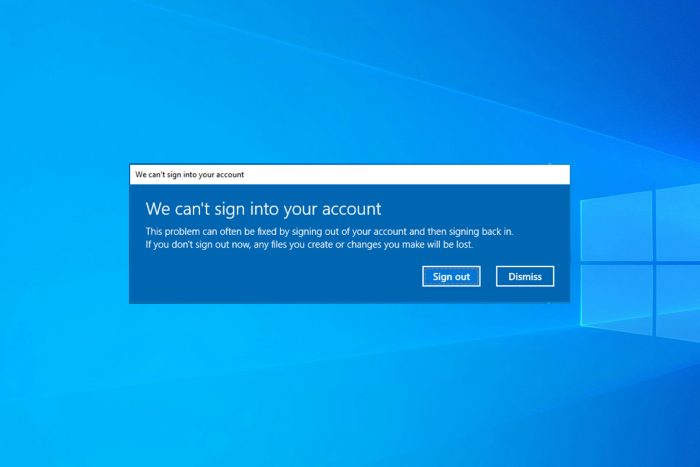
O Windows 10 está intimamente conectado à sua conta da Microsoft e ao perfil de usuário e, se um perfil de usuário for corrompido, poderão ocorrer alguns problemas sérios.
Portanto, neste artigo, mostraremos todas as opções que você tem quando seu perfil de usuário é corrompido. Este é um problema bem conhecido, mas existem maneiras de corrigir perfis de usuário corrompidos no Windows.
Um perfil de usuário corrompido pode causar problemas específicos e impedir o acesso ao Windows.
O que causa um perfil de usuário corrompido no Windows 10?
A seguir estão as causas mais comuns que levam a um perfil de usuário corrompido no Windows 10. Observe que também pode haver outras:
- Atualizações do Windows que não foram instaladas corretamente
- Um sistema de arquivos no disco rígido que foi corrompido como resultado de falhas de energia
- Digite o registro do perfil que está corrompido
- Conta de usuário do Active Directory que foi comprometida
- Arquivos de usuário ou sistema possivelmente comprometidos devido a vírus
- Atualizações automáticas do Windows
Você deve tentar reiniciar o computador Windows cerca de quatro vezes, fazendo uma pausa entre cada reinicialização para permitir que a máquina retorne à área de trabalho a cada vez.
Embora possa parecer ridículo, não é esse o caso. O Windows possui um bom método de auto-recuperação que pode ser empregado para corrigir um perfil de usuário defeituoso; no entanto, este procedimento requer muitas reinicializações do sistema operacional.
Além disso, aqui estão algumas variações de erros que você pode encontrar, mas mesmo assim corrija com as soluções abaixo:
- Chave de registro de perfil de usuário corrompida
- Perfil de usuário corrompido, não é possível carregar
- Falha no serviço de perfil de usuário
- Diretório ativo da conta de usuário corrompida
- Arquivo de usuário corrompido
- O perfil do usuário não carrega
- O perfil do usuário continua bloqueado e desaparece
- Perfil de usuário corrompido no domínio do Windows 10/7
- Perfil de usuário padrão corrompido (Windows 10 )
Infelizmente, arquivos de usuário corrompidos são comuns no Windows, especialmente após a atualização do Windows 8.1/7 para o Windows 10, e várias soluções para esse problema podem ser aplicadas, dependendo da mensagem de erro recebida.
Os usuários dizem que os perfis de usuário podem ser corrompidos por vários motivos, por isso não sabemos exatamente o que causou esse problema para você. Em um caso ou outro, aqui está o que você pode fazer imediatamente.
Como faço para corrigir um perfil de usuário corrompido no Windows 10?
1. Repare o perfil de usuário corrompido do Windows 10 com o Registro do Windows
 NOTE
NOTE
Como faço para corrigir problemas de perfil de usuário? Se você tiver um registro de perfil de usuário corrompido no Windows 10, tente reiniciar o computador primeiro, pois provavelmente não funciona, reinicie-o novamente e entre no modo de segurança.
Observe que as etapas são semelhantes para o Windows 10 e 11 e você pode usar isso para corrigir um perfil de usuário corrompido no Windows 11.
Depois de entrar no modo de segurança, faça o seguinte:
- Vá para Pesquisar, digite regedit e abra o Editor do Registro.
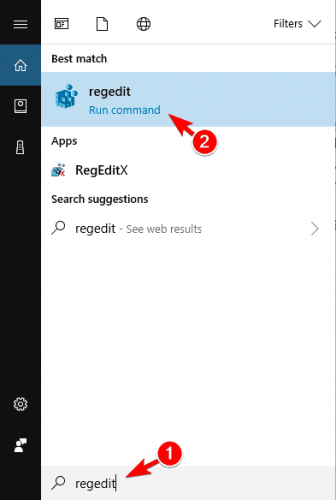
- Quando o Editor do Registro for iniciado, navegue até a seguinte chave:
ComputerHKEY_LOCAL_MACHINESOFTWAREMicrosoftWindows NTCurrentVersionProfileList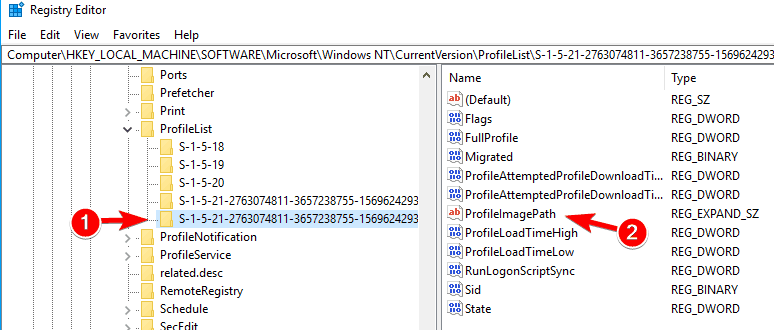
- Clique em cada pasta S-1-5 e clique duas vezes na entrada ProfileImagePath para descobrir a qual conta de usuário ela está relacionada. (Se o nome da sua pasta terminar com .bak ou .ba, siga as instruções da Microsoft para renomeá-las).
- Depois de determinar onde está o perfil de usuário corrompido (e não tem final .bak), clique duas vezes em RefCount e altere os dados do valor para 0 e clique em OK . Se esse valor não estiver disponível, talvez seja necessário criá-lo manualmente.
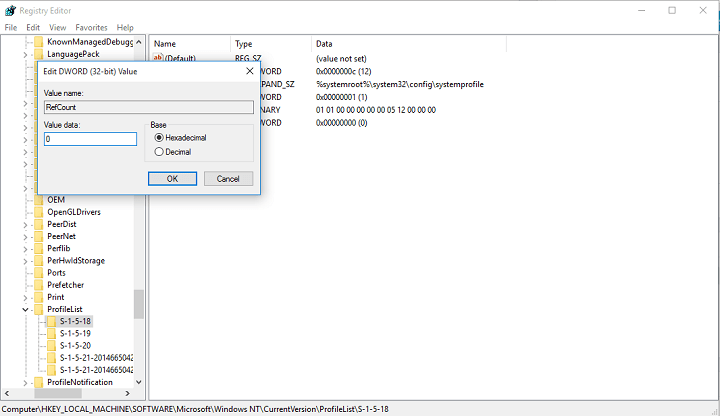
- Agora clique duas vezes em State , certifique-se de que os dados do valor sejam novamente 0 e clique em OK .
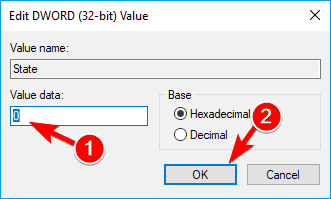
- Feche o Editor do Registro e reinicie o seu PC. Veja como consertar um registro de perfil corrompido no Windows 10.
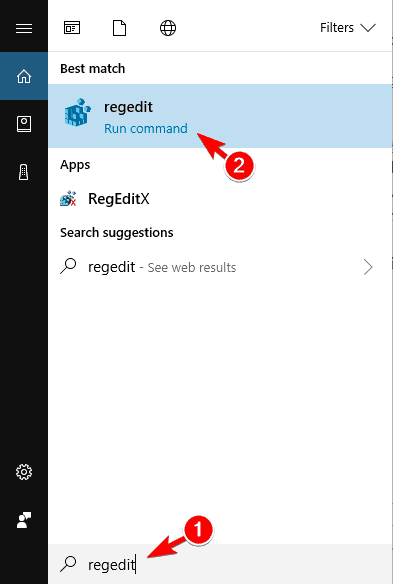
Este é um método simples e fácil de corrigir um perfil de usuário corrompido no Windows 10 com o Regedit, então experimente.
Se você acredita que fazer isso manualmente é confuso, sugerimos que você experimente um software de reparo automatizado e restaure arquivos de sistema quebrados e corrompidos de maneira segura.
2. Crie um novo perfil de usuário no Windows 10
Se você não conseguir fazer login na sua conta de usuário na inicialização, a única coisa que você pode fazer é criar uma nova conta e, em seguida, transferir os arquivos da sua conta corrompida para reparar seu perfil de usuário no Windows 10.
Caso você já tenha outra conta cadastrada em seu computador, faça login com essa conta e siga os passos para copiar arquivos de uma conta para outra, conforme mostrado abaixo.
Além disso, se você não tiver outra conta, terá que habilitar uma conta de administrador oculta especial e, em seguida, fazer login nessa conta para criar uma nova conta de usuário e transferir arquivos do seu perfil de usuário antigo.
2.1 Habilite uma conta de administrador oculta
- Reinicie o seu computador e inicialize no modo de segurança . Observe que as etapas são semelhantes para Windows 11 e 10.
- Pressione Windows , digite cmd e abra o resultado do prompt de comando como administrador.
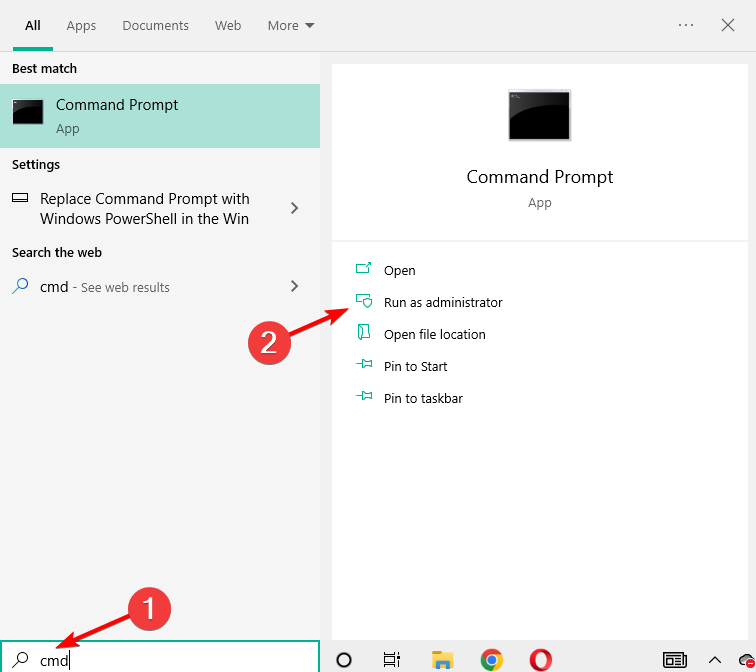
- Digite o seguinte comando e pressione Enter :
net user administrator /active:yes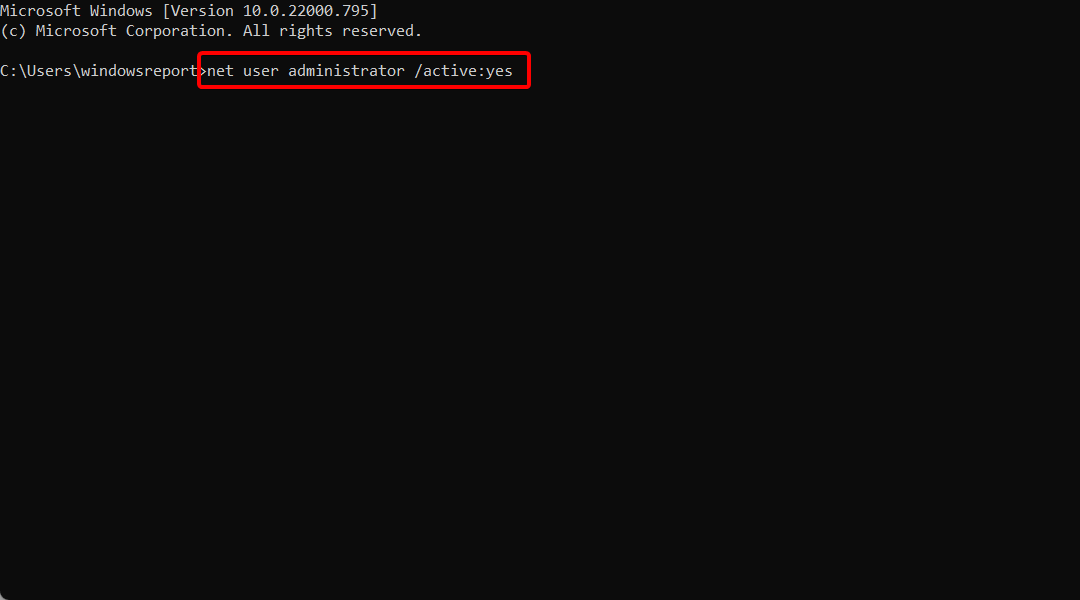
- Você deve receber a mensagem O comando foi concluído com sucesso . Reinicie o computador
Você ativou a conta de administrador e ela estará disponível para login na próxima inicialização. Portanto, quando o seu computador iniciar, basta fazer login na conta de administrador e seguir os passos abaixo.
2.2 Crie um novo perfil de usuário
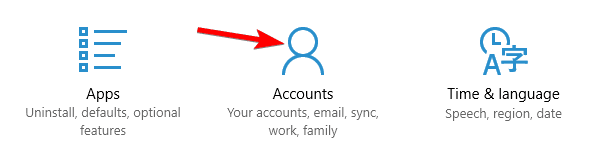
- Vá para Configurações pressionando Windows + I e selecione Contas .
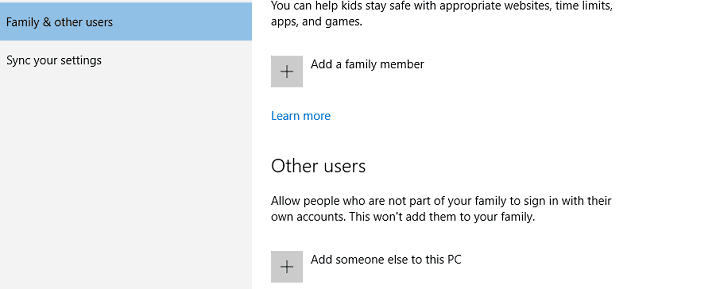
- Vá para Família e outros usuários . Clique em Adicionar outra pessoa a este computador.
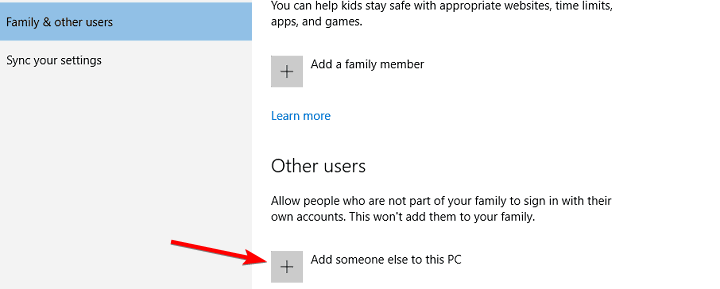
- Siga as instruções e finalize a criação do novo perfil de usuário.
Agora, você tem uma nova conta de usuário totalmente funcional e tudo o que precisa fazer é transferir seus dados da conta de usuário antiga para ela.
2.3 Transfira seus dados
- Reinicie o seu computador e faça login na conta de administrador novamente (é melhor usar esta conta do que a conta que você acabou de criar).
- Navegue até a conta de usuário corrompida (está no disco em que o Windows está instalado, em Usuários ).
- Abra seu perfil de usuário corrompido e copie o conteúdo dele para seu novo perfil de usuário (se você tiver algum problema com permissões, confira nossa postagem sobre o que fazer se não conseguir excluir arquivos).
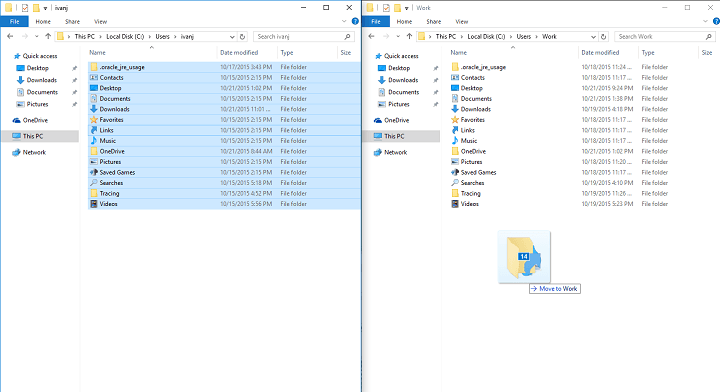
- Depois que tudo estiver feito, saia da sua conta de administrador e faça login novamente na nova conta, e suas configurações deverão ser transferidas.
3. Reparar perfil de usuário do Windows 10 com CMD
3.1 Varredura SFC
- Para reparar um perfil de usuário no Windows 10 com CMD, pressione Windows , digite cmd e escolha a opção Executar como administrador no painel direito.
- Cole o seguinte comando e pressione Enter :
sfc /scannow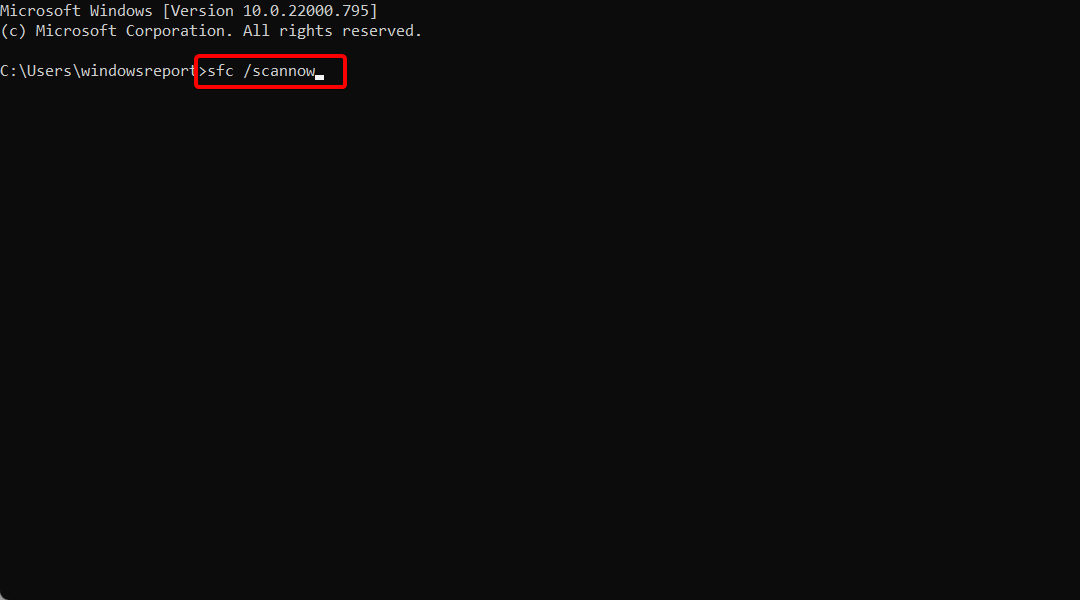
Seus arquivos podem ser corrompidos por vários motivos e, para corrigir o problema, você precisa realizar uma verificação SFC.
Se a verificação SFC não resolver o problema ou se você não conseguir executar a verificação SFC, tente usar a verificação DISM.
Esta solução também deve corrigir o aplicativo Configurações se ele for reiniciado na reinicialização, mas o guia destacado tem ainda mais métodos para resolver esse problema.
3.2 Verificação DISM
- Toque em Windows , digite cmd e selecione Executar como administrador .
- Em seguida, cole o seguinte comando e pressione Enter :
DISM /Online /Cleanup-Image /CheckHealth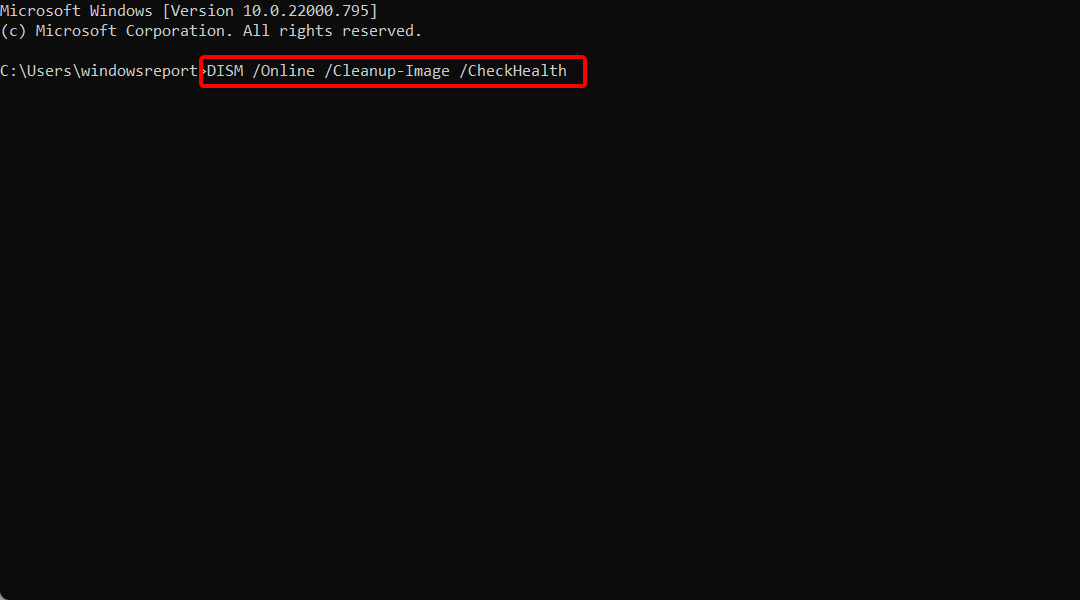
Lembre-se de que uma verificação DISM pode levar até 20 minutos ou mais para ser concluída, portanto, não a interrompa.
3.3 Usar PowerShell
Antes de começarmos, devemos mencionar que o PowerShell é uma ferramenta poderosa para reparar um perfil do Windows 10, e a execução de determinados comandos pode causar problemas na instalação do Windows.
Para executar este comando, você precisa fazer o seguinte:
- Inicie o PowerShell como administrador clicando com o botão direito no ícone Iniciar e selecionando a opção Windows PowerShell (Admin) .
- Quando o PowerShell iniciar, cole o seguinte comando e pressione Enter :
Get-AppXPackage -AllUsers |Where-Object {$_.InstallLocation -like "*SystemApps*"} | Foreach {Add-AppxPackage -DisableDevelopmentMode -Register "$($_.InstallLocation)/AppXManifest.xml"}
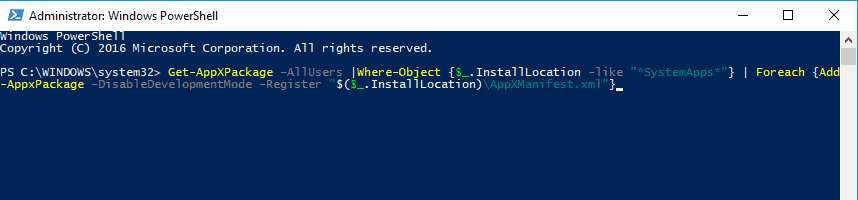
Depois de fazer isso, o problema com o perfil de usuário corrompido deverá ser resolvido. Como você pode ver, é possível reparar o perfil do usuário no Windows 10 com cmd, e esta solução irá ajudá-lo a fazer exatamente isso.
4. Instale as atualizações mais recentes
- Pressione Windows + I e quando o aplicativo Configurações abrir, clique em Atualização e segurança .
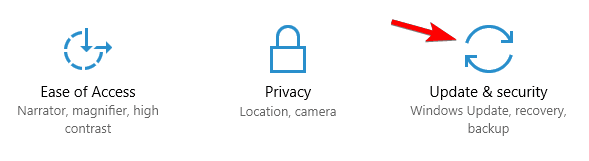
- Agora clique no botão Verificar atualizações .
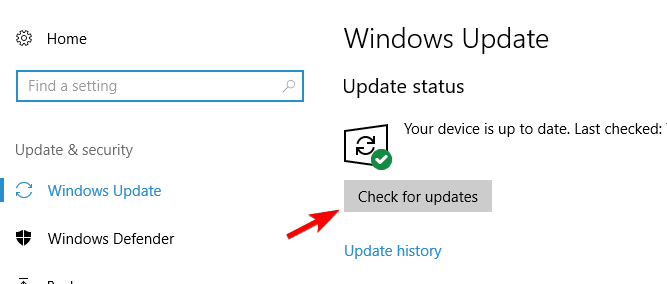
O Windows agora baixará as atualizações disponíveis em segundo plano. Depois de instalar as atualizações ausentes, verifique se o problema ainda aparece.
5. Reinicialize o Windows 10
- Abra o menu Iniciar , clique no botão Liga / Desliga , pressione e segure a tecla Shift e escolha Reiniciar no menu.

- Uma lista de opções aparecerá. Selecione Solucionar problemas seguido de Redefinir este PC e Manter meus arquivos .

- Selecione sua conta e digite sua senha, se solicitado. Se for solicitado a inserir a mídia de instalação, faça-o.
- Selecione sua versão do Windows e clique no botão Redefinir para continuar.
- Siga as instruções na tela para concluir a redefinição.
- Se esse método não funcionar, você pode repetir o processo de redefinição e optar por Remover tudo seguido de Somente a unidade onde o Windows está instalado .
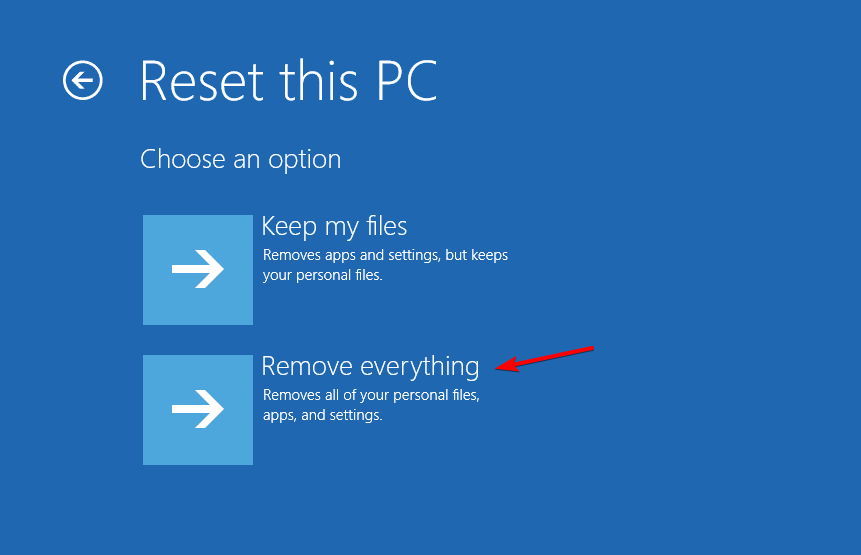
De acordo com os usuários, às vezes a única maneira de consertar um perfil de usuário corrompido é redefinir seu perfil de usuário no Windows 10.
Este processo removerá os aplicativos instalados, mas manterá seus arquivos pessoais intactos. Por precaução, pode ser uma boa ideia fazer backup de seus arquivos importantes, caso algo dê errado.
Vale ressaltar que este processo pode exigir a criação de um utilizando a Ferramenta de Criação de Mídia.
Se o processo de redefinição parecer um pouco confuso para você, verifique nosso guia sobre como redefinir o Windows 10 para obter mais informações.
6. Execute uma verificação antivírus detalhada
Em casos raros, certos códigos maliciosos podem desencadear problemas de perfil de usuário e até corromper seu perfil de usuário.
Você precisa de um software antivírus confiável para detectar e remover as ameaças que causaram esse problema.
É importante executar uma verificação completa do sistema e esperar até que o antivírus verifique absolutamente todos os arquivos do sistema.
Como verificar se o perfil do usuário está corrompido no Windows 10?
Um dos sintomas de perfil de usuário corrompido no Windows 10 é que, se o perfil do Windows 10 não estiver carregando corretamente, é provável que esteja corrompido. Isso geralmente é seguido por uma mensagem que aparece ao tentar fazer login. Além disso, alguns recursos podem não funcionar corretamente.

Muitos usuários relataram que os aplicativos do Windows podem travar devido a uma conta de usuário corrompida, o que afetará negativamente a experiência do usuário.
Em alguns casos, você pode até estar conectado com um perfil temporário no Windows 10 até conseguir encontrar o problema.
O que causa um perfil de usuário corrompido, você pode perguntar? É possível que o seu sistema esteja danificado ou tenha encontrado um bug. Também é possível que o seu perfil não seja completamente excluído, causando o problema.
Perfil de usuário O perfil de usuário não está no registro, mas felizmente você pode corrigir esses problemas fazendo o seguinte:
- Se você optar por reparar o perfil do usuário no Windows 10, terá que usar a linha de comando e o Editor do Registro para fazer isso.
- Você também pode excluir perfis de usuário corrompidos, mas isso exigirá que você faça backup de seus arquivos se quiser preservá-los.
- Também é possível redefinir o perfil do usuário, o que envolve criar um novo e mover todos os arquivos e configurações para ele.
Para soluções mais semelhantes, confira nossa postagem sobre como corrigir erro de perfil temporário no Windows 10/11.
Seria tudo sobre como consertar um perfil de usuário corrompido no Windows 10. Se você tiver algum comentário, dúvida ou sugestão, basta anotá-lo na seção de comentários abaixo.


Leia a nossa página de divulgação para descobrir como pode ajudar o Windows Report a sustentar a equipe editorial. Read more


Improve this guide

User forum
0 messages