
O que é o Microsoft Edge WebView2 Runtime e como desativá-lo


 10 min. read
  Updated on
Key notes
- WebView2 é utilizado pela Microsoft para oferecer aos usuários recursos do Outlook que são consistentes em todas as plataformas suportadas.
- Ele é instalado automaticamente em qualquer computador que utilize o Microsoft 365, porém, caso falte, existe uma forma de adquirir o programa.
- Ao desinstalar o WebView2 você liberará mais de 475 MB de espaço em disco e entre 50 e 60 MB de RAM.

A Microsoft começou a pré-instalar o Microsoft Edge WebView2, que é uma instalação em tempo de execução. Os programas de desktop que fazem parte do Microsoft 365 usam WebView2 para fornecer funcionalidades baseadas na Web.
Para isso, utiliza o mecanismo de renderização incluído no Microsoft Edge.
Os computadores que já possuem a versão 2101 ou uma versão posterior dos programas Microsoft 365 instalados terão automaticamente o WebView2 adicionado a eles.
Mas vamos ver com mais detalhes o que é o tempo de execução do Microsoft Edge WebView2. E se é seguro tê-lo no seu PC. Continue lendo!
O que é o tempo de execução do Microsoft Edge WebView2?
Com a ajuda do controle Microsoft Edge WebView2, você poderá incorporar tecnologias da Web como HTML, CSS e JavaScript em seus próprios aplicativos.
O controle WebView2 usa o Microsoft Edge como mecanismo de renderização. Para que possa exibir conteúdo da web em aplicativos nativos.
Você poderá projetar todo o seu aplicativo nativo em uma única instância do WebView2. Além de incorporar código da web em muitas seções de seu aplicativo nativo usando-o.
WebView2 é utilizado pela Microsoft para oferecer aos usuários recursos do Outlook que são consistentes em todas as plataformas suportadas.
Portanto, quer você use os aplicativos do Office na área de trabalho ou online, a experiência será a mesma onde quer que você vá.
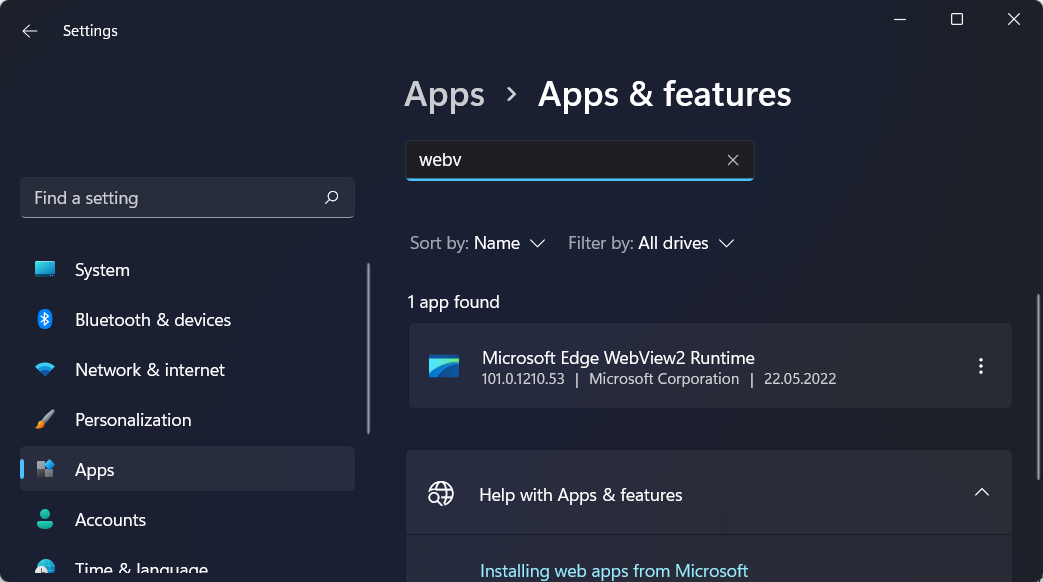
Como posso saber se tenho o Edge WebView2 instalado?
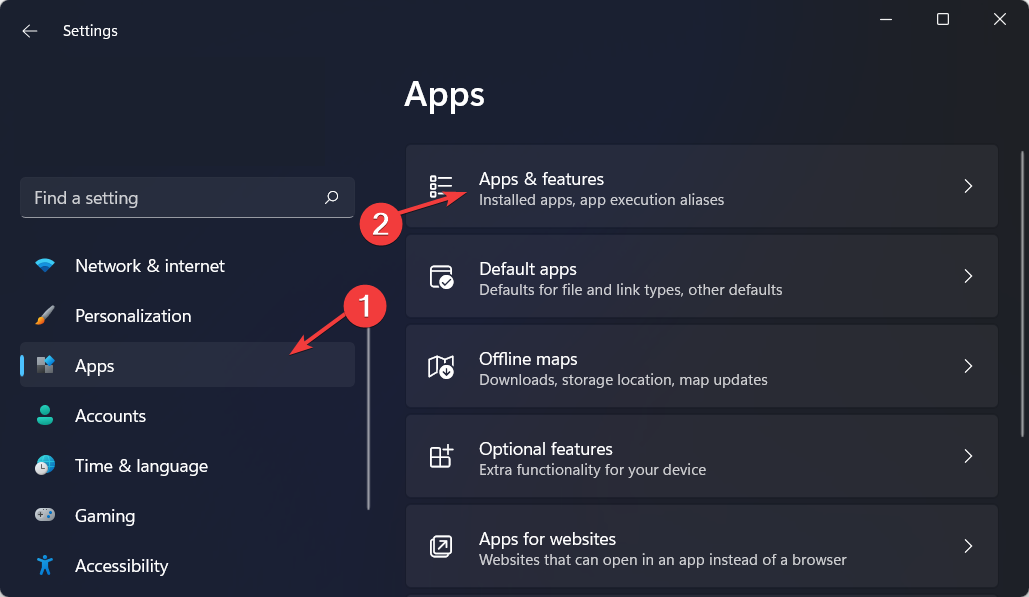
- Abra o aplicativo Configurações pressionando Windows e I juntos e navegue até Aplicativos seguido de Aplicativos e recursos .
- Aqui, digite WebView2 dentro da barra de pesquisa. Se o Microsoft Edge WebView2 aparecer, ele está instalado no seu PC. Se nada aparecer, então você não o tem.
A seguir mostraremos como instalar o runtime caso você queira. Observe que ele deve ser instalado automaticamente em seu computador quando você obtiver o pacote Microsoft 365.
Por que o Microsoft Edge WebView2 está em execução?
Leve em consideração o fato de que, como resultado do WebView2, os recursos Room Finder e Meeting Insights do Outlook serão exatamente os mesmos. Independentemente de você usar o programa para desktop ou a versão web dele.
Quando as funcionalidades dos programas da Web e do desktop não estão localizadas no mesmo local, pode ser um incômodo saber onde procurá-las.
Além disso, não é necessário usar o navegador Microsoft Edge para que funcione corretamente.
Portanto, o processo Runtime pode e será executado mesmo que o navegador não esteja instalado no seu computador, muito menos em operação.
Mesmo que a Microsoft tenha dito que instalará o WebView2 Runtime apenas em computadores que executam o Microsoft 365 Apps versão 2010 ou posterior.
Existe a possibilidade de o Runtime também ser instalado em computadores que possuem versões mais antigas do Microsoft Office.
O Microsoft Edge WebView2 é um vírus?
O Microsoft Edge WebView2 não é um vírus e você pode instalá-lo com segurança em seu computador. A Microsoft fornece a ferramenta Room Finder no Outlook como um exemplo de recurso habilitado pelo WebView 2.
A empresa também observa que futuros suplementos do Office exigirão que ele funcione corretamente. No entanto, se você acha que não precisa desses recursos ou não usa o Outlook, prossiga com o processo de desinstalação.
Onde MSEdgeWebView2.exe se localiza?
Você poderá encontrar o arquivo executável neste local: C:ProgramFiles(x86)MicrosoftEdgeWebViewApplication101.0.1210.53Installer
Observe que a pasta após a do Aplicativo pode ter um número diferente. No entanto, o arquivo WebView2 está lá.
Como instalo o tempo de execução do Microsoft Edge WebView2?
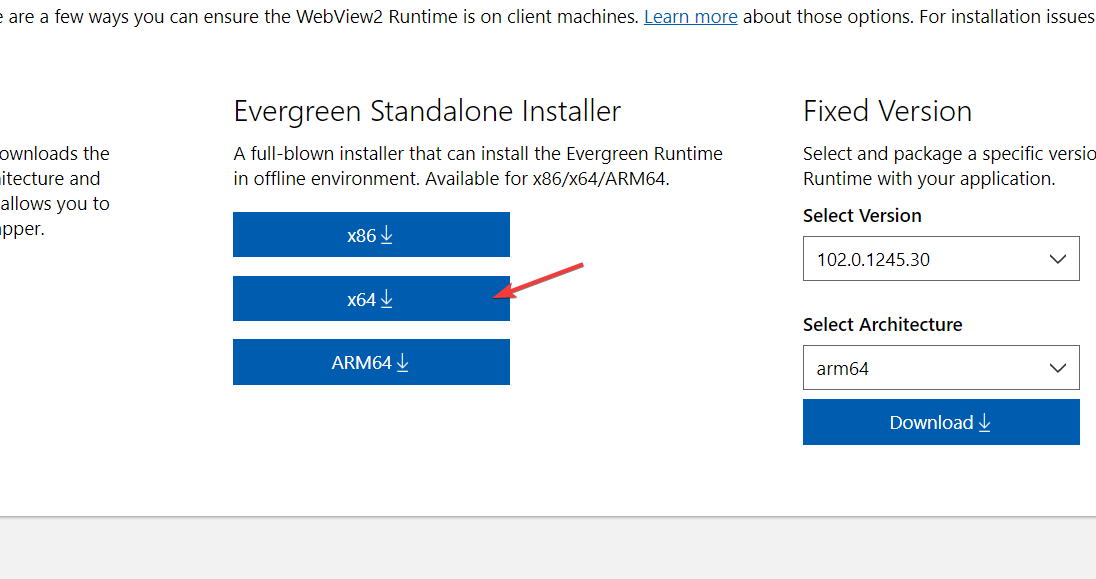
- Navegue até a página da Microsoft e clique no botão de download x64 em Evergreen Standalone Installer . Certifique-se de salvar o arquivo executável dentro da pasta Downloads .
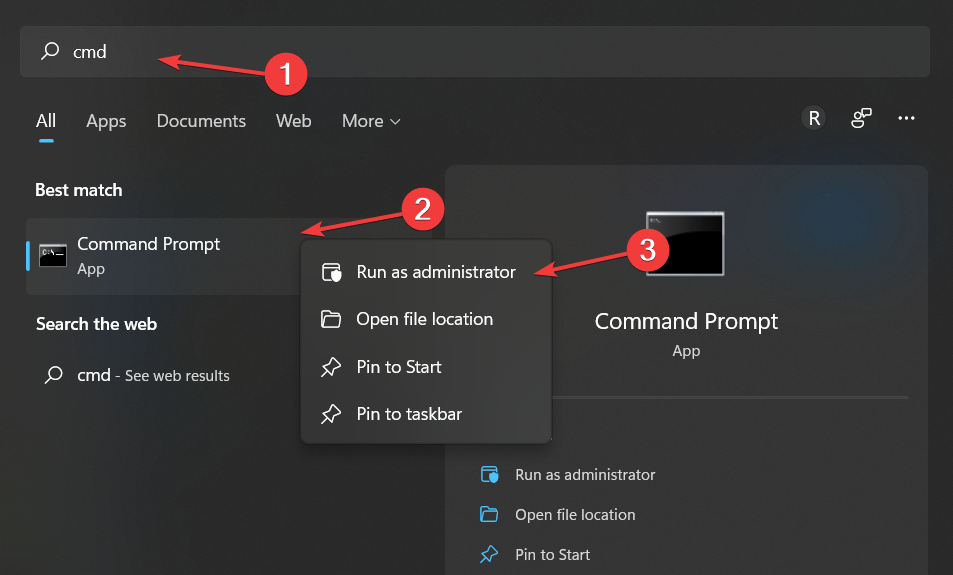
- Em seguida, clique no ícone da lupa na barra de tarefas, digite cmd dentro da barra de pesquisa. E clique com o botão direito no resultado superior para escolher Executar como administrador .
- Digite ou cole os seguintes comandos para navegar até a pasta Downloads . E, em seguida, execute a instalação silenciosa do tempo de execução do Microsoft Edge WebView2. Certifique-se de pressionar Enter após cada:
cd DownloadsMicrosoftEdgeWebView2RuntimeInstallerX64.exe /silent /install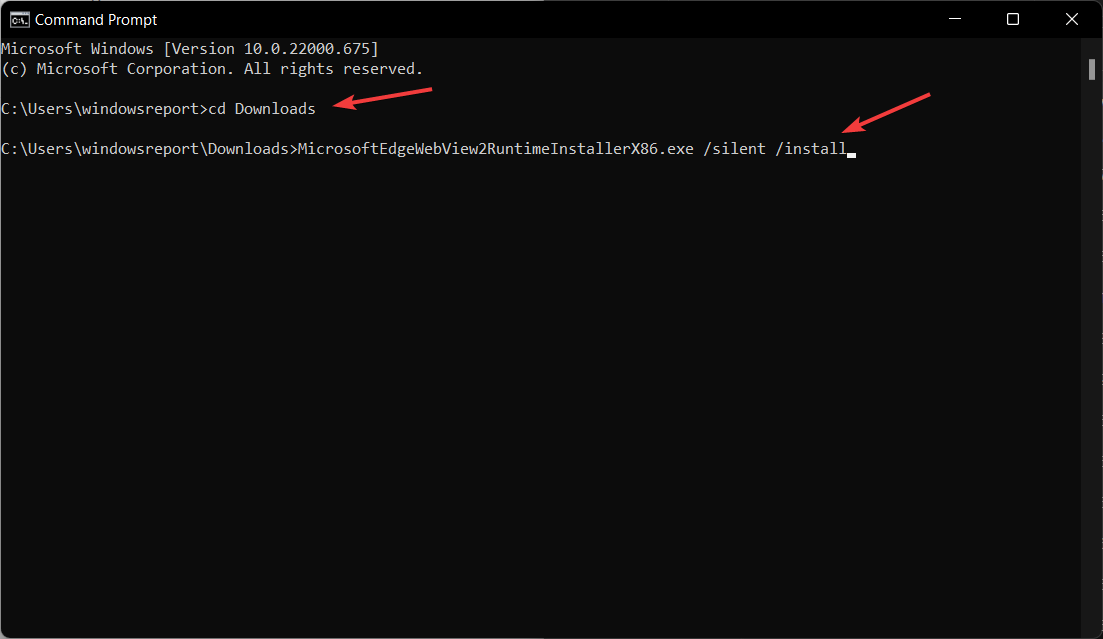
O Evergreen Standalone Installer é um instalador completo que pode instalar o Evergreen Runtime em um ambiente offline. Está disponível para infraestruturas x86/x64/ARM64.
Logo após a conclusão do processo, você poderá encontrar o runtime WebView2 instalado em seu PC. Dito isso, vamos ver como você pode impedir sua execução desativando ou até mesmo desinstalando-o.
O que é uma instalação silenciosa?
Uma instalação de software conhecida como instalação silenciosa não requer nenhuma atividade por parte do usuário durante todo o processo. O processo de instalação de um programa de desktop pode ser simplificado e mais conveniente usando este método.
As instalações silenciosas são realizadas por uma ampla variedade de aplicativos de software legais. No entanto, spyware e programas potencialmente indesejados (PUPs) também fazem uso deles. Para ocultar o processo de instalação do usuário.
Um instalador padrão utiliza vários parâmetros para fornecer instruções de operação ao instalador. Exemplos disso incluem o local onde o software deve ser instalado ou se um atalho na área de trabalho deve ou não ser criado. E se componentes extras devem ou não ser instalados.
O usuário é solicitado a escolher ou confirmar essas configurações durante todo o processo de instalação em uma instalação não silenciosa ou assistida. O que difere de uma instalação silenciosa.
Durante uma instalação silenciosa, estas opções são escolhidas por padrão. E o processo de instalação é realizado na íntegra, sem intervenção do usuário em nenhum momento.
Mas agora, vamos ver como você pode desabilitar o tempo de execução do WebView2 ou executar uma desinstalação silenciosa. Acompanhe!
Como interrompo o Microsoft Edge do tempo de execução do WebView2?
1. Desative-o no Gerenciador de Tarefas
- Abra o Gerenciador de Tarefas pressionando CTRL + SHIFT + ESC no teclado e navegue até a guia Detalhes .
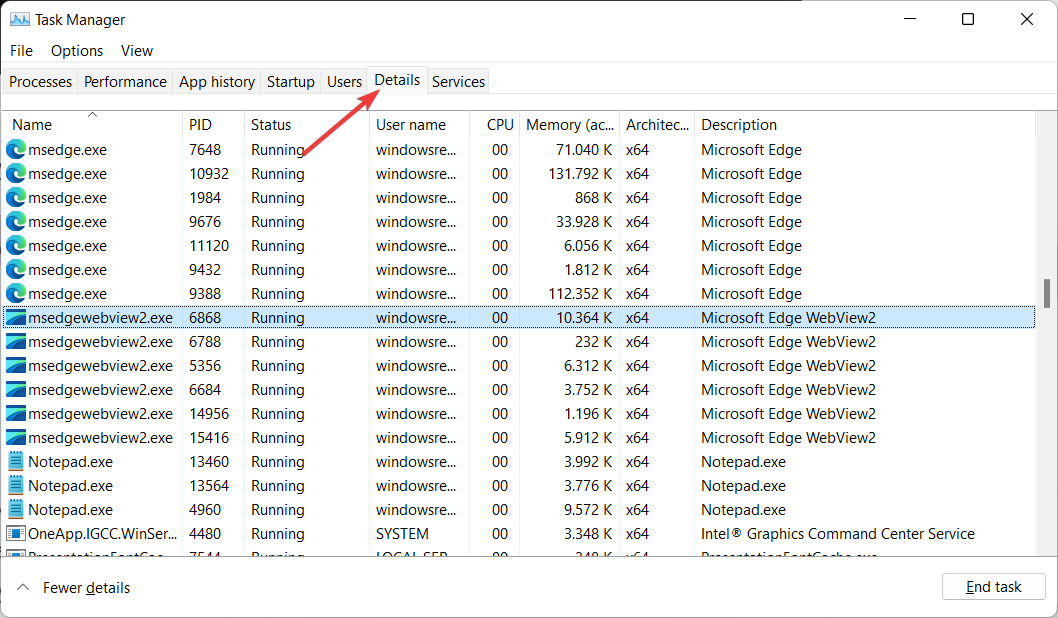
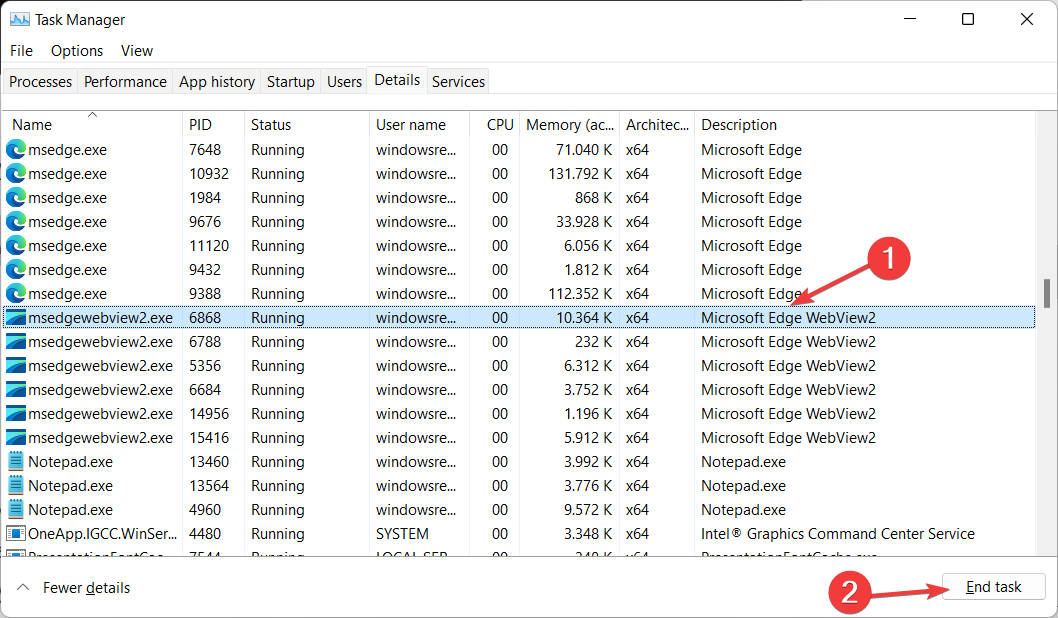
- Aqui, role para baixo até encontrar o processo de tempo de execução do Microsoft Edge WebView2 , clique nele e escolha Finalizar tarefa .
O Gerenciador de Tarefas é um componente do sistema operacional Windows e foi incluído em todas as versões do Microsoft Windows desde o Windows NT 4.0 e o Windows 2000.
Dá-lhe a possibilidade de ver o desempenho do computador como um todo, bem como cada uma das tarefas, também conhecidas como processos. Você pode examinar quanta memória um programa está consumindo, interromper um programa que foi congelado e visualizar os recursos disponíveis do sistema.
Encerrar um processo pode forçar o fechamento total de um aplicativo, causar travamento do computador e perda de dados não salvos. Interromper um processo usando o Gerenciador de Tarefas provavelmente estabilizará o seu computador.
No entanto, encerrar um processo pode ter o efeito oposto. É uma prática recomendada preservar seus dados antes de encerrar um processo, se for possível fazê-lo.
Se você remover o Microsoft Edge WebView 2, você liberará mais de 475 MB de espaço em disco e entre 50 e 60 MB de RAM necessários em segundo plano. É uma opção fantástica se você tiver um PC menos potente.
No entanto, você deve estar ciente de que, se desinstalar este programa, não poderá mais usar recursos do Microsoft 365 (especificamente, recursos relacionados ao Outlook), pois esses recursos dependem do WebView para funcionar corretamente.
Quais são os códigos de erro de tempo de execução mais comuns do Microsoft Edge WebView2?
Os usuários relataram encontrar vários erros causados pelo tempo de execução do Microsoft Edge WebView2. Alguns dos quais são os seguintes:
- Código de erro 193 do tempo de execução do Microsoft Edge WebView2 – Este erro ocorre durante uma instalação defeituosa do tempo de execução do WebView2. Portanto, recomendamos tentar reinstalá-lo conforme mostramos acima.
- Código de erro 259 Tempo de execução do Microsoft Edge WebView2 – Ao encerrar o processo WebView2, você poderá corrigir isso.
- Código de erro 5 do tempo de execução do Microsoft Edge WebView2 – Tente reiniciar o computador antes de remover completamente o tempo de execução.
- Código de erro de tempo de execução do Microsoft Edge WebView2 Citrix – Isso pode ser corrigido adicionando o processo WebView2 como uma exceção de todos os ganchos Citrix.
Qual é a diferença entre Microsoft Edge e WebView2?
O navegador Microsoft Edge serve como base para o design do WebView2. É possível estender a funcionalidade do navegador para aplicativos criados nele, o que é um recurso útil.
Por outro lado, dado que o WebView2 pode ser utilizado com aplicações semelhantes aos navegadores, determinadas funcionalidades do navegador terão de ser alteradas ou eliminadas. No âmbito do WebView2, os recursos do navegador são projetados de acordo com algumas diretrizes.
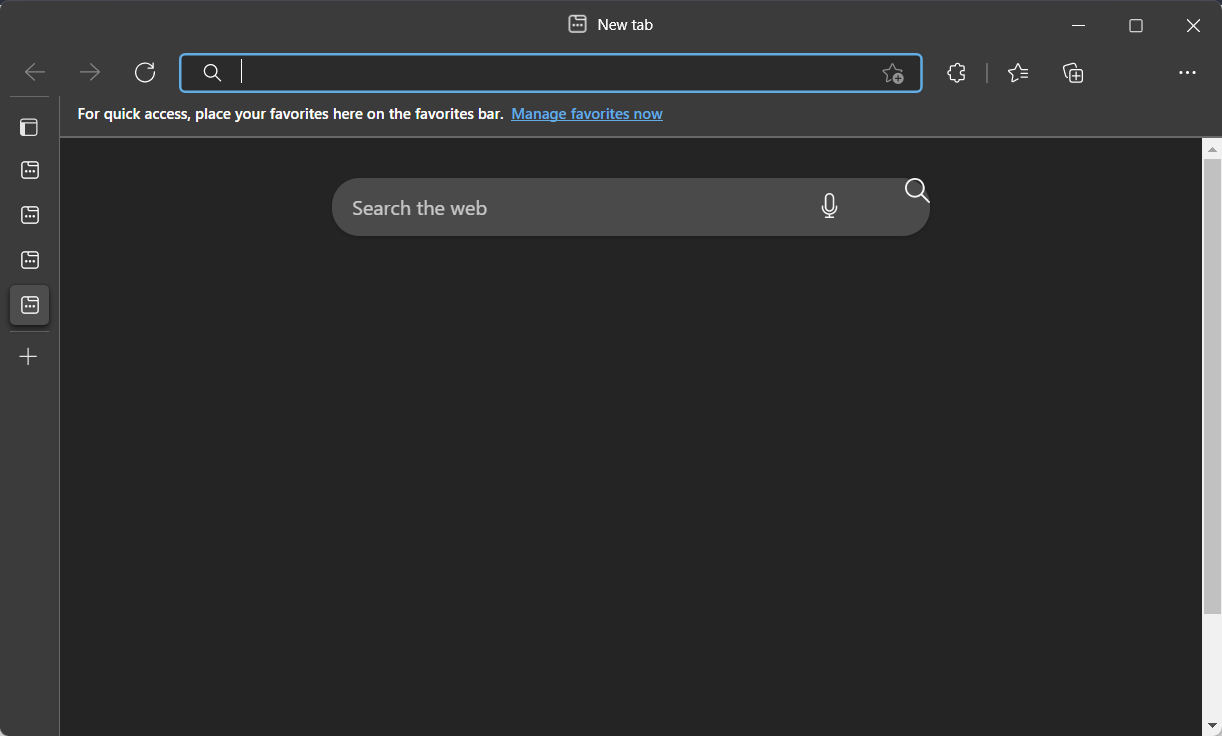
Tanto o WebView2 quanto o Microsoft Edge compartilham a maioria de suas funcionalidades. A funcionalidade de um recurso pode ser alterada ou desativada se for determinado que não é apropriado para uso no contexto do WebView2 ou por qualquer outro motivo.
É possível que as combinações de teclas padrão sejam modificadas na próxima vez que o Microsoft Edge for atualizado. Além disso, se a funcionalidade agora estiver habilitada no WebView2, um atalho de teclado desabilitado por padrão talvez possa ser ativado.
Por que o msedgewebview2.exe está usando tanta CPU?
Quando o consumo da CPU é excessivo, ele começa a influenciar o funcionamento do sistema, e você notará lentidão e provável superaquecimento do PC com Windows 11.
Se a utilização da CPU continuar alta, continuará prejudicando o funcionamento do sistema. Entre esses tipos de processos, msedgewebview2.exe é aquele que utiliza muito poder de processamento.
O processo, além de vários outros que operam em segundo plano, está listado na guia Detalhes do Gerenciador de Tarefas. Os usuários têm dificuldade em determinar a origem do problema e resolvê-lo, pois os fatos fornecidos são bastante ambíguos.
Devido ao impacto potencial que a utilização excessiva de RAM (memória) e CPU pode ter no desempenho do seu computador pessoal, é ainda mais essencial manter esses dois fatores sob controle.
Recomendamos fortemente que você verifique nossa postagem sobre como corrigir o alto uso da CPU do msedgewebview2.exe para limpar seu processo.
Como alternativa, dê uma olhada em como consertar o alto uso geral da CPU no Windows 11 e aprenda como mantê-lo sob controle.
Esperamos que este guia tenha sido útil para você. Não hesite em deixar um comentário na seção abaixo e nos dizer o que você pensa. Obrigado por ler!


Leia a nossa página de divulgação para descobrir como pode ajudar o Windows Report a sustentar a equipe editorial. Read more


Improve this guide


User forum
0 messages