
Como reiniciar um computador remoto com CMD [3 maneiras]


 5 min. read
  Updated on
Key notes
- O comando de desligamento do Windows vem com diferentes opções para desligar ou reiniciar um computador remoto.
- Você pode iniciar a caixa de diálogo de desligamento remoto do Windows no CMD e usá-la para especificar os computadores remotos que deseja reiniciar.
- A melhor opção quando você deseja forçar a reinicialização de um computador remoto é usar o Windows Powershell.

Se você tiver vários computadores configurados em seu escritório ou casa e em salas diferentes, pode ser difícil reiniciar cada um deles. Em vez de reiniciar fisicamente os computadores, você pode reiniciar computadores remotos usando o Windows CMD.
No entanto, para que isso funcione, você precisa ter certeza de que o computador remoto que você está reiniciando está na mesma rede que você está usando. Além disso, você precisa de credenciais administrativas ou nome de usuário e senha.
Você também precisa habilitar o desligamento remoto no computador host para que isso funcione. Se não quiser usar o CMD, você pode usar alguns dos melhores softwares de reinicialização remota para controlar o Windows 10/11 .
Usando o comando de desligamento do Windows para reiniciar um computador remoto
O sistema operacional Windows vem com um comando de desligamento que pode ser usado para reiniciar um computador remoto usando o CMD. Ele pode ser usado por usuários do Windows 11, 10, 8 e até 7. Este comando está encerrado.
O comando fornece aos usuários várias opções de uso ao reiniciar ou desligar computadores. Algumas das opções mais comuns incluem;
- /r – usado para reiniciar um computador.
- /s – usado ao desligar um computador.
- /m \computador – usado para especificar o computador remoto para reiniciar ou desligar.
- /l – usado para fazer logoff do computador.
- /t xx – usado ao definir o período de tempo limite antes da reinicialização ou desligamento para xx segundos.
- /c “comentário” – usado quando você deseja exibir uma determinada mensagem na tela antes de reiniciar ou desligar.
Como reinicio um computador remoto usando CMD?
1. Use o comando de desligamento
- Clique no botão Iniciar no canto inferior esquerdo do Windows 10 ou de versões anteriores do sistema operacional Windows. No entanto, o botão Iniciar está no centro da barra de tarefas do Windows 11.
- Digite cmd ou prompt de comando na caixa de pesquisa.
- Clique com o botão direito em Prompt de Comando para obter um menu no lado direito do ícone do CMD. O acesso à linha de comando não é negado.
- Digite o seguinte comando e substitua o nome do computador pelo nome do PC que você deseja reiniciar:
shutdown /m \computername /r
- Digite /f um espaço depois de /r se desejar fechar todos os programas antes de reiniciar. No entanto, notifique os usuários para salvarem seu trabalho.
- Adicione /c após /f e digite uma mensagem entre aspas para enviar uma mensagem ao computador remoto antes de reiniciar. Seu comando agora será semelhante a
shutdown /m \computername /r /f /c “This computer is about to restart"
- Digite /t xx onde xx representa o número de segundos que o computador remoto deve reiniciar. Seu novo comando será, portanto,
shutdown /m \computername /r /f /c “This computer is about to restart” /t 30 - Pressione Enter.
2. Diálogo de desligamento remoto
- Siga as primeiras quatro etapas acima para iniciar o prompt de comando como administrador.
- Digite o seguinte comando e pressione Enter
shutdown -i
- Você receberá uma janela de diálogo de desligamento remoto. Clique em Adicionar no lado direito da janela Diálogo de desligamento remoto.

- Digite o endereço IP do computador que deseja reiniciar e clique no botão OK. Isso permite reiniciar um computador remoto usando seu endereço IP.
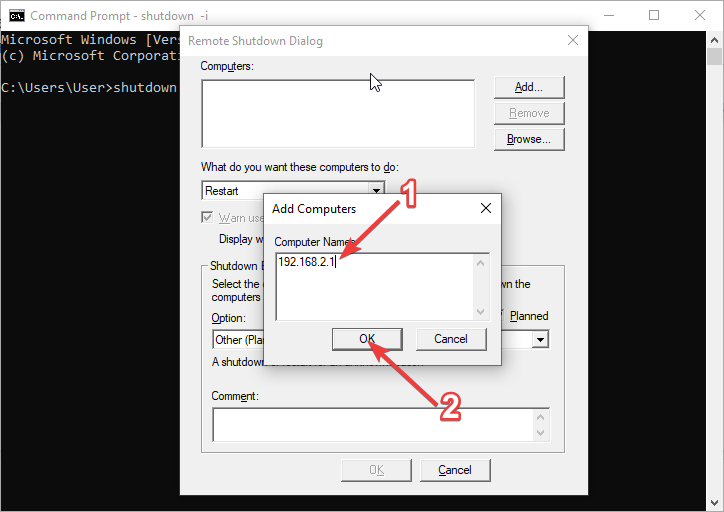
- Escolha o que você deseja que o computador remoto faça. Neste caso, escolha Reiniciar.
- Clique na caixa de seleção Avisar os usuários sobre a ação para definir um cronômetro para a reinicialização do computador. Isto é, no entanto, opcional.
- Digite o número de segundos que o computador deve demorar antes de ser reiniciado.

- Clique na caixa de seleção Planejado para criar um rastreador de eventos para a reinicialização remota. Novamente, isso é opcional.
- Selecione um motivo na lista suspensa para a reinicialização e digite um comentário a ser exibido no computador antes de ele ser reiniciado.
- Clique no botão OK.

3. WindowsPowerShell
- Clique no botão Iniciar e digite Powershell .
- Clique com o botão direito no Windows Powershell e selecione Executar como administrador.
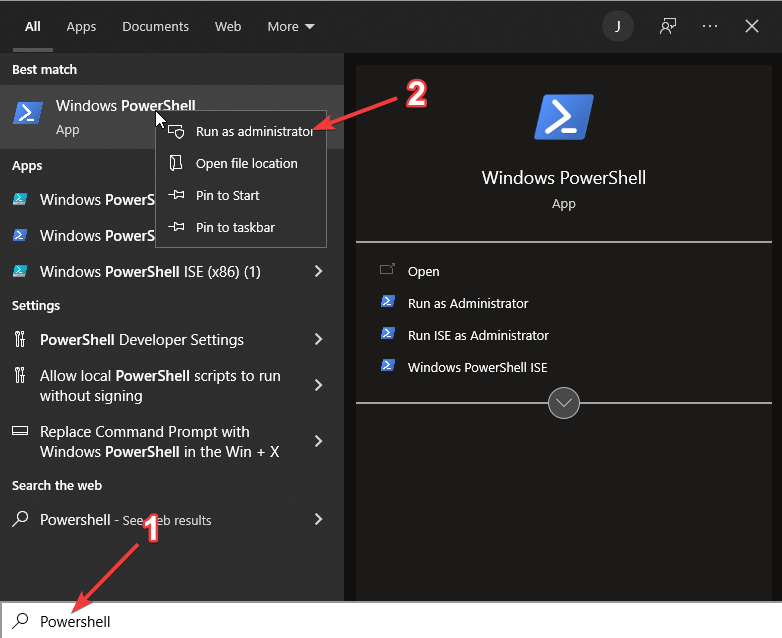
- Execute o seguinte comando para reiniciar um computador remoto com Powershell mesmo quando estiver em uso.
Restart-Computer -ComputerName REMOTE_COMPUTER_NAME -Force - Substitua REMOTE_COMPUTER_NAME pelo nome do computador a ser reiniciado e pressione Enter.

As três opções discutidas acima ajudarão você a reiniciar um computador remoto usando CMD facilmente, sem precisar acessar fisicamente o computador. No entanto, certifique-se de ter salvo qualquer trabalho antes de iniciar o processo. Caso contrário, você poderá acabar perdendo o trabalho não salvo.
Você também pode usar uma ferramenta especial como o Redmi 3 para acessar qualquer computador remoto em poucos instantes. Este software lhe dará acesso seguro para reiniciar com segurança qualquer PC remoto em sua rede.
Além disso, se você tiver outras sugestões, sinta-se à vontade para compartilhá-las!


Leia a nossa página de divulgação para descobrir como pode ajudar o Windows Report a sustentar a equipe editorial. Read more


Improve this guide


User forum
0 messages