
Erro no download - "Falha - vírus detectado" no Chrome - como ignorar


 8 min. read
  Updated on
Key notes
- O erro Failed vírus detectado do Chrome é na verdade um problema com seu antivírus atual.
- Você ainda pode tentar contornar esse problema usando um navegador melhor e mais confiável.
- Uma ótima solução é desbloquear o navegador e restaurar os arquivos em quarentena.

Baixamos arquivos com frequência, mas muitos usuários relataram falha na detecção de vírus no Chrome ao baixar determinados arquivos.
Normalmente, você não conseguirá baixar ou acessar um pacote baixado recentemente se um programa antivírus detectar um arquivo malicioso que pode representar uma violação de segurança do seu dispositivo Windows 10.
Portanto, você não precisa culpar o Google Chrome, mas sim o seu próprio software antivírus, pois é ele que mostra a mensagem de alerta Falha: vírus detectado .
Por que meu download diz que houve falha na detecção de vírus?
O Chrome possui seu próprio sistema de detecção de malware que protege os usuários contra ameaças. Se o software determinar que o arquivo não é seguro, ele impedirá o download e exibirá esta mensagem.
Em alguns casos, é possível que o seu antivírus esteja bloqueando o download, então talvez seja necessário ajustar algumas configurações para corrigir isso.
Se você estiver detectando um vírus com falha no Chrome, poderá contornar isso usando as soluções deste guia.
Como faço para superar a falha na detecção de vírus?
1. Mude para um navegador com recursos de segurança integrados
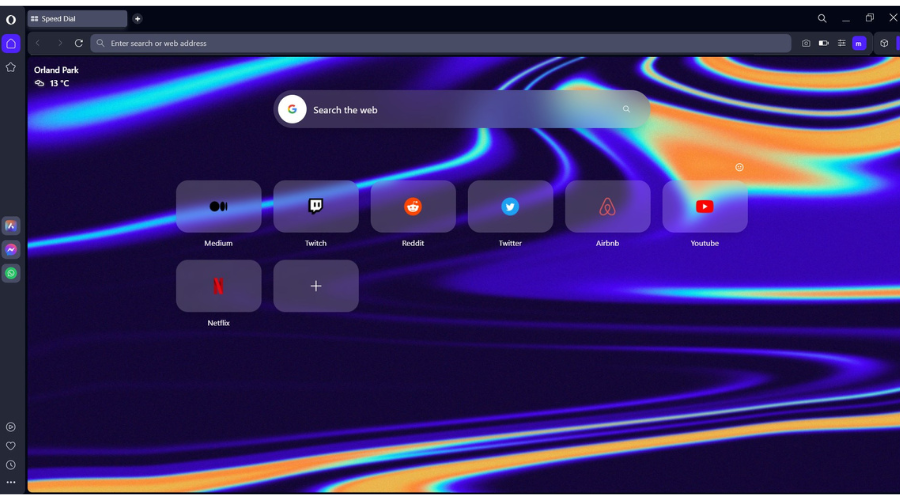
Em vez de tentar corrigir o alerta de vírus no navegador do Google, que tal tentar um navegador alternativo que seja semelhante, mas que tenha mais ferramentas de segurança?
Estamos falando da ferramenta recomendada abaixo, que atualmente é um dos navegadores mais seguros que existe.
Mesmo que você ainda precise de um antivírus para proteção local do sistema, tenha certeza de que sua experiência de navegação não será contaminada por nenhum software malicioso, adware, pop-ups ou sequestradores de navegador.
Junto com o solucionador de problemas integrado, este navegador também possui uma VPN integrada, que está acima das soluções concorrentes, e uma variedade de recursos focados na privacidade.
Então, se você deseja manter seu PC seguro enquanto navega anonimamente, verifique o link de download abaixo e experimente.

Ópera Um
Desfrute de uma navegação segura com o bloqueador de anúncios integrado do Opera One e VPN com largura de banda ilimitada.2. Desbloqueie o Chrome e restaure arquivos em quarentena
1. Open u003cstrongu003eWindows Security u003c/strongu003eon your computer.
2. From the main window click on u003cstrongu003eProtection historyu003c/strongu003e.
u003cspanu003e3. Locate the application that has been blocked on the list and expand it.u003c/spanu003e
u003cspanu003e4. Expand the u003c/spanu003eu003cemu003eActionsu003c/emu003eu003cspanu003e menu and click on u003c/spanu003eu003cstrongu003eAllowu003c/strongu003eu003cspanu003e.u003c/spanu003e
You will most probably resolve this failed virus in Chrome issue by allowing the downloaded files from Windows Defender settings like in the example below.
Agora, para garantir que este arquivo não seja detectado como software potencialmente malicioso, você pode adicionar uma exclusão específica no Windows Defender, e isso deve ajudar com a mensagem de falha na verificação de vírus no Chrome.
Ou, e recomendamos que você faça isso, você pode desabilitar permanentemente o Windows Defender.
É claro que, depois disso, você deve optar por instalar um novo programa de segurança para manter tudo seguro e protegido o tempo todo.
Mas desta vez escolha uma solução de segurança melhor, que receba atualizações diárias e que possa identificar corretamente os arquivos que são perigosos para o seu computador.
3. Desative o Windows Defender
3.1 Desative o Windows Defender usando a Política de Grupo Local
- Pressione a tecla Windows + teclas de atalho do teclado R para trazer o comando Executar .
- Lá, digite gpedit.msc e pressione Enter .

- Na Política de Grupo Local , clique em Configuração do Computador , estenda Modelos Administrativos e vá para Componentes do Windows ; finalmente, acesse o Microsoft Defender Antivírus .

- No painel principal, clique duas vezes em Desligue o Windows Defender .

- Para desabilitar o Windows Defender escolha Habilitado na janela que será exibida em seu computador.

- Aplique e salve suas alterações.
- No final, reinicie o sistema Windows 10.
3.2 Desative o Windows Defender nas configurações do sistema
- Pressione a tecla Windows + teclas de atalho do teclado I para abrir o aplicativo Configurações .
- Escolha Atualização e segurança .

- Clique em Segurança do Windows no painel esquerdo e clique em Abrir Segurança do Windows .

- Agora clique em Proteção contra vírus e ameaças .
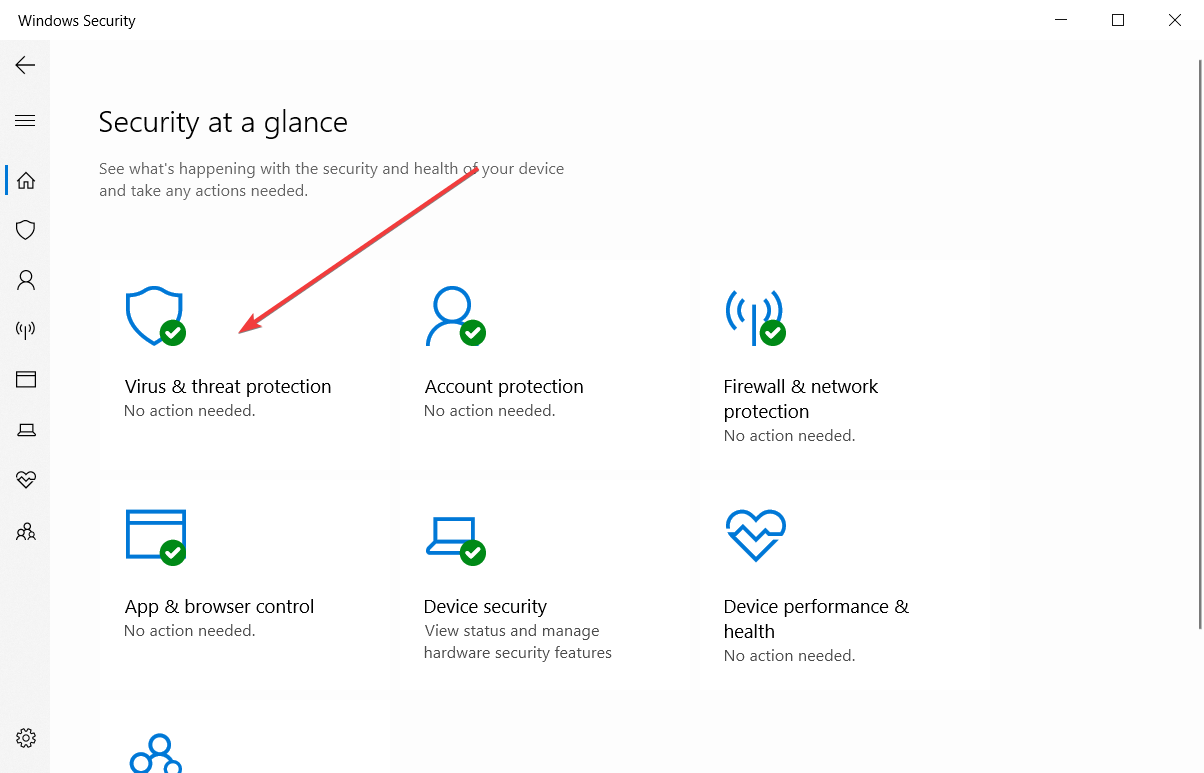
- Nas configurações de proteção contra vírus e ameaças, clique em Gerenciar configurações .

- Alterne o botão Proteção em tempo real para Desligado .

Se o Chrome estiver bloqueando downloads e exibindo mensagens de detecção de vírus, esta solução poderá ajudá-lo.
No entanto, lembre-se de que você não deve usar seu dispositivo sem um programa antivírus dedicado. Portanto, escolha com sabedoria para configurar um programa que tenha um banco de dados de vírus atualizado.
Caso contrário, você poderá receber mensagens de alerta de segurança falso-positivas, assim como o erro Download failed: vírus detectado detalhado nas linhas acima.
4. Procure por PUPs usando uma ferramenta dedicada
Não importa quantas extensões de segurança você instale no Chrome, elas não podem ser comparadas a uma ferramenta antivírus completa.
Sugerimos verificar se há PUPs para garantir que nenhuma extensão oculta e desonesta baixe algo sem a sua confirmação.
Um filhote, ao contrário de cachorrinhos fofos, é significativamente mais apressado e uma possível ameaça ao seu computador.
Também conhecido como junkware, é um complemento ou wrapper de software que você provavelmente não gostaria de ter instalado em seu computador. Um wrapper de software é uma ferramenta de terceiros que baixa o produto que você escolher, ao mesmo tempo que instala alguns extras, como barras de ferramentas ou adware.
Mas não se preocupe, você pode se livrar dele imediatamente usando um software especializado. Portanto, antes que o software malicioso seja instalado no seu PC, o software antivírus eficaz detectará complementos extras potencialmente indesejados, prejudiciais e suspeitos anexados a ele.
Para facilitar o seu trabalho, também compilamos uma lista dos programas de remoção de PUP mais fáceis e confiáveis para garantir que a tarefa seja realizada corretamente.
5. Desative a Navegação segura do Chrome
- Se você está se perguntando Como faço para me livrar da detecção de vírus no Chrome? e clique no ícone Menu no canto superior direito e escolha Configurações .

- Agora selecione Privacidade e segurança . Selecione Segurança no painel direito.

- Selecione Sem proteção (não recomendado) .

Depois de desativar esse recurso, você poderá contornar o erro Um vírus foi detectado, então você não pode baixar este arquivo .
Lembre-se de que o Chrome não protegerá mais você contra arquivos maliciosos e sites prejudiciais; portanto, você só deve usá-lo se tiver certeza de que o arquivo que está baixando não é prejudicial. Alternativamente, recomendamos que você instale extensões de proteção no Chrome para evitar vírus.
Além disso, suponha que você tenha certeza de que o arquivo implícito é 100% seguro e que seu antivírus está fornecendo um falso positivo. Nesse caso, você pode corrigir esse problema para retomar a operação inicial de download.
Obviamente, ao aplicar as etapas de solução de problemas abaixo, você também pode retornar e usar o Google Chrome sem receber mais alertas de segurança e corrigir o problema: Falha no download: vírus detectado .
Mais uma vez, aplique as orientações abaixo somente se tiver certeza de que os arquivos que serão baixados não representam nenhum risco de segurança para o seu sistema Windows 10.
Este não é o único problema de segurança relatado pelos usuários, e já escrevemos sobre como proteger seu certificado se o Chrome disser que ele não é válido .
Como faço para verificar se há malware no Chrome?
- Clique no botão Menu no canto superior direito e escolha Configurações .

- No painel esquerdo, navegue até Redefinir e limpar .

- Clique em Limpar computador .
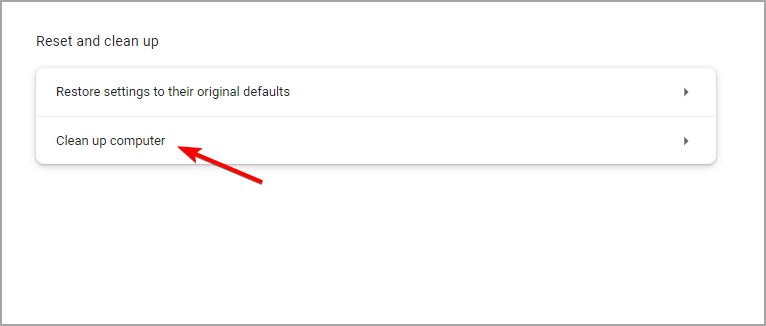
- Aguarde a conclusão da verificação e remova quaisquer extensões maliciosas de software, caso sejam encontradas.
Esses são apenas alguns dos métodos que você pode usar para corrigir vírus detectados com falha no Windows 10/11, portanto, tente todas as nossas soluções.
Se você precisa de um antivírus poderoso, também pode dar uma olhada em nossa seleção que inclui os melhores antivírus com validade ilimitada para instalar no seu PC. Além disso, aplique estas etapas rápidas ao obter o código de erro do Windows 0x800700E1: Virus Detected .
Falando em arquivos suspeitos, por que não verificar nosso guia sobre o processo tv_w32.exe do Windows para saber o que ele faz?
Dito isso, podemos concluir este artigo. Não se esqueça de compartilhar suas idéias na seção de comentários abaixo.


Leia a nossa página de divulgação para descobrir como pode ajudar o Windows Report a sustentar a equipe editorial. Read more


Improve this guide


User forum
0 messages