
A configuração das Legendas em Direto no Windows 11 está encravada? Experimente estas correções fáceis


 6 min. read
  Published on
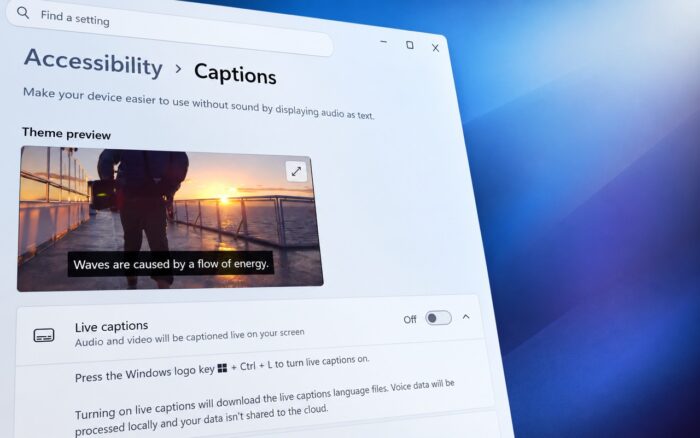
Se alguma vez ficar bloqueado na configuração das Legendas em direto no Windows 11, sabe como isso pode ser frustrante. A funcionalidade pode ficar no ecrã de configuração quando o Windows não consegue transferir ou instalar os ficheiros de reconhecimento de voz necessários.
A boa notícia é que não precisa de vasculhar definições complicadas para resolver o problema. Algumas alterações nas definições de idioma, voz, Microsoft Store ou de atualizações do Windows podem ser suficientes para pôr as Legendas em direto a funcionar novamente.
Veja como corrigir a configuração das Legendas em direto bloqueada no Windows 11
1. Verifique a transferência na Microsoft Store
As Legendas em direto podem estar à espera de que o respetivo pacote de voz seja transferido através da Microsoft Store.
- Abra a Microsoft Store.

- Clique em Biblioteca.

- Procure qualquer transferência pendente de Voz, Pacote de Voz ou relacionada com o idioma.
- Se vir alguma, clique em Retomar.
- Se parecer bloqueada, cancele a transferência e tente novamente.
- Reinicie o PC.
- Prima Win + Ctrl + L e experimente as Legendas em direto novamente.
A Microsoft afirma que os problemas no acesso ao catálogo da Microsoft Store podem impedir a transferência dos ficheiros de idioma necessários.
2. Certifique-se de que a Microsoft Store consegue transferir aplicações
Vale a pena verificar isto antes de alterar componentes do Windows.
- Abra a Microsoft Store.
- Encontre uma aplicação gratuita.
- Tente transferi-la.
- Se a transferência falhar, abra a Biblioteca.
- Selecione Obter atualizações.
- Instale todas as atualizações disponíveis da Microsoft Store.
- Reinicie o Windows.
Também pode premir Win + R, introduzir wsreset.exe e premir Enter. Aguarde até a Microsoft Store reabrir e experimente as Legendas em direto novamente.
3. Reinstale a funcionalidade de voz do idioma
Um pacote de voz danificado ou incompleto pode deixar as Legendas em direto permanentemente bloqueadas na configuração.
- Abra as Definições e aceda a Hora e idioma.

- Selecione Idioma e região.
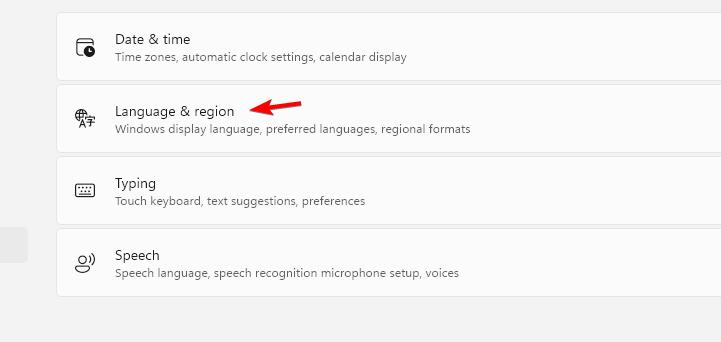
- Encontre o idioma preferido em Idiomas preferidos.
- Clique nos três pontos ao lado.
- Selecione Opções de idioma.
- Procure Voz.
- Se estiver disponível, remova o componente de voz e reinicie o PC.
- Volte à mesma página.
- Instale novamente o componente Voz.
O Windows fornece suporte de reconhecimento de voz através das definições de idioma e as Legendas em direto utilizam esses ficheiros para as legendas no dispositivo.
4. Reponha os dados de voz do Windows
Se o pacote de voz parecer instalado, mas as Legendas em direto ainda bloquearem, os dados em cache podem estar a causar o problema.
- Pressione Win + R.
- Digite
%ProgramData%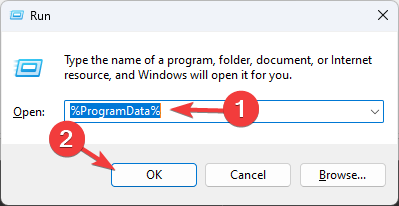
- Pressione Enter.
- Procure pastas relacionadas a Speech ou Speech_OneCore.
- Não exclua pastas, a menos que você saiba que elas pertencem ao componente de fala.
- Reinicie o Windows.
- Tente Win + Ctrl + L novamente.
Se você não se sentir confortável em excluir arquivos do sistema, pule esta etapa e continue com a próxima correção.
5. Instale as atualizações pendentes do Windows
A Microsoft já corrigiu problemas de configuração das Legendas ao Vivo por meio de atualizações do Windows. Alguns usuários também relataram problemas de configuração em builds mais recentes do Windows 11 24H2.
- Vá para: Configurações > Windows Update > Verificar se há atualizações
Instale tudo o que estiver disponível, reinicie o PC e teste as Legendas ao Vivo novamente.
6. Experimente outro idioma compatível
Se o problema ocorrer apenas com um idioma, o pacote de fala em si pode ser a causa.
- Vá para: Configurações > Hora e idioma > Idioma e região
Tente instalar Inglês (Estados Unidos) e o componente de Fala dele. Em seguida, inicie as Legendas ao Vivo novamente. Vale especialmente a pena tentar se as Legendas ao Vivo funcionarem com outra variante do inglês, mas continuarem travadas com seu idioma preferido. Os usuários relataram problemas de configuração específicos do idioma.
Por que as Legendas ao Vivo ficam presas em Configurando?
O Windows precisa instalar o suporte correto de reconhecimento de fala antes que as Legendas ao Vivo possam começar a funcionar. Em alguns casos, essa instalação pode demorar mais do que o esperado ou não ser concluída corretamente. A Microsoft também documentou problemas em que o progresso da instalação do recurso de idioma fica oculto, deixando as Legendas ao Vivo aguardando os arquivos necessários.
Se as Legendas ao Vivo continuarem travadas, comece pela Microsoft Store e pelo pacote de idioma de fala. Reinstalar o componente de Fala e aplicar as atualizações do Windows devem ser as próximas etapas.
Se as Legendas ao Vivo continuarem travadas, comece verificando a Microsoft Store e reinstalando o pacote de idioma de fala antes de passar para as atualizações do Windows. Você também pode ver como ativar ou desativar as Legendas ao Vivo no Windows 11, conferir as configurações do Windows 11 que valem a pena alterar ou solucionar casos em que a notificação da Ferramenta de Captura não está aparecendo.
Perguntas frequentes
1. Por que as Legendas ao Vivo do Windows 11 ficam presas em “Configurando as Legendas ao Vivo”?
O Windows geralmente está tentando baixar ou instalar os arquivos de reconhecimento de fala necessários. A Microsoft afirma que problemas de conectividade com a Store podem impedir o download desses arquivos.
2. As Legendas ao Vivo precisam de conexão com a Internet?
A configuração inicial pode exigir acesso à Internet para obter os arquivos de idioma necessários. Após a instalação, as Legendas ao Vivo processam as legendas no dispositivo.
3. Posso reinstalar os arquivos de idioma das Legendas ao Vivo?
Sim. Vá para Configurações > Hora e idioma > Idioma e região, abra as opções do seu idioma e reinstale o componente de Fala dele.
4. As Legendas ao Vivo funcionam no Windows 11?
Sim. A Microsoft oferece suporte às Legendas ao Vivo no Windows 11 versão 22H2 e posteriores.


Leia a nossa página de divulgação para descobrir como pode ajudar o Windows Report a sustentar a equipe editorial. Read more


Improve this guide



User forum
0 messages