
Bluetooth sumiu no Windows 11: 7 correções testadas


 6 min. read
  Updated on

Muitos usuários relataram que o Bluetooth desapareceu no Windows 11. Isso pode ser um grande problema, especialmente quando se usa muitos dispositivos sem fio.
Esse problema geralmente aparece devido a bugs do Windows 11 ou problemas com o adaptador. No entanto, também pode ser causado por drivers e serviços Bluetooth antigos ou corrompidos.
Antes de começarmos, se você usar um adaptador Bluetooth externo, conecte-o a uma porta diferente e desative o modo Avião. Caso você tenha um botão físico de Bluetooth, use-o para ativar o Bluetooth.
Como restauro o Bluetooth ausente no Windows 11?
1. Inicialize o Windows 11 no modo de segurança e depois volte ao modo normal
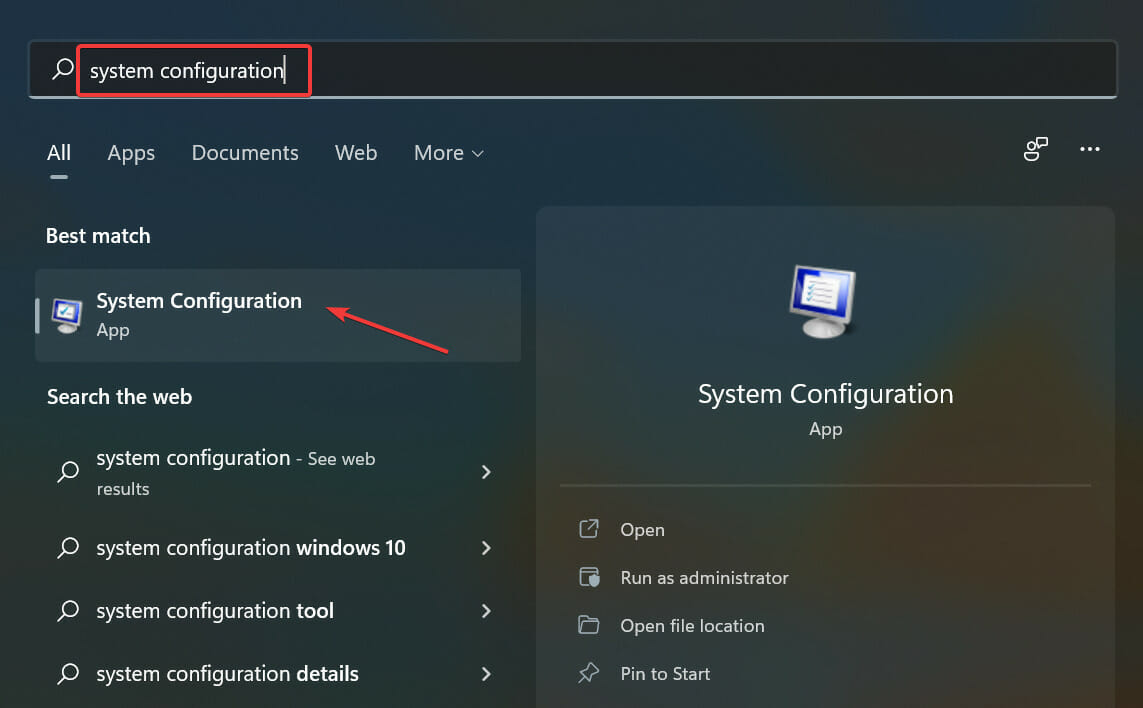
- Pressione Windows + S para abrir o menu Pesquisar , entre na Configuração do Sistema e clique no resultado da pesquisa relevante que aparece.
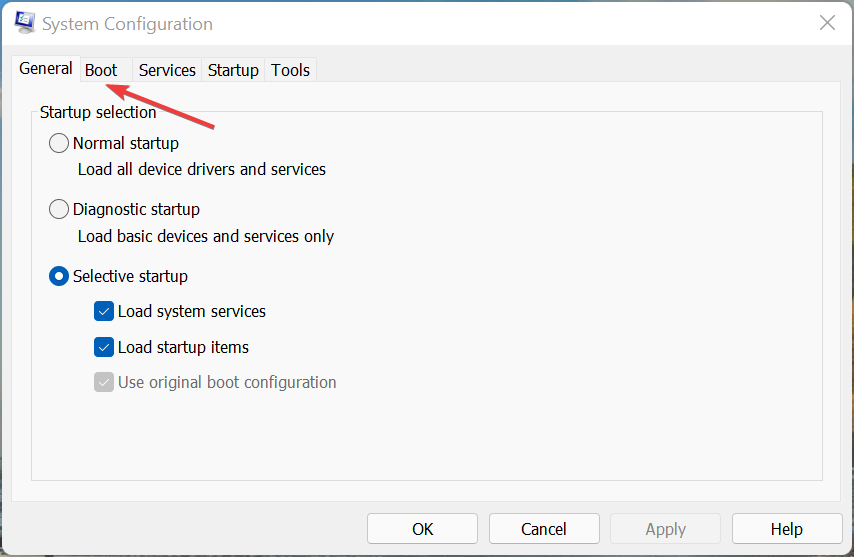
- Navegue até a guia Inicialização .
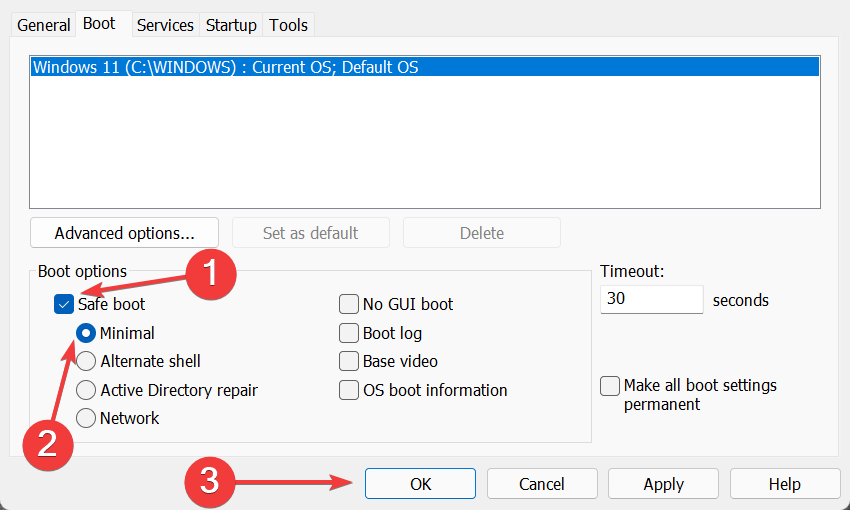
- Selecione Modo de segurança , marque a caixa de seleção Mínimo abaixo dele e clique em OK na parte inferior.
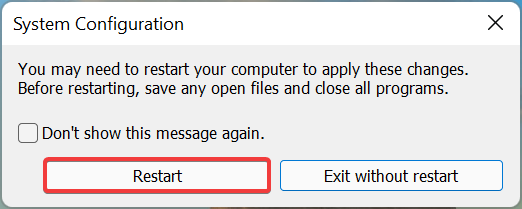
- Clique em Reiniciar no prompt que aparece.
- Assim que o sistema for reinicializado, aguarde alguns minutos e, em seguida, inicie novamente a Configuração do Sistema , desmarque a opção Modo de Segurança e reinicie o computador.
2. Execute o solucionador de problemas de Bluetooth
- Pressione Windows + I para iniciar Configurações e clique em Solucionar problemas na guia Sistema .
- Clique em Outros solucionadores de problemas à direita.
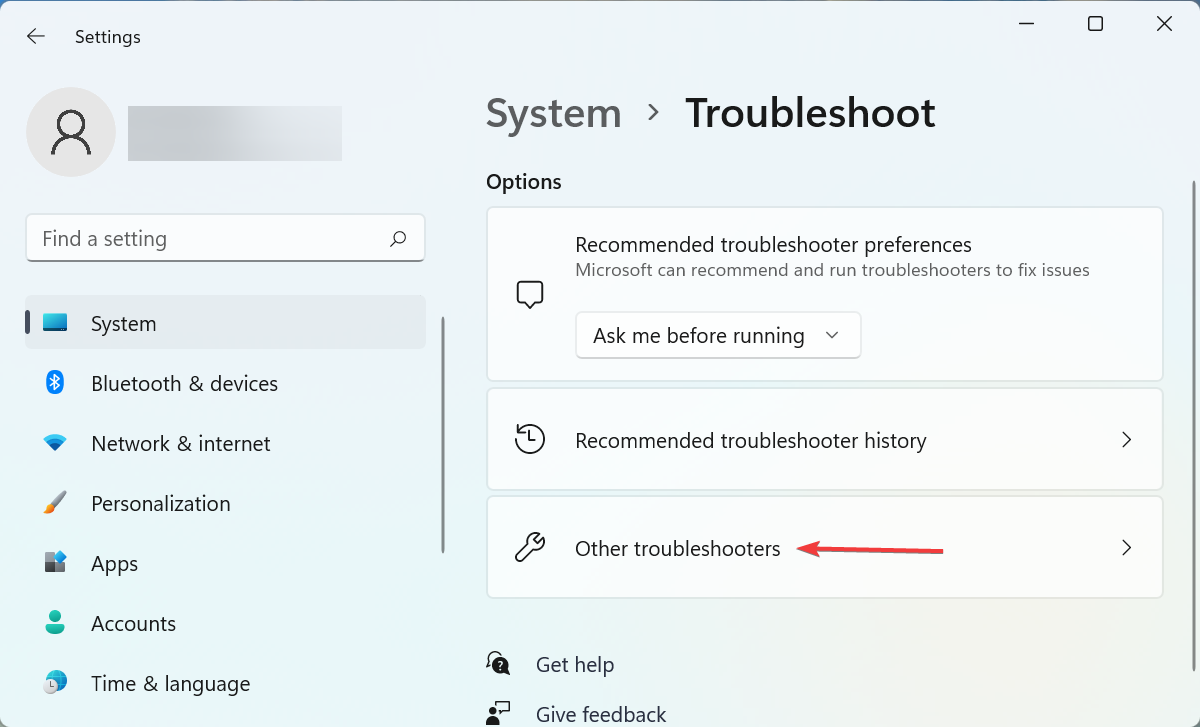
- Localize o solucionador de problemas de Bluetooth e clique no botão Executar próximo a ele.
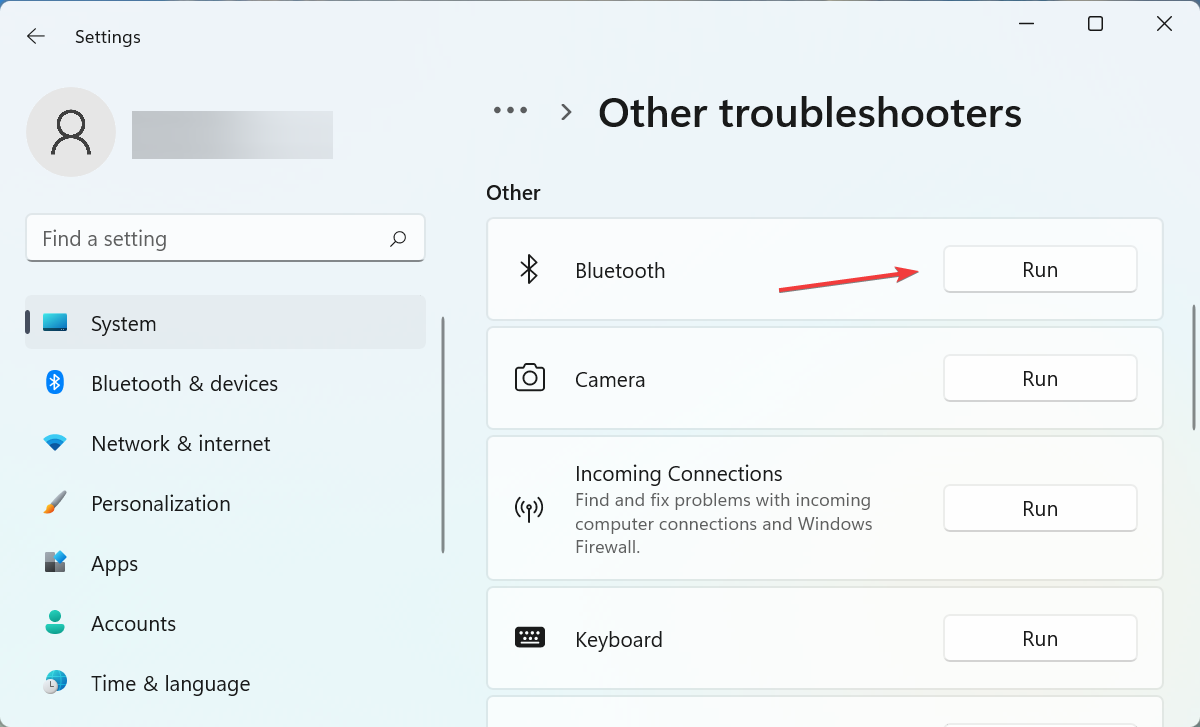
- Siga as instruções na tela e escolha a resposta relevante quando solicitado para concluir o processo de solução de problemas.
3. Verifique se o Bluetooth está listado em dispositivos ocultos e atualize seu driver
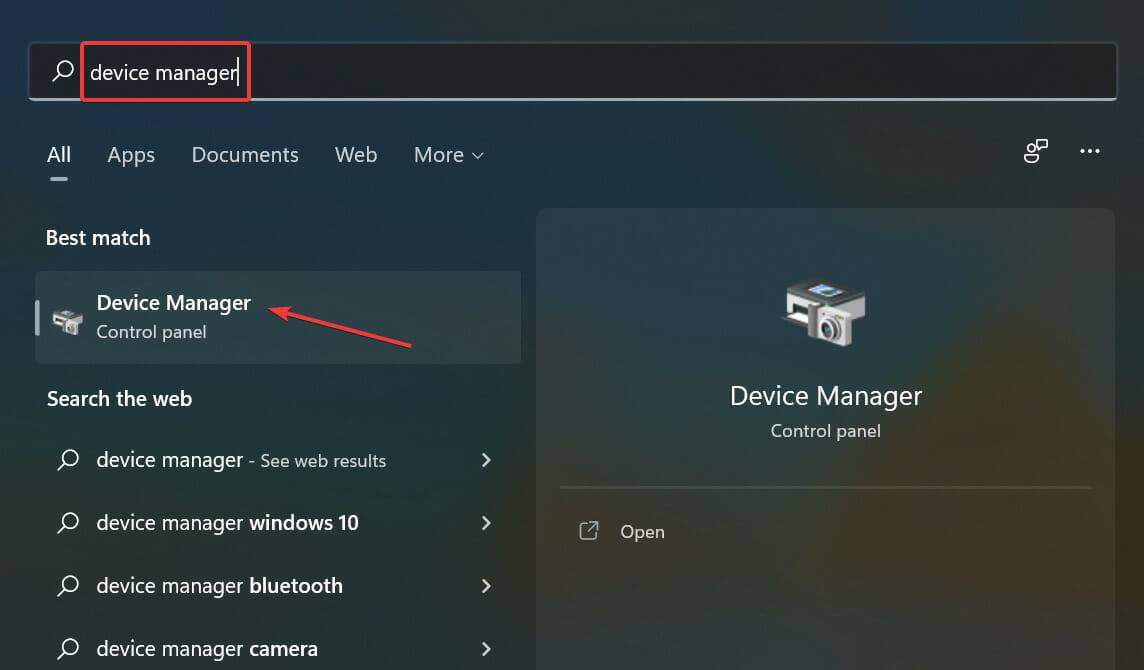
- Pressione Windows + S para abrir o menu Pesquisar , digite Gerenciador de Dispositivos no campo de texto na parte superior e clique no resultado de pesquisa relevante que aparece.
- Em seguida, clique no menu Exibir na parte superior e selecione Mostrar dispositivos ocultos no menu suspenso.
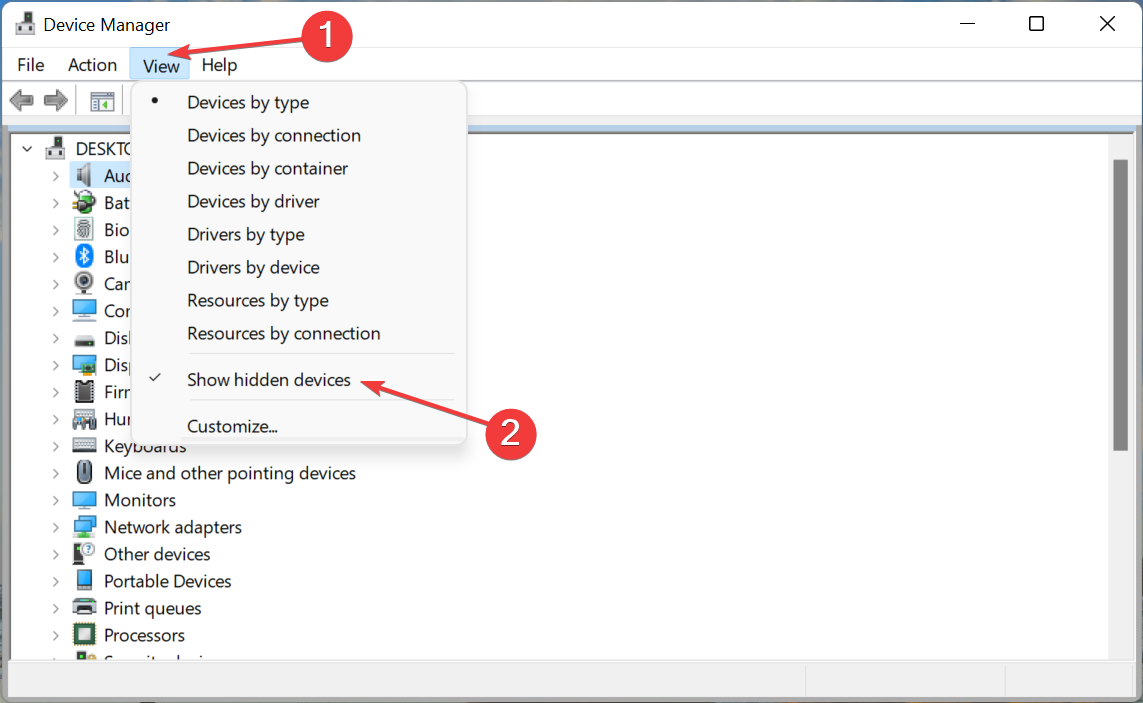
- Se a entrada Bluetooth aparecer agora, clique com o botão direito nela e selecione Atualizar driver no menu de contexto.
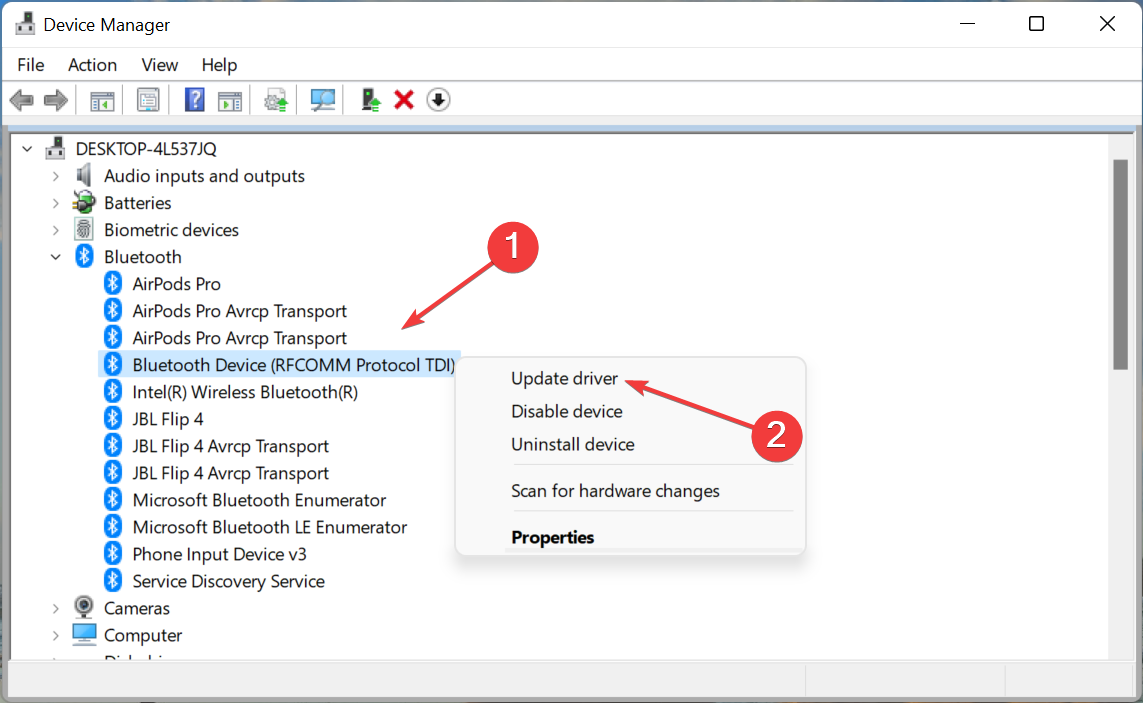
- Em seguida, selecione Pesquisar drivers automaticamente entre as duas opções na janela Atualizar drivers .
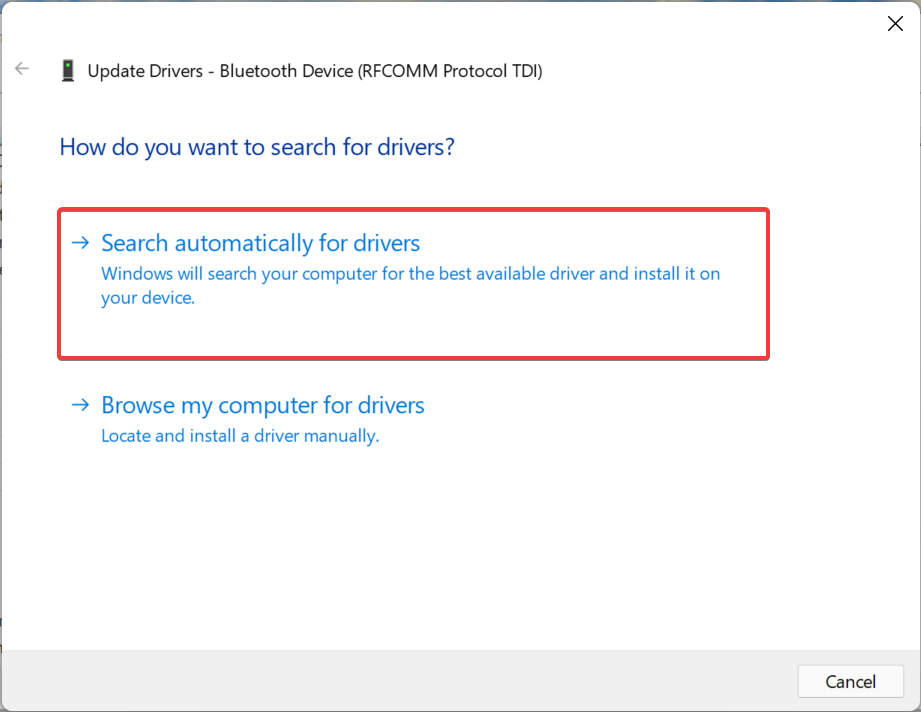
- O sistema operacional irá agora procurar automaticamente o melhor driver disponível e instalá-lo no dispositivo Bluetooth.
Na maioria das vezes, é um driver desatualizado que causa problemas e leva à falta do Bluetooth no Gerenciador de dispositivos do Windows 11. Se for esse o caso, atualizar o driver deve corrigir o erro.
O método do Gerenciador de dispositivos listado aqui verifica apenas atualizações já baixadas no sistema. Caso isso não funcione, você pode tentar outros métodos para atualizar o driver.
Usar software de terceiros, como PC HelpSoft Driver Updater, é sempre uma boa ideia. Esta ferramenta permite que você procure e atualize todos os seus drivers rapidamente. Além disso, ele atuará como uma ferramenta de manutenção, verificando regularmente atualizações de driver e notificando-o se seus drivers ficarem desatualizados.
⇒ Obtenha o atualizador de driver PC HelpSoft
4. Execute o serviço de suporte Bluetooth
- Pressione Windows + R para iniciar o comando Executar .
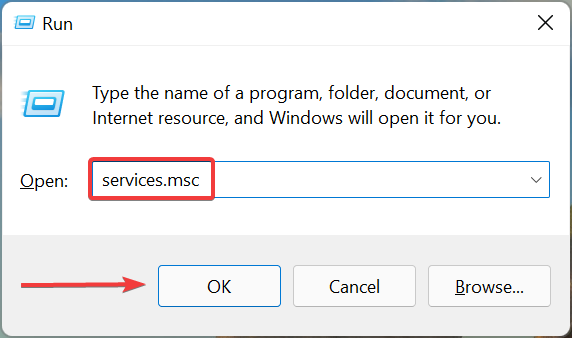
- Digite services.msc no campo de texto e clique em OK ou pressione Enter para abrir a janela Serviços .
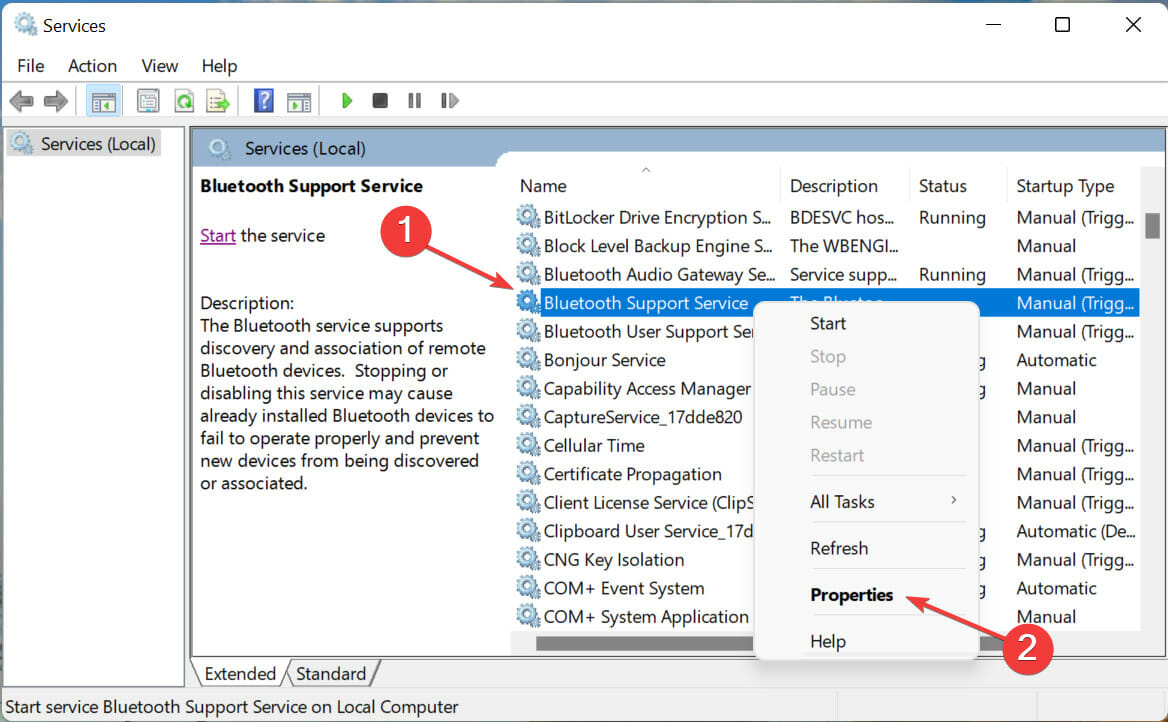
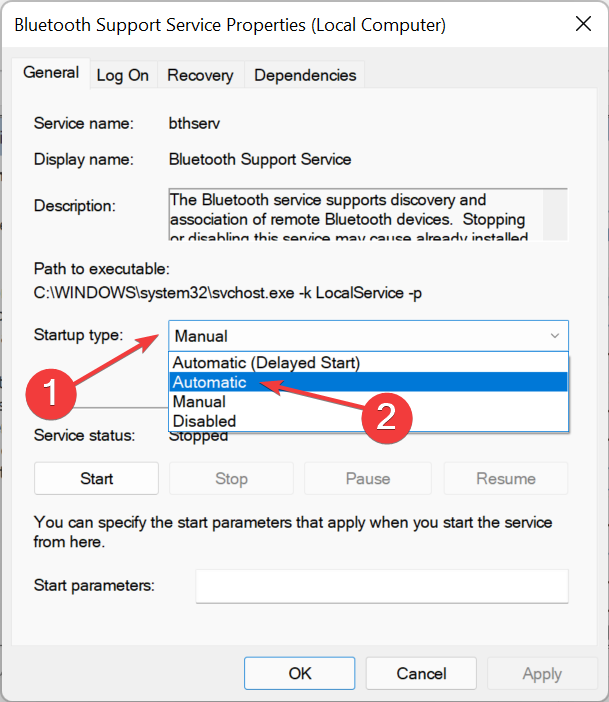
- Localize o Bluetooth Support Service , clique com o botão direito nele e selecione Properties .
- Clique no menu suspenso Tipo de inicialização e selecione Automático na lista de opções.
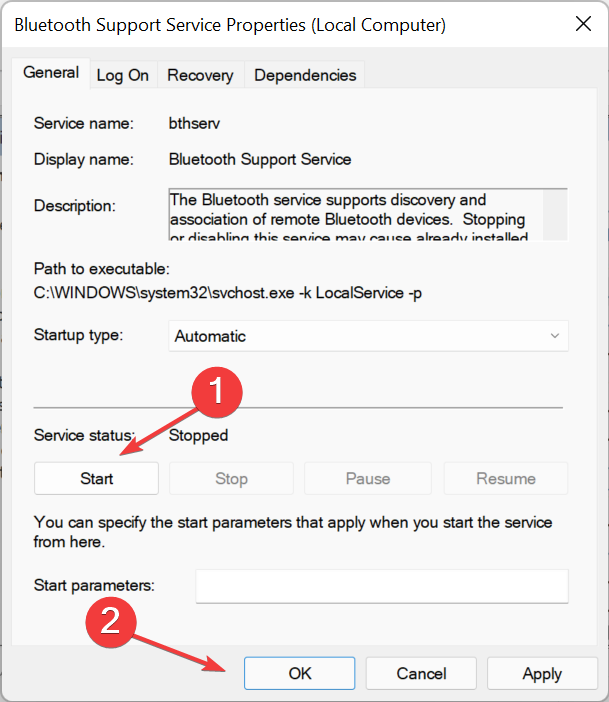
- Se o serviço não estiver em execução, clique no botão Iniciar em Status do serviço , aguarde até que o serviço comece a ser executado e clique em OK na parte inferior para salvar as alterações.
- Uma vez feito isso, reinicie o computador para que essas alterações tenham efeito total.
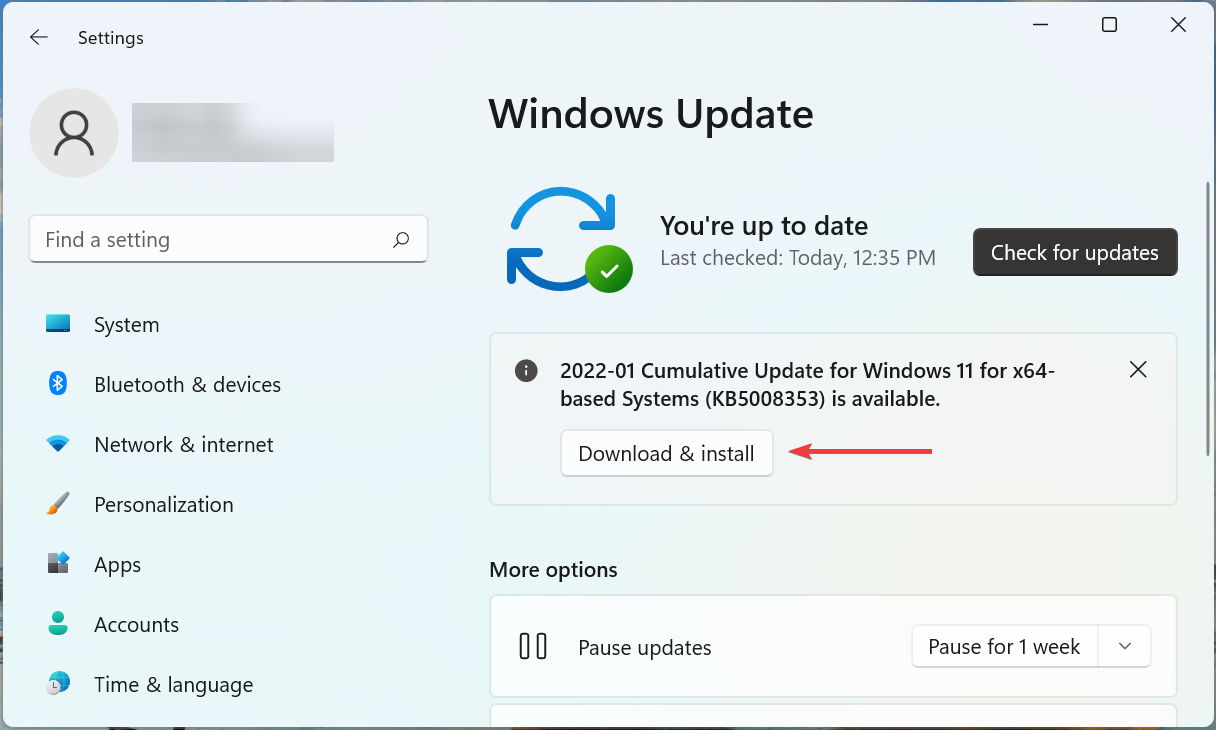
5. Atualize o Windows 11
- Pressione Windows + I para iniciar o aplicativo Configurações .
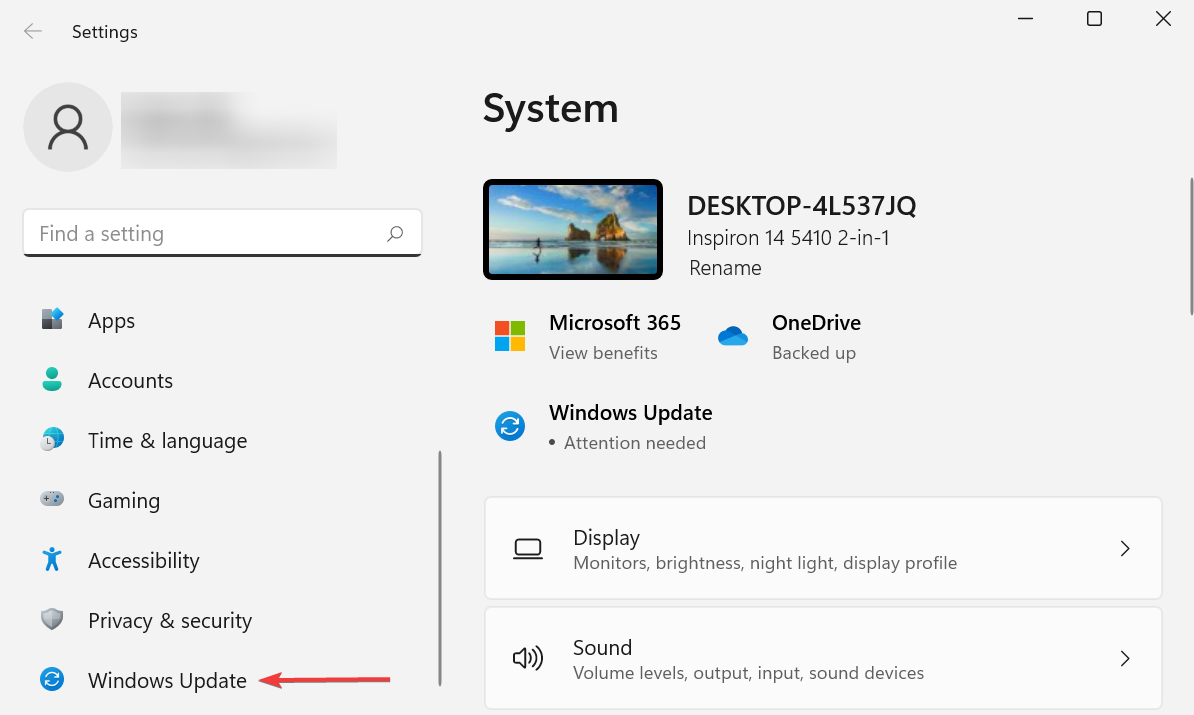
- Selecione Windows Update na lista de guias no painel de navegação à esquerda.
- Clique em Verificar atualizações à direita.
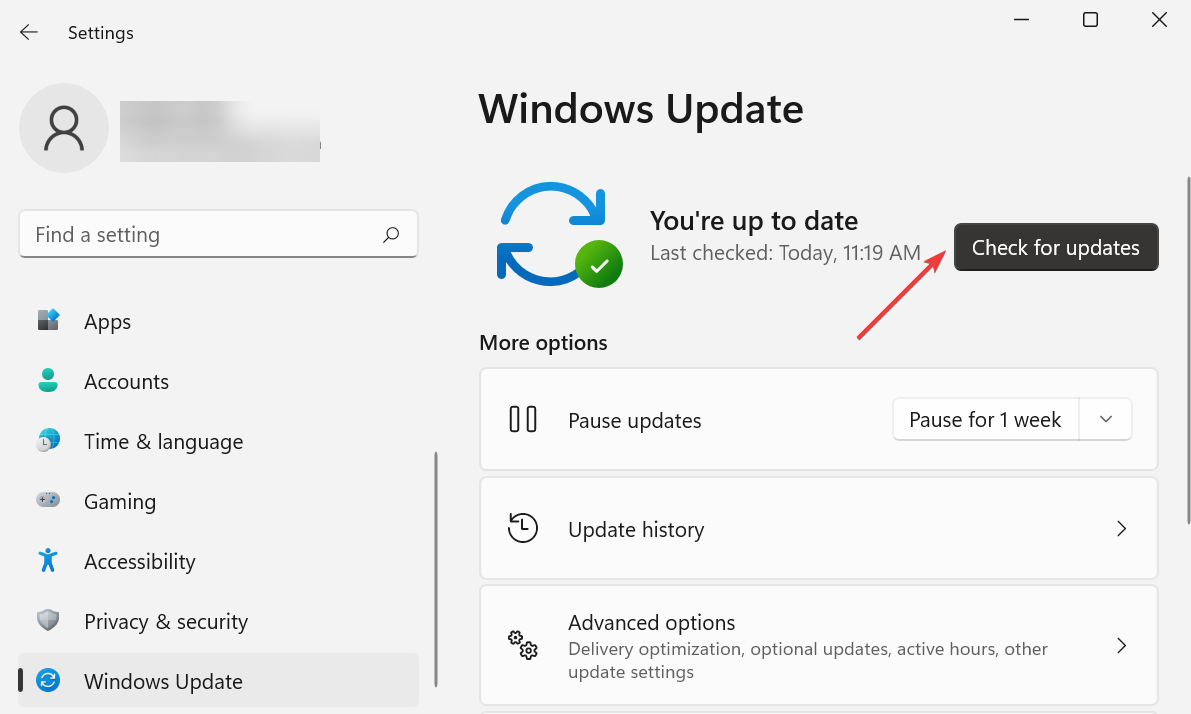
- Se alguma versão mais recente for listada após a verificação, clique em Baixar e instalar .
6. Execute a verificação SFC e DISM
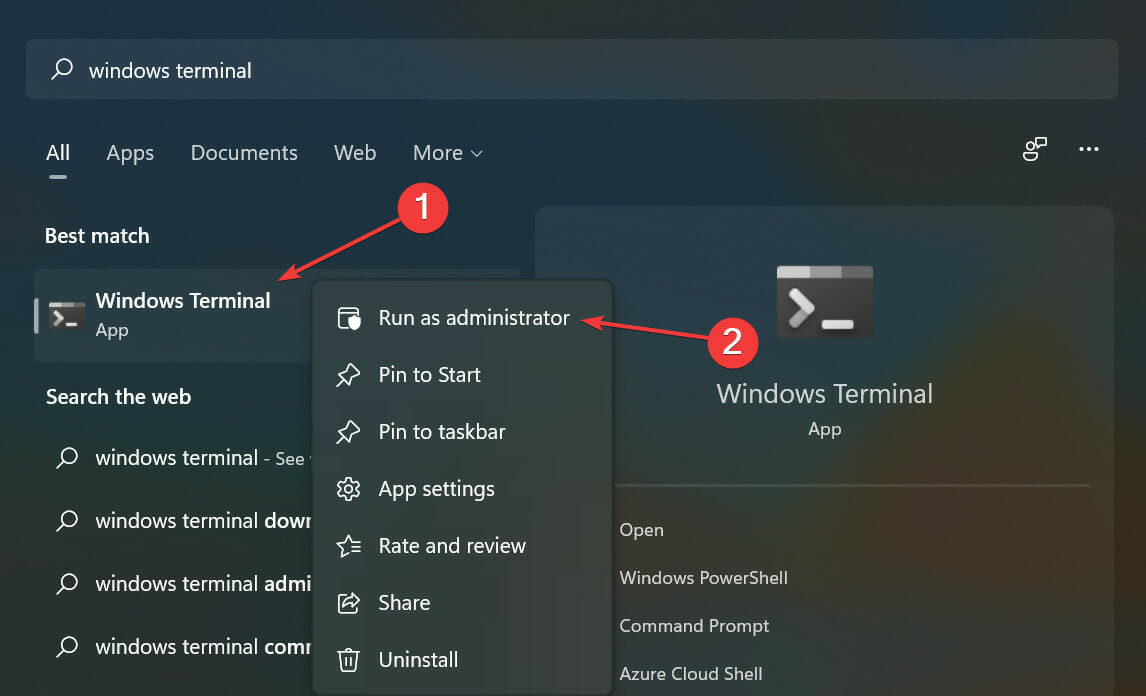
- Pressione Windows + S para abrir o menu Pesquisar , digite Terminal do Windows no campo de texto e selecione Executar como administrador no menu de contexto.
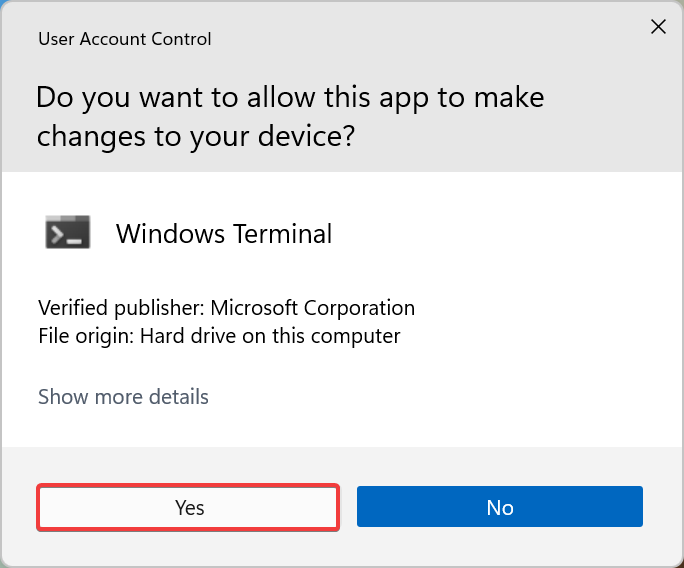
- Clique em Sim no prompt do UAC (Controle de conta de usuário) que aparece.
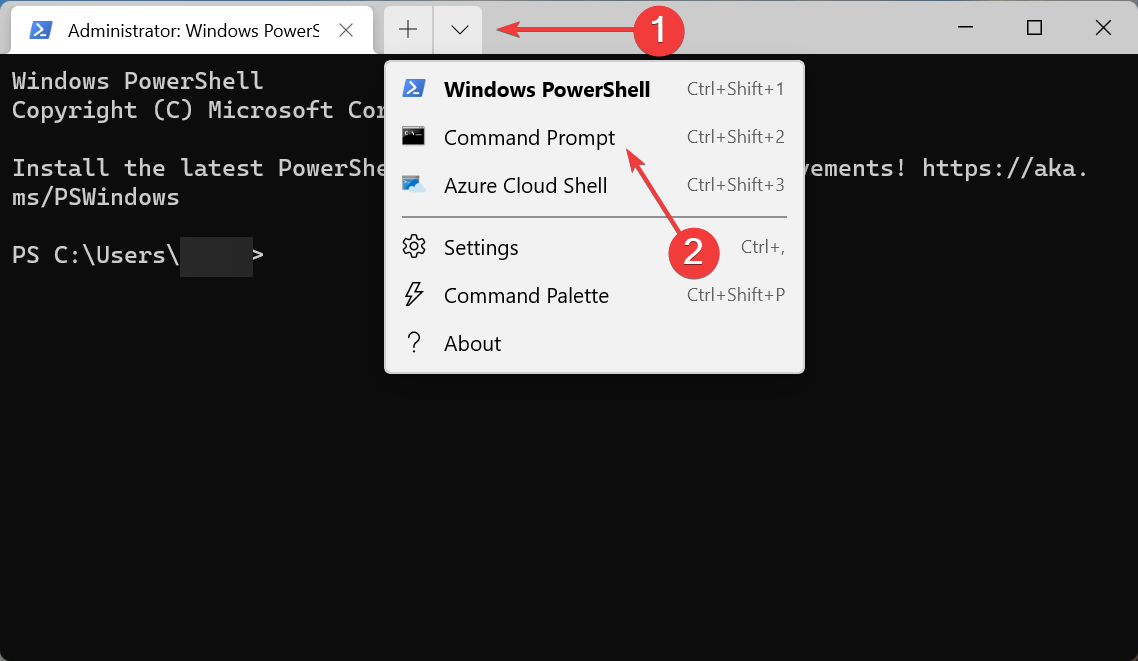
- Clique na seta voltada para baixo na parte superior e selecione Prompt de Comando na lista de opções. Alternativamente, você pode pressionar Ctrl + Shift + 2 para iniciar o Prompt de Comando em uma nova guia.
- Digite/cole os três comandos a seguir separadamente e pressione Enter após cada um para executar a ferramenta DISM .
DISM /Online /Cleanup-Image /CheckHealthDISM /Online /Cleanup-Image /ScanHealthDISM /Online /Cleanup-Image /RestoreHealth - Depois de executar esses três, execute o seguinte comando para executar a verificação SFC .
sfc /scannow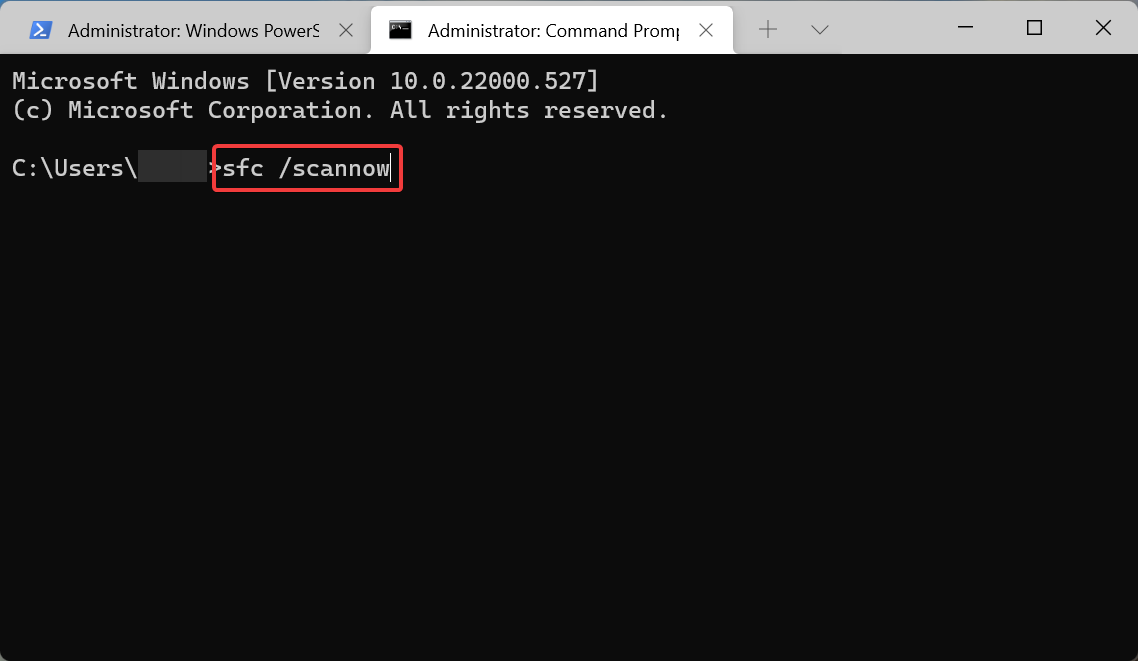
7. Execute uma restauração do sistema
- Pressione a tecla Windows + R e digite rstrui .

- A Restauração do Sistema será aberta agora. Clique em Avançar .
- Selecione o ponto de restauração desejado e clique em Avançar .

- Siga as instruções na tela para concluir o processo.
Se nenhuma das correções listadas acima funcionou, pode ser outro problema. Mas não importa o que aconteça, realizar uma restauração do sistema deve ajudar a eliminá-lo rapidamente.
Além disso, se a restauração não funcionar, você pode redefinir o Windows 11 para as configurações de fábrica. Isso certamente colocará tudo em funcionamento, e o erro de Bluetooth ausente no Gerenciador de dispositivos do Windows 11 será corrigido.
Uma vez feito isso, ambos os dispositivos devem estar conectados. Além disso, este é um processo único e os dispositivos serão conectados automaticamente quando estiverem dentro do alcance na próxima vez, desde que o Bluetooth esteja habilitado em ambos.
Isso é tudo sobre o erro de Bluetooth ausente no Gerenciador de dispositivos no Windows 11 e as correções mais relevantes para ele. Além disso, agora você sabe conectar qualquer dispositivo ao computador via Bluetooth.
Além disso, lembre-se de que existem várias maneiras de ativar o Bluetooth no Windows 11, e uma compreensão adequada de cada uma delas o ajudará a ativá-lo rapidamente, independentemente do estado do sistema.
Conte-nos qual correção funcionou e sua experiência com o Windows 11 até agora, na seção de comentários abaixo.


Leia a nossa página de divulgação para descobrir como pode ajudar o Windows Report a sustentar a equipe editorial. Read more


Improve this guide


User forum
2 messages