
Como configurar 3 monitores no Windows 10


 5 min. read
  Updated on
Key notes
- Se quiser usar o Windows 10 com três monitores, você terá um desktop excelente e não é difícil configurá-los.
- Um atalho de teclado fácil o levará diretamente ao menu de configuração do monitor.
- A única coisa que resta a fazer é decidir se deseja duplicar a imagem nos outros dois monitores ou estender a área de trabalho.
- Você pode usar a opção Detectar quando o sistema não vê as exibições automaticamente.

O Windows 10 oferece suporte a três monitores? A resposta é definitivamente sim . Atualmente, configurações de vários monitores são padrão, pois a multitarefa em uma única tela é muito restritiva.
Ter três monitores pode ser útil quando você precisa ver muitas informações de uma vez ou ao fazer malabarismos com várias planilhas, escrever artigos enquanto pesquisa, codifica, examina a documentação, joga, etc.
Caso contrário, o tempo gasto movendo ou redimensionando janelas seria uma perda de tempo.
Portanto, no artigo abaixo, você descobrirá como se beneficiar de uma configuração de vários monitores em seu dispositivo.
O Windows 10 pode suportar três monitores?
Para uma experiência mais incrível, o Windows 10 inclui vários recursos e configurações para oferecer suporte a um, dois, três, quatro e ainda mais monitores sem a necessidade de aplicativos de terceiros.
Você está preparado para começar se o seu computador tiver as portas, conexões e placa gráfica necessárias para lidar com três monitores.
Dica rápida:
Se você usa vários monitores ao mesmo tempo, concordará que às vezes pode ser inconveniente. Como as barras de tarefas são frequentemente contra-intuitivas, isso pode atrapalhar seriamente sua experiência com vários monitores.
DisplayFusion pode ajudá-lo a gerenciar adequadamente a configuração de vários monitores, garantindo que o papel de parede da área de trabalho seja mostrado adequadamente nos botões da barra de título e nas barras de tarefas de vários monitores.

Exibição de fusão
Software eficaz para configurar, ajustar e otimizar exibições de vários monitores.Deixe-nos dizer como fazer isso funcionar sem mais delongas.
Como configuro três monitores no Windows 10?
1. Coisas a considerar antes de configurar três monitores
Para cada monitor adicionado, há uma barra de tarefas separada para ajudar a manter as coisas organizadas.
Você pode encontrar aplicativos dedicados que podem ajudar a facilitar a configuração de vários monitores.
Mais especificamente, o software de monitores duplos traz vários recursos ao seu dispositivo para que você possa adicionar, gerenciar ou personalizar vários monitores a partir de uma única unidade de hardware.
Além disso, essas ferramentas permitem redimensionar e realocar todas as janelas de acordo com sua preferência, usando as funções integradas ou criando as suas próprias.
Se quiser continuar com a configuração manual, você deve considerar quantas portas gráficas seu computador possui – VGA, HDMI, DVI ou DisplayPort.
Você pode configurar vários monitores usando as portas da placa gráfica e da placa-mãe.
Embora você tenha mais de duas portas, isso não significa necessariamente que você possa usar todas elas simultaneamente. Para verificar isso, você precisa fazer uma pequena pesquisa.
Portanto, abra o Google e pesquise especificamente o modelo da sua placa gráfica (por exemplo, NVIDIA Quadro K1200 de três monitores ).
Se você descobrir que sua placa gráfica não suporta três monitores, a solução é comprar uma placa gráfica adicional. Nesse caso, garanta espaço suficiente em seu computador e slots suficientes.
Se o seu monitor tiver suporte para multistreaming DisplayPort, você poderá usar cabos DisplayPort para conectar monitores extras.
Se você tiver problemas com sua placa NVIDIA, descubra neste guia o que fazer se a placa gráfica Nvidia não for detectada no Windows 10.
2. Como configurar três monitores no Windows 10
2.1 Escolha um tipo de projeto
- Para escolher como deseja usar sua tela no Windows 10, pressione as teclas Windows + P no teclado. Escolha um novo modo de exibição entre as opções disponíveis:

- Apenas tela do PC – use apenas o monitor principal
- Duplicar – o Windows mostrará a mesma imagem em todos os monitores
- Estender – vários monitores se combinam para oferecer uma área de trabalho ampliada
- Apenas segunda tela – apenas o segundo monitor será usado
- Seria melhor escolher a opção Estender ao usar três monitores.
- Em seguida, configure seus monitores no Windows 10.


2.2 Configurar exibição
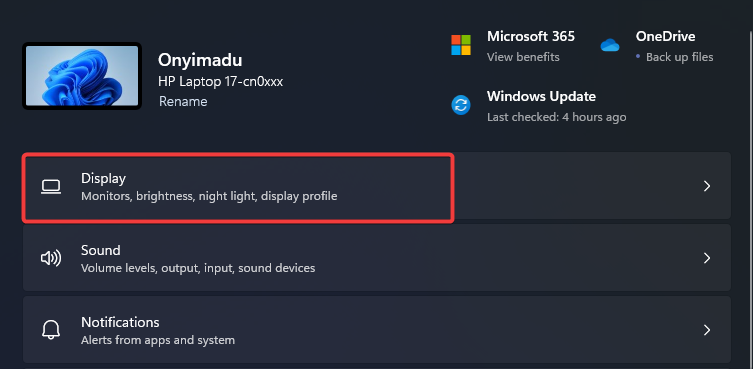
- Inicie as Configurações e vá para Sistema .
- Navegue até Exibir .
- Clique em Identificar para arrastar e soltar as telas para que o Windows possa entender como elas estão posicionadas fisicamente.
- Escolha entre Paisagem e Retrato para alterar a orientação de exibição selecionada.
- Clique em Aplicar para salvar as alterações.


3. Como personalizar sua configuração – barra de tarefas e papel de parede
- Clique com o botão direito na área de trabalho e escolha Personalizar .
- Vá para a barra de tarefas e habilite Mostrar barra de tarefas em todos os monitores .


Você também pode escolher como, onde ou quando deseja que os botões da barra de tarefas apareçam.
Você pode configurar papéis de parede diferentes para cada monitor ou uma pasta cheia de imagens que podem ser embaralhadas aleatoriamente como papéis de parede da área de trabalho.
Quantos monitores o Windows 10 pode suportar?
Se você leu até este ponto, já deve ter uma ideia de qual deveria ser a resposta.
Para uma experiência excelente, o Windows 10 inclui muitos recursos e configurações para oferecer suporte a quatro monitores sem a necessidade de aplicativos de terceiros.
Esperamos ter conseguido mostrar que usar três monitores não é tão complicado, uma vez que você tenha todos os detalhes corretos e saiba que todos funcionam juntos.
Agora vá em frente e exiba três monitores no Windows 10 e tenha uma ótima experiência de trabalho ou lazer.
Conte-nos sobre sua experiência na seção de comentários abaixo.


Leia a nossa página de divulgação para descobrir como pode ajudar o Windows Report a sustentar a equipe editorial. Read more


Improve this guide


User forum
0 messages