
Como verificar uma Soma de Verificação no Windows [MD5 ou SHA256]


 4 min. read
  Updated on
Key notes
- Uma soma de verificação MD5 ou SHA256 consiste em uma sequência de números e letras para confirmar que sua cópia de um arquivo de atualização baixado é idêntica ao original.
- Se houver uma pequena diferença na soma de verificação, ela produzirá um arquivo diferente.
- Usar o prompt de comando é um dos métodos de verificação de soma de verificação mais rápidos.
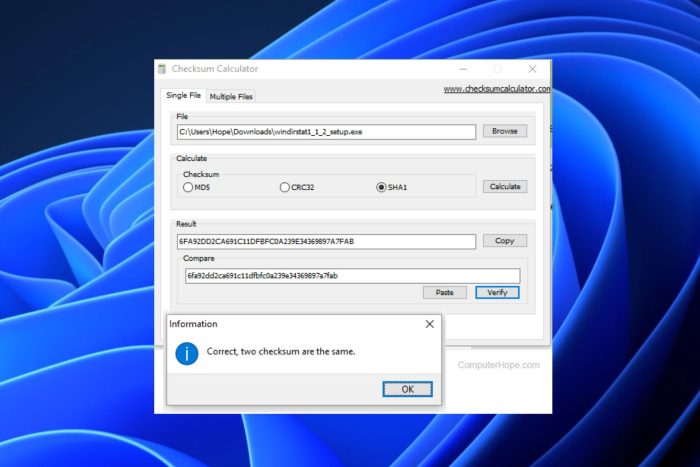
Alguns de nossos leitores solicitaram recentemente saber como verificar uma soma de verificação no Windows para garantir que um arquivo esteja em boas condições.
Como há possibilidades de arquivos serem adulterados na Internet por hackers por meio de seus atos nefastos, você pode verificar sua soma de verificação MD5 ou SHA256 através das etapas fornecidas neste artigo.
O Windows tem uma soma de verificação?
Sim, o Windows usa e usa soma de verificação. Para quem não conhece a soma de verificação, é uma string curta, mas única, que resulta da execução de um algoritmo de criptografia em um determinado arquivo.
O algoritmo examina cada bit que constitui um arquivo e cria uma soma de verificação com base nesses bits exclusivos. Alguns dos benefícios incluem:
- Identifica alterações em arquivos – Você pode ter certeza de que seu arquivo não foi danificado ou modificado após comparar duas somas de verificação.
- Proteção para arquivos baixados – Checksum é uma forma útil de defesa contra corrupção de arquivos ou interferência maliciosa em seus downloads.
Caso você precise verificar de forma rápida e fácil a soma de verificação ou a soma de hash de um software específico no Windows, é possível realizar essas verificações no Windows usando algumas ferramentas disponíveis.
Onde está localizada a soma de verificação?
Você pode localizar e usar a soma de verificação no Windows pelos Serviços de Certificados, que também oferece um switch -hashfile que permite gerar a string hash usando um algoritmo especificado.
Os Serviços de Certificados são responsáveis pela validação dos pedidos de acordo com a política definida e pela emissão dos certificados.
Você pode usar o Windows PowerShell ou o prompt de comando para executar o comando CertUtil.
Como verifico uma soma de verificação no Windows [MD5 ou SHA256]?
1. Use o prompt de comando do Windows
- Pressione a tecla Windows + R para abrir a janela Executar , digite cmd no campo de texto e pressione Enter .

- Navegue até a pasta que contém o arquivo onde está a soma de verificação MD5 que você deseja verificar.
- Digite cd seguido do caminho para a pasta, por exemplo:
cd Documents - Em seguida, digite isto e pressione Enter .
certutil -hashfile <file> MD5 - Substitua o <arquivo> pelo nome do arquivo.
- Aguarde o carregamento e compare a soma de verificação resultante com o que é esperado para o software.


Você também pode consultar nosso guia detalhado sobre como adicionar o comando executar ao menu iniciar. Isso evitará o estresse de realizar várias etapas antes de acessá-lo.
2. Verifique a soma de verificação usando seu Explorador de Arquivos
- Baixe HashTab do site oficial do desenvolvedor, clique no arquivo baixado e siga as instruções na tela para instalar.
- Após a instalação, clique com o botão direito no arquivo no qual deseja executar uma soma de verificação.
- Em seguida, selecione Propriedades no menu de contexto.
- Localize e clique na guia denominada File Hashes na parte superior da janela para ver os hashes MD5, SHA-1 e CRC32 do arquivo selecionado.
- Copie a soma de verificação com a qual deseja comparar e cole-a na caixa de diálogo Comparação de hash .
- Se o hash corresponder, você verá uma marca de seleção verde e um X vermelho se não corresponder.


3. Use o Windows PowerShell
- Clique em Iniciar na barra de tarefas e digite Powershell e selecione Executar como administrador no Windows PowerShell.
- Digite o seguinte e adicione um espaço:
Get-FileHash - Arraste o arquivo ZIP baixado para a janela do Windows PowerShell após o comando Get-FileHash. O caminho após o comando deve ser semelhante a este:
C:UsersUserName> Get-fileHash C:UsersUserNameDownloadscdq2019s14_Windows.zip - Inspecione o valor de hash calculado enquanto o compara com o original. Haverá uma diferença gritante na soma de verificação, mesmo que haja apenas algumas diferenças no arquivo subjacente.


Você pode verificar uma soma de verificação no Windows usando os meios fornecidos acima. Certifique-se de seguir as etapas estritamente para obter os melhores resultados.
Não hesite em usar a seção de comentários se tiver alguma dúvida ou comentário.


Leia a nossa página de divulgação para descobrir como pode ajudar o Windows Report a sustentar a equipe editorial. Read more


Improve this guide


User forum
0 messages