
Jogo no Steam não inicia após clicar em Play - 9 correções


 8 min. read
  Updated on
Key notes
- Muitos usuários relataram que seu jogo Steam é iniciado, mas nada acontece.
- Como o seu software antivírus pode bloquear o aplicativo, você deve desativá-lo temporariamente.
- Para corrigir esse problema, você deve sempre garantir que está executando o Steam com privilégios de administrador.
- Se um determinado jogo Steam for iniciado, mas nada acontecer, altere a região de download e verifique a integridade dos arquivos diretamente do aplicativo.

Steam é uma excelente plataforma para jogos, popular entre usuários de todo o mundo. No entanto, muitas pessoas relataram que às vezes o jogo Steam é iniciado, mas nada acontece ao clicar em Jogar.
Isso pode ser um grande problema, já que você não conseguirá iniciar nenhum jogo, mas hoje vamos mostrar como resolver esse problema.
Você pode encontrar muitos problemas do Steam, e vários usuários relataram que não conseguiam rodar jogos no Steam.
Da mesma forma, os usuários também mencionaram que às vezes o Steam inicia o jogo, mas nada acontece, ou o jogo Steam exibe uma mensagem em execução e depois para.
Portanto, verifique as soluções abaixo se nada acontecer quando você quiser jogar no Steam.
Por que não consigo jogar meus jogos Steam?
Você precisa estar ciente dos motivos mais comuns pelos quais o erro de hoje pode ocorrer. Dê uma olhada na lista abaixo e descubra-os:
- Seu software antivírus está bloqueando o acesso ao jogo : Isso acontecerá caso você tenha um programa superprotetor. Se esta for a causa, você provavelmente precisará desativá-lo temporariamente.
- Privilégios incorretos : Para obter uma experiência tranquila e completa no Steam, você deve sempre garantir que executa o aplicativo com privilégios de administrador.
- Região de download errada: como o problema de hoje pode estar relacionado a alguns problemas de rede, provavelmente seria uma boa ideia alterar a região de download do Steam.
- Arquivos do jogo ausentes ou corrompidos: Se este for o seu caso, você deve verificar a integridade dos arquivos do jogo. Isso permitirá que o Steam procure na pasta steamapps se há arquivos ausentes ou corrompidos desse jogo.
- Bugs temporários relacionados ao jogo e ao Steam: como qualquer outro software, seu aplicativo e jogo podem enfrentar vários problemas que às vezes não podem ser explicados. Nesse caso, o melhor a fazer é reinstalar o Steam e o jogo difícil.
Como você pode ver, há vários motivos para esse problema, então siga os métodos detalhados descritos abaixo para prevenir e corrigir esse problema de uma vez por todas.
O que posso fazer se nada acontecer ao clicar em Jogar no Steam?
1. Verifique seu antivírus
Segundo os usuários, às vezes o seu antivírus pode interferir no Steam, e isso causará este e muitos outros problemas.
Tente desabilitar certos recursos antivírus, como verificação em tempo real ou proteção de pasta, para verificar se o problema é o seu antivírus. Talvez seja necessário desativar completamente o antivírus se isso não funcionar.
Às vezes, desabilitar o antivírus não ajuda. Se for esse o caso, talvez seja necessário remover completamente o antivírus.
Se a remoção do antivírus resolver o problema, este seria o momento perfeito para considerar a mudança para um antivírus diferente.
Muitos antivírus eficientes podem oferecer suporte ao seu sistema para fins de jogos e também proteger contra malware.
Para descobrir o programa mais adequado para você, é aconselhável escolher cuidadosamente o melhor software antivírus para computadores de jogos .
2. Inicie o Steam como administrador
➡ Processo único
- Localize o atalho do Steam e clique com o botão direito nele.
- Escolha Executar como administrador .

- Confirme as alterações clicando em Sim .

- Assim que o Steam for iniciado, tente executar qualquer jogo.
➡ Processo contínuo
- Vá para o diretório de instalação do Steam e localize exe .
- Clique com o botão direito nele e escolha Propriedades no menu.
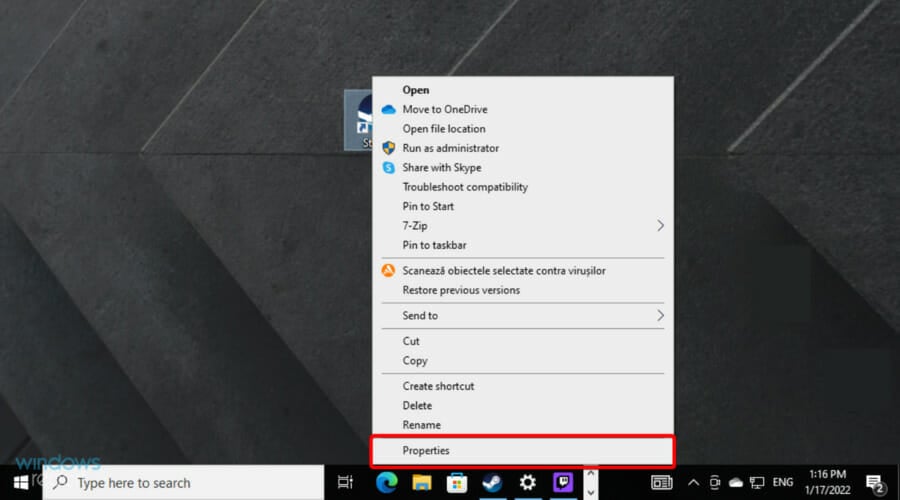
- Vá para a guia Compatibilidade e marque a opção Executar este programa como administrador .
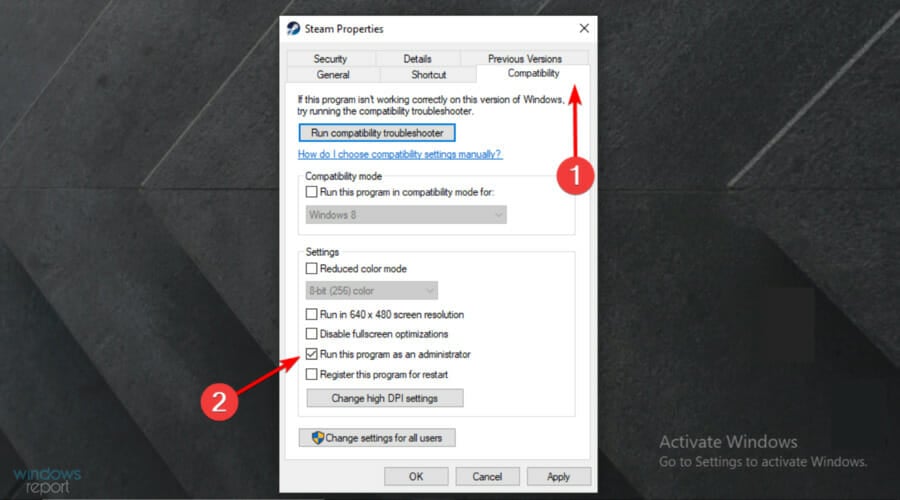
- Clique em Aplicar e depois em OK para salvar as alterações.
Se esse método funcionar, você precisará repeti-lo sempre que quiser jogar algo no Steam. No entanto, você pode configurar o aplicativo para sempre ser executado com privilégios administrativos. Para fazer isso, siga as etapas acima.
Após fazer essa alteração, o Steam sempre iniciará com privilégios administrativos e o problema deverá ser resolvido permanentemente.
3. Altere a região de download
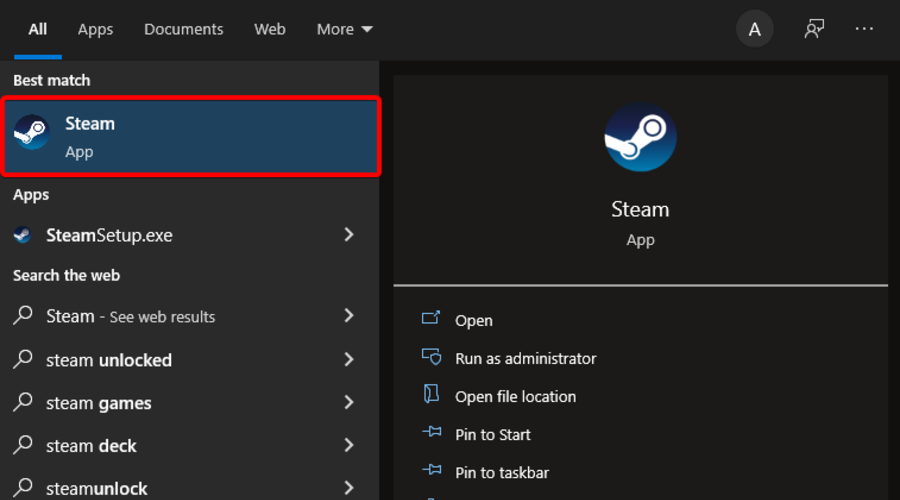
- Pressione a tecla Windows , insira Steam e abra o aplicativo.
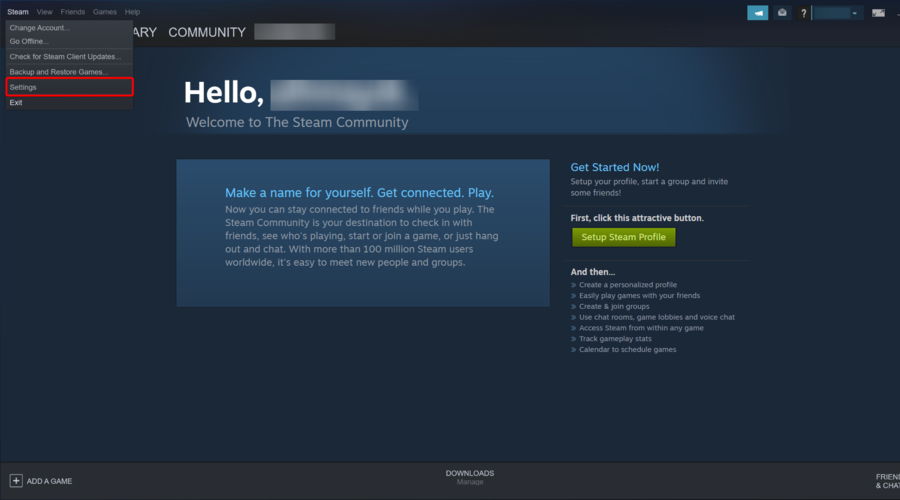
- No canto superior esquerdo da janela, clique em Steam .
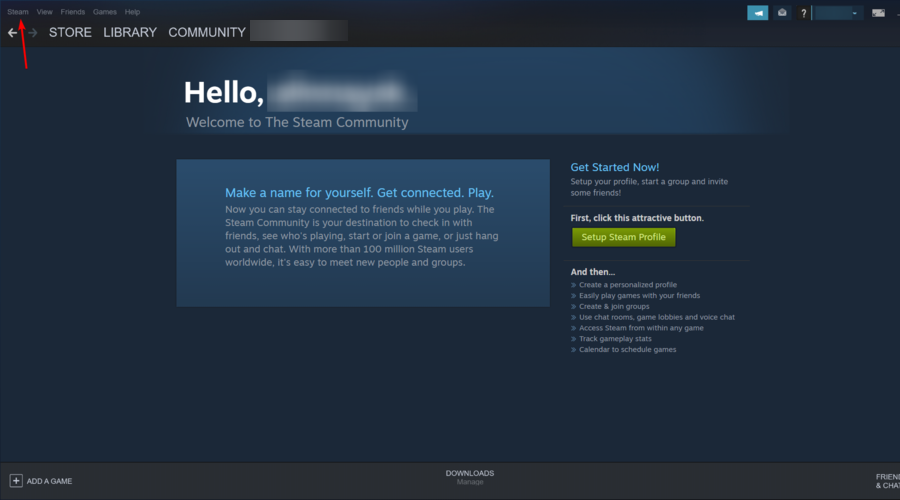
- Agora, navegue até Configurações .
- No painel esquerdo da janela, selecione Downloads.
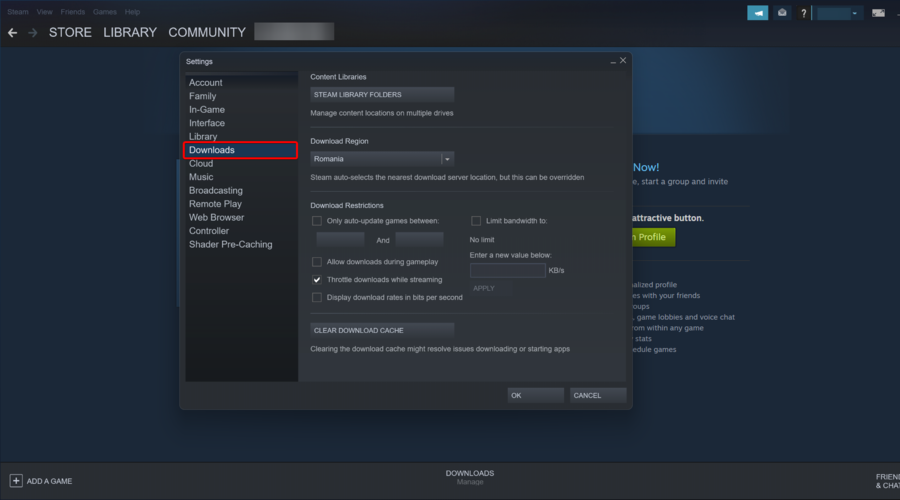
- Procure a região de Download e escolha um local mais próximo de você.

- Alternativamente, você pode escolher um local que não seja o mais próximo, mas ainda próximo.
Depois de fazer essa alteração, reinicie o Steam e tente executar o jogo novamente.
4. Certifique-se de que os redistribuíveis do Visual C++ estejam instalados
Se você não consegue iniciar um jogo no Steam, o problema pode estar relacionado à falta de componentes.
Muitos jogos exigem que Redistribuíveis Visual C++ sejam executados e, se um jogo Steam estiver se preparando para ser lançado, nada acontece; é possível que você não tenha os componentes necessários do Visual C++ instalados.
Existem várias maneiras de instalar esses componentes ausentes, mas o método mais fácil é verificar o diretório de instalação do jogo.
Procure o diretório vcredist e instale todos os arquivos dele. Deve haver dois arquivos disponíveis, um para x64 e outro para a versão x86 do Windows, e você precisa instalar ambos.
Depois disso, tente reiniciar o jogo e verifique se tudo funciona. Lembre-se de que talvez você precise fazer o mesmo com outros jogos Steam que estão apresentando esse problema.
5. Verifique a integridade do cache do jogo
- Pressione a tecla Windows , procure Steam e abra-o.
- Clique em Biblioteca .
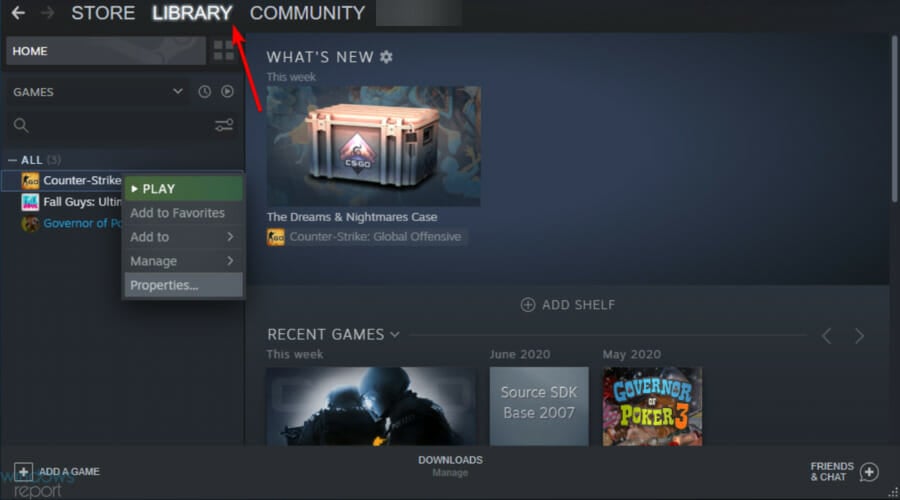
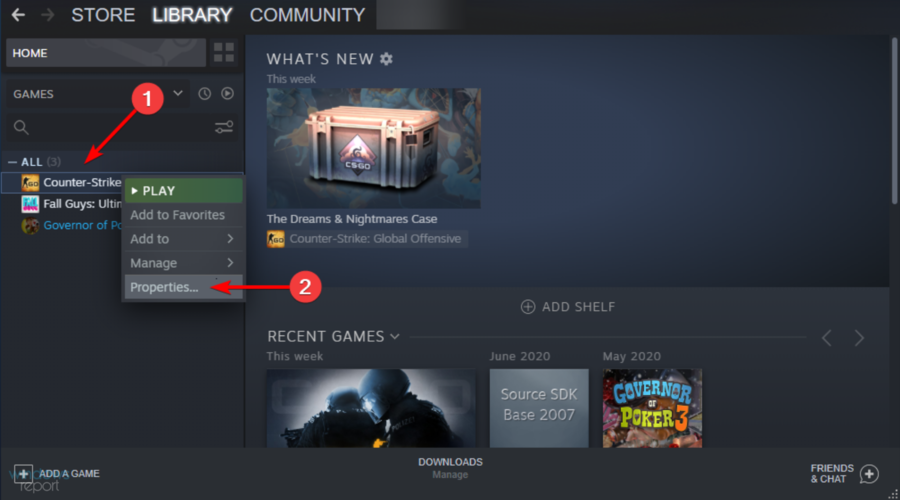
- Clique com o botão direito no jogo e escolha Propriedades no menu.
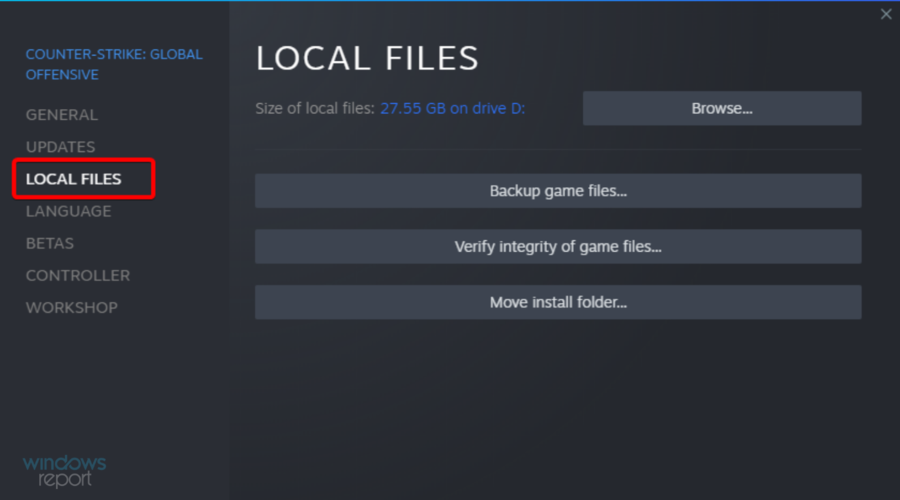
- Navegue até a guia Arquivos locais .
- Clique no botão Verificar integridade dos arquivos do jogo .
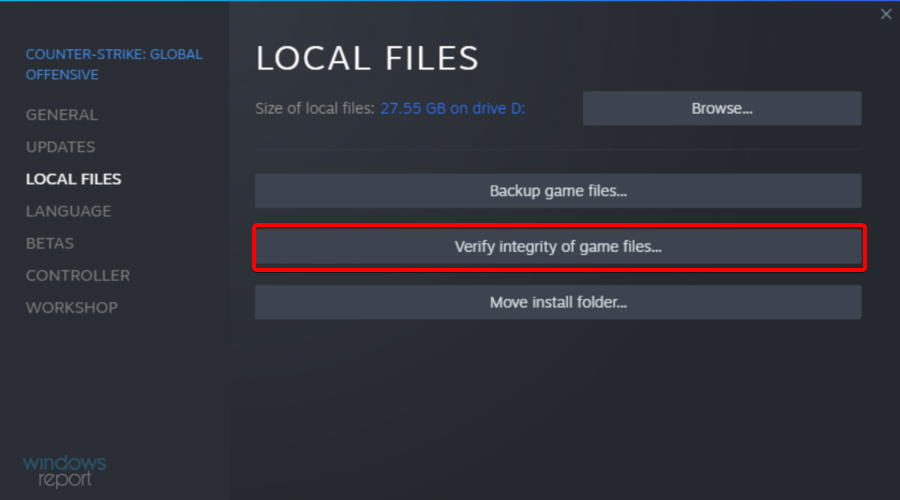
- O processo de verificação começará agora. Dependendo do tamanho do seu jogo, esse processo pode levar de 15 a 30 minutos, portanto não o interrompa.
Assim que a verificação for concluída, o jogo deverá ser completamente reparado e o jogo Steam será iniciado e o problema de fechamento deverá ser corrigido.
6. Encerre o processo Steam e reinicie-o
- Use o seguinte atalho de teclado para abrir o Gerenciador de Tarefas : Ctrl + Shift + Esc .
- Localize o Steam na guia Processos .
- Clique em cada instância e escolha Finalizar tarefa .
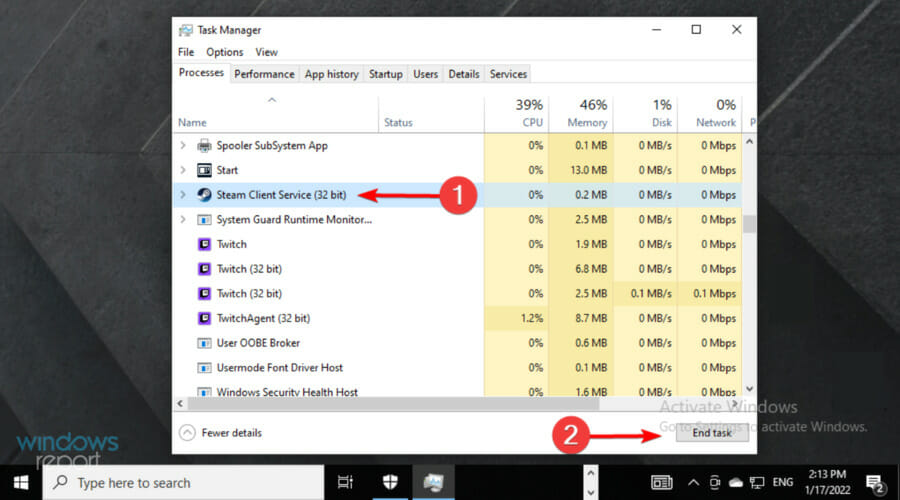
Depois de encerrar todos os processos do Steam, reinicie o Steam e verifique se o jogo não inicia após clicar em Jogar. Lembre-se de que esta é apenas uma solução alternativa, portanto, talvez seja necessário repeti-la sempre que encontrar esse problema.
8. Reinstale o jogo problemático
- Pressione a tecla Windows , digite Steam e abra o cliente de desktop.
- Vá para sua biblioteca .

- Localize o jogo que você não consegue iniciar, clique com o botão direito e escolha Excluir conteúdo local .

- Quando a caixa de diálogo de confirmação aparecer, clique em Excluir .
- Espere enquanto o Steam remove o jogo selecionado.
Assim que o jogo for removido, baixe-o e verifique se o problema ainda persiste.
Para remover completamente o jogo, alguns usuários sugerem remover a pasta do jogo do diretório steamapps e todos os diretórios relacionados ao jogo da pasta Documentos.
Esta pode ser uma solução drástica e você só deve usá-la se as outras etapas não funcionarem para você.
No entanto, se o jogo Steam não iniciar após clicar em Jogar, temos mais uma opção que você pode tentar.
9. Reinstale o Steam
- Pressione a tecla Windows , digite Painel de Controle e abra a página de download do Steam.
- No canto superior direito da janela, clique em Instalar Steam .
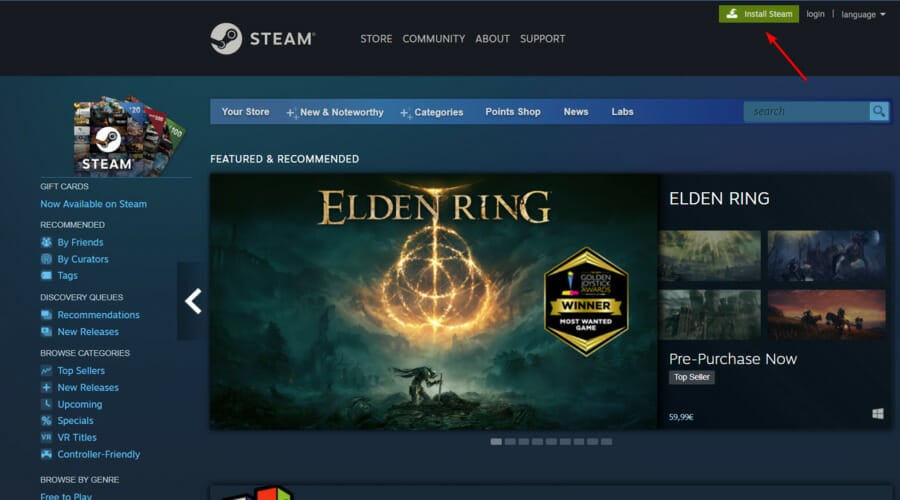
- Siga as instruções na tela para reinstalar o aplicativo.
- Após a instalação, insira suas credenciais do Steam e faça login.
- Agora, verifique se você consegue jogar o jogo que precisa.
Depois de iniciar o Steam, você poderá iniciar todos os seus jogos depois de clicar em Jogar sem problemas. Esta é uma solução drástica e você só deve usá-la se as soluções anteriores não funcionarem para você.
Posso desinstalar o Steam sem perder jogos?
Se você desinstalar o Steam dos aplicativos e recursos do seu PC, ele removerá tudo o que tem a ver com o aplicativo, incluindo seus jogos.
No entanto, se você sabe que irá reinstalar o jogo em breve, você pode mover a pasta Steamapps do diretório Steam seguindo o caminho abaixo para outro local: C:Program Files (x86)Steamsteamapps
Depois de reinstalar o jogo, você pode mover a pasta para a pasta Steam.
De quais outros problemas relacionados aos jogos Steam devo estar ciente?
- O jogo fecha instantaneamente no Steam – Nesse caso, os jogos do Steam serão iniciados e fechados imediatamente, sem nenhuma mensagem de erro. Para aqueles que estão enfrentando esse problema, leia nosso guia dedicado.
Esperamos que você tenha conseguido resolver o problema de hoje usando uma de nossas soluções. Para qualquer dúvida adicional, não hesite em deixar um comentário na seção abaixo.


Leia a nossa página de divulgação para descobrir como pode ajudar o Windows Report a sustentar a equipe editorial. Read more


Improve this guide


User forum
0 messages