
Twitch não carregando no Chrome - 4 maneiras de consertar


 4 min. read
  Updated on
Key notes
- Se o Twitch não estiver carregando no navegador, você não conseguirá assistir aos seus streamers de jogos favoritos.
- Verifique o status do servidor Twitch, pois pode ser uma causa que explica o problema apresentado.
- O erro do Twitch ao carregar dados também pode ser causado por dados de navegação, então você deve tentar limpá-lo.

A maioria das pessoas segue seus streamers favoritos no cliente web Twitch. No entanto, alguns usuários notaram que os streams do Twitch às vezes não carregam em navegadores como Chrome e Firefox.
Twitch tv começou como uma pequena plataforma de streaming de jogos e agora tem milhões de seguidores diários. Portanto, não é surpresa que possa ter problemas. Fornecemos algumas soluções e soluções alternativas para o problema em questão.
Por que o Twitch não está carregando?
Diferentes fatores podem ser responsáveis por esse problema. No topo da lista estão os seguintes:
- Problemas de servidor – Às vezes, problemas de servidor podem causar o aparecimento desse problema. Quando esses erros aparecem, seu programa antimalware.
- Problemas com seu navegador principal – Às vezes, seu navegador pode ter problemas mais sérios. Nestes termos, recomendamos fortemente a utilização de uma opção dedicada para oferecer uma experiência única e segura.
Por que o Twitch demora tanto para carregar?
Isso pode ser devido ao cache do navegador ou aos complementos que tornam o navegador lento e, como resultado, o cliente Twitch.
Siga nossos passos abaixo para corrigir todos esses problemas e aumentar o desempenho do seu navegador .
Dica rápida:
Se quiser evitar quaisquer outros problemas do Twitch, você deve considerar usá-lo em um navegador de jogos especializado como o Opera GX .
Este navegador otimizado Opera GX possui Twitch integrado e um botão dedicado no menu do lado esquerdo para iniciá-lo em um segundo. Você também poderá receber notificações quando seus streamers favoritos estiverem online.

Ópera GX
Este navegador especificamente otimizado torna os erros do Twitch e os problemas de carregamento uma coisa do passado.Como posso consertar o Twitch se ele não carrega?
Antes de tentar qualquer uma destas soluções:
- Verifique novamente se os servidores Twitch não estão inativos. Se eles caírem, não haverá nada que você possa fazer a não ser esperar que eles voltem. A página de status do Twitch é sua melhor aposta para isso.
- Você também pode decidir pular todas essas soluções usando a versão desktop do Twitch .
1. Limpe o cache e os cookies do navegador
1. Hit the u003ckbdu003eWindowsu003c/kbdu003e key, type u003cstrongu003eChromeu003c/strongu003e, then click on the first result.
2. Use the following keyboard shortcut to open the u003cstrongu003eClear browsing data menuu003c/strongu003e:u003cspanu003e u003c/spanu003eu003ckbdu003eShiftu003c/kbdu003e + u003ckbdu003eCtrlu003c/kbdu003e + u003ckbdu003eDeleteu003c/kbdu003e.
3. Select u003cstrongu003eAll timeu003c/strongu003e as the time range.
4. Checkmark the u003cstrongu003eCookies other site datau003c/strongu003e and u003cemu003eCached images and filesu003c/emu003e sections.
5. Click on the u003cstrongu003eClear Datau003c/strongu003e button.
It’s most likely to repair your Twitch not loading error by clearing browsing data such as cookies or cache. To do so, use our simple guide presented down below.
2. Desative complementos
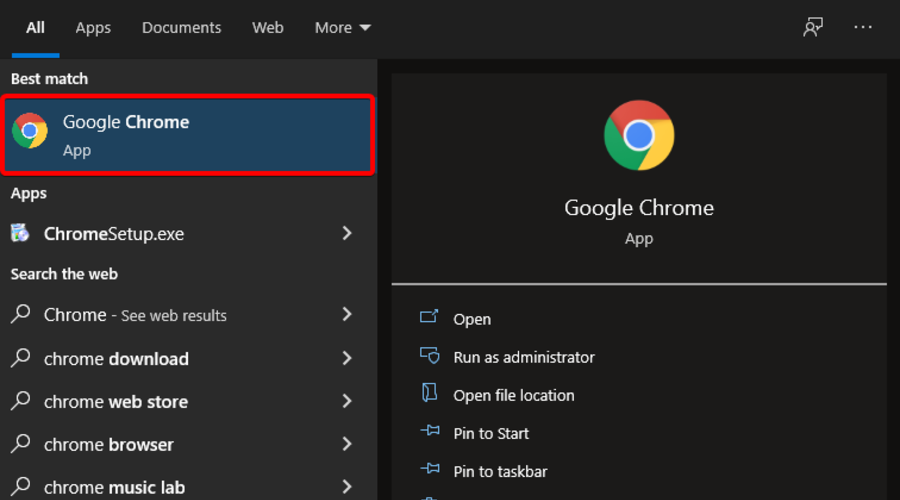
- Pressione a tecla Windows , digite Chrome e abra o primeiro resultado.
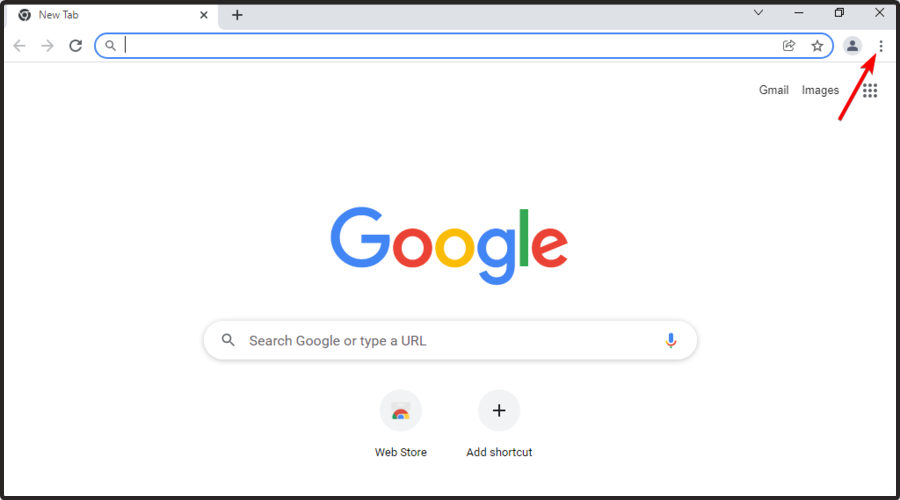
- Clique no botão de menu Personalizar e controlar o Google Chrome (os 3 pontos verticais colocados no canto superior direito da janela).
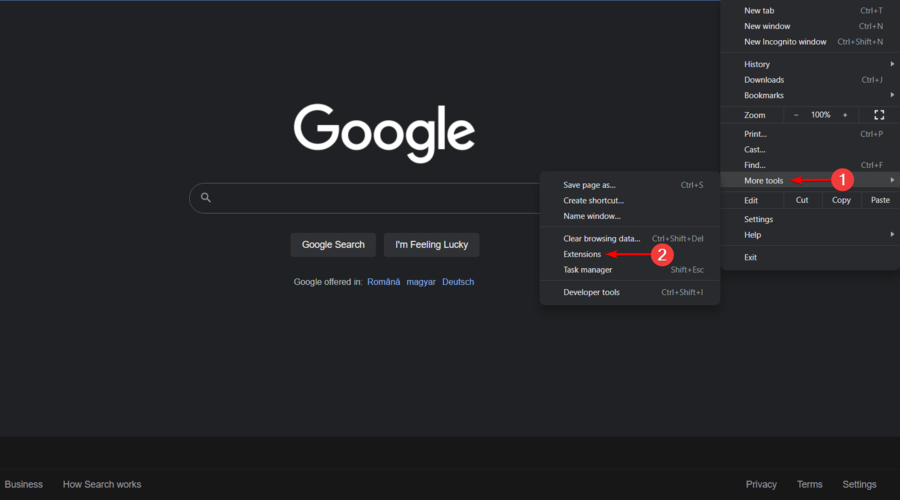
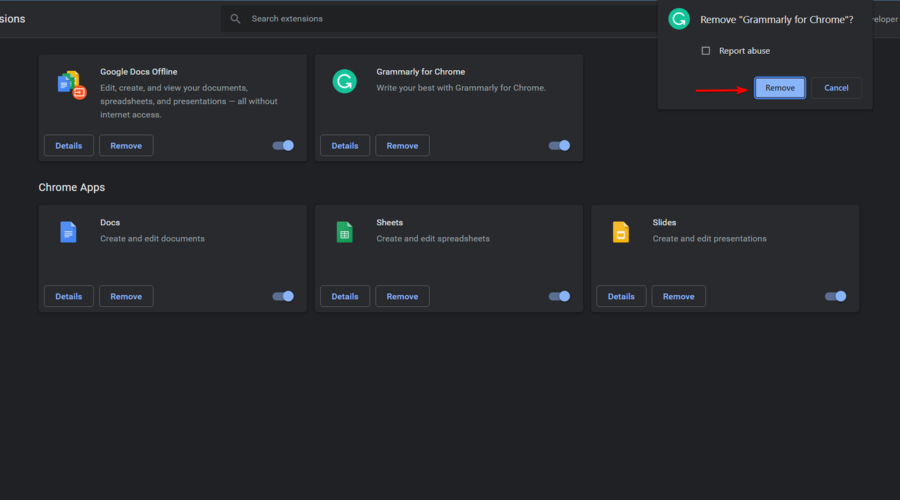
- Passe o mouse sobre Mais ferramentas e clique em Extensões .
- Na extensão que você deseja remover, clique em Remover .
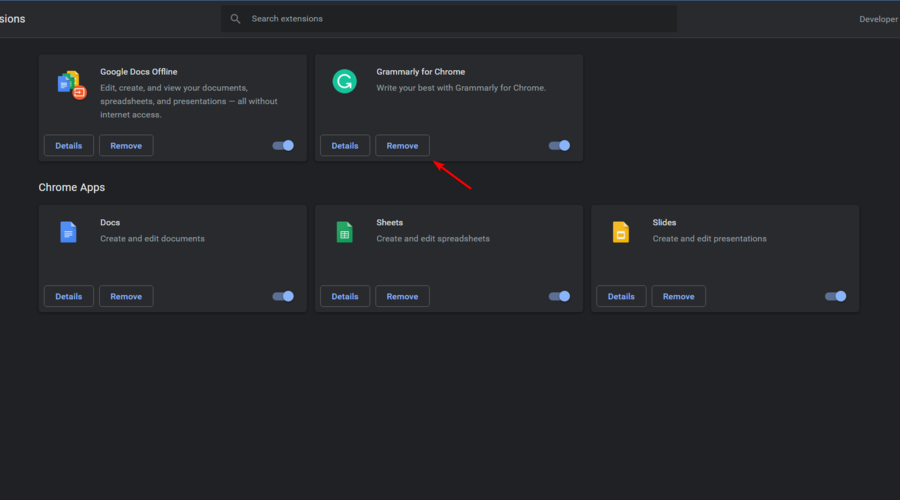
- Confirme clicando Remover .
3. Desative recursos experimentais
- Pressione a tecla Windows , digite Chrome e abra o primeiro resultado.
- Na barra de endereço , digite a seguinte linha e pressione a tecla Enter :
chrome://flags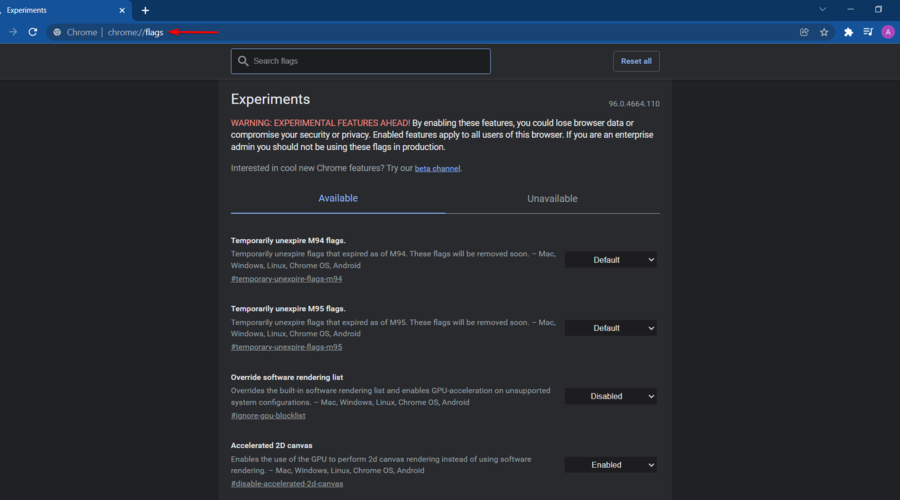
- Clique em Redefinir tudo .
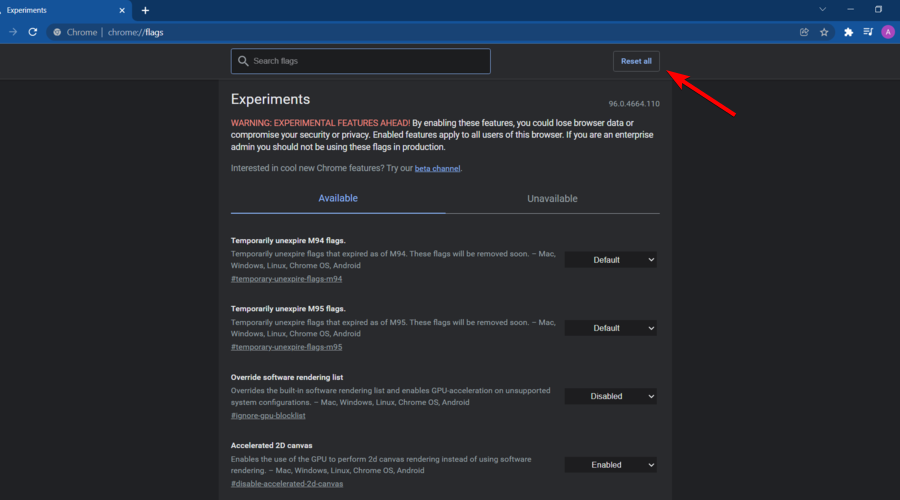
Você pode pular esta etapa com segurança se nunca mexeu nas opções experimentais do Chrome. Existem muitas opções disponíveis, algumas das quais fazem parte do programa Beta.
Eles são mais seguros para uso na versão padrão do Chrome, mas ocasionalmente podem tornar o navegador lento ou afetar negativamente alguns dos recursos padrão.
4. Redefina seu navegador
- Clique no ícone do menu e selecione Configurações .
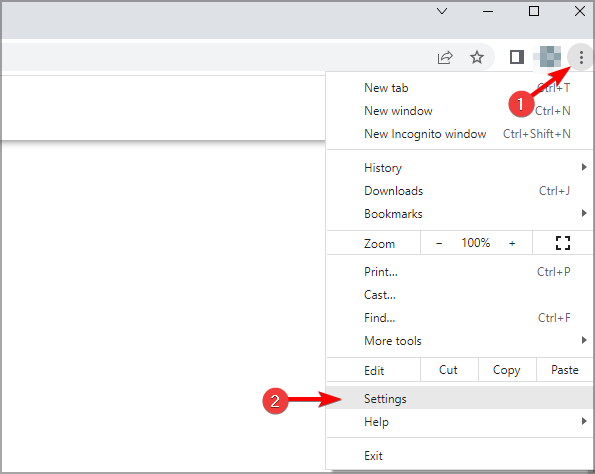
- Vá para Restaurar e limpar .
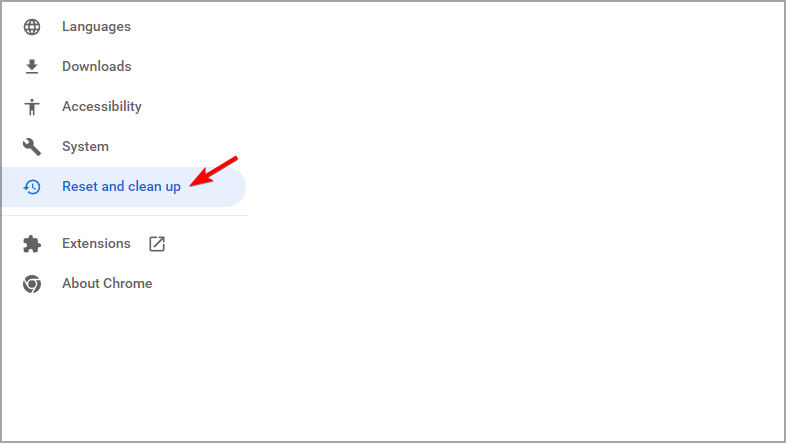
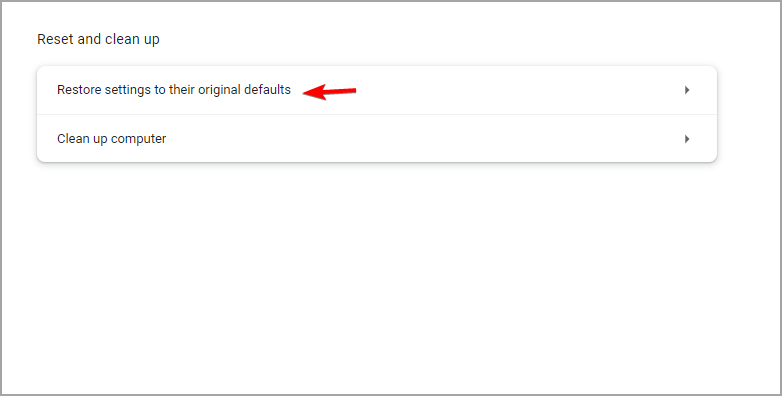
- Selecione Restaurar as configurações aos padrões originais .
- Agora clique em Redefinir configurações para corrigir o problema de não carregamento do player Twitch.
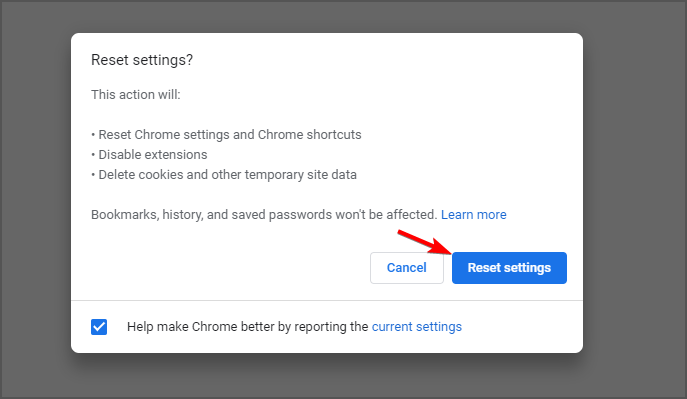
Se agora o Twitch não estiver funcionando no Chrome, é possível que suas configurações estejam interferindo nele, portanto, redefinir o navegador pode ajudar.
E com essa nota, podemos encerrar. Essas soluções devem ser úteis se o Twitch não estiver carregando seu vídeo ou não estiver carregando streams no seu PC.
Se você tiver perguntas adicionais relacionadas, não hesite em deixar um comentário na seção abaixo.


Leia a nossa página de divulgação para descobrir como pode ajudar o Windows Report a sustentar a equipe editorial. Read more


Improve this guide


User forum
0 messages