Steam känner inte igen installerat spel: Hur man snabbt fixar det


 6 min. read
  Updated on
Key notes
- Många användare rapporterade att Steam ibland inte känner igen de installerade spelen, vilket kan vara irriterande.
- För att åtgärda det här problemet, försök att installera om spelen utan att ladda ner dem.
- Att lägga till en Steam Library-mapp manuellt visade sig lösa detta problem i flera fall.
- För att få Steam att känna igen de installerade spelen kan du försöka tvinga fram igenkänningen.
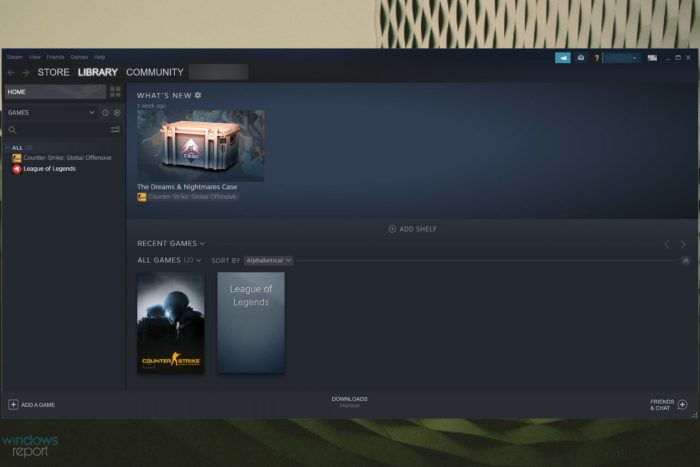
Steam låter dig hantera alla dina spel från ett ställe. Det verkar dock som att Steam ibland inte känner igen installerade spel.
Problemet kan uppstå om du bestämmer dig för att rensa installera Windows och ta en säkerhetskopia av Steam-appmappen som innehåller dina spelfiler och andra data.
Du flyttar det sedan tillbaka till Steam-installationsmappen bara för att Steam ska ladda ner all speldata igen. Så om Steam inte upptäcker installerade spel, fortsätt att läsa guiden nedan och upptäck de bästa metoderna för att snabbt eliminera detta problem.
Varför känner inte Steam igen det installerade spelet?
Några faktorer kan göra att Steam inte känner igen problemet med installerat spel. Nedan är några av de framträdande orsakerna:
- Okända spelfiler : Om Steam inte upptäcker dina installerade spel kan det bero på att det inte känner igen spelfilerna igen. Lösningen på detta är att installera om dessa spel.
- Otillräckligt utrymme : I vissa fall kan det här problemet orsakas av otillräckligt utrymme på din primära enhet. Du kan fixa detta genom att flytta vissa spel till en extern enhet och känna igen dem därifrån.
Vad kan jag göra om Steam inte känner igen installerade spel?
1. Installera om spelen utan att ladda ner
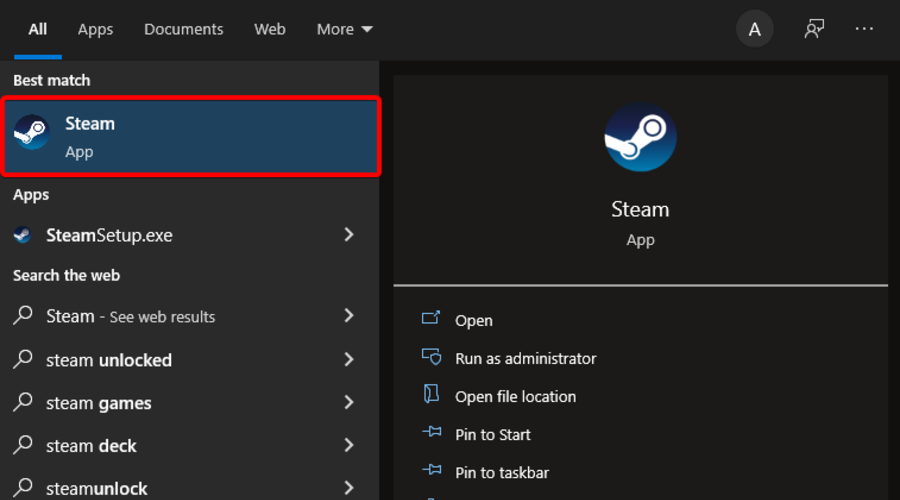
- Tryck på Windows- tangenten, skriv Steam och öppna den sedan.
- Gå till Spel.

- Välj och klicka på Installera för spelet som Steam inte kunde känna igen.
- Steam kommer att börja upptäcka befintliga filer för spelet.
Om Steam inte känner igen något av de installerade spelen låter det dig installera dem igen.
Om du har speldata i mappen Steam-appar kan du tvinga Steam att känna igen spelen genom att initiera spelets installation.
2. Lägg till mappen Steam Library manuellt
- Tryck på Windows- tangenten, skriv in appens namn och starta Steam.
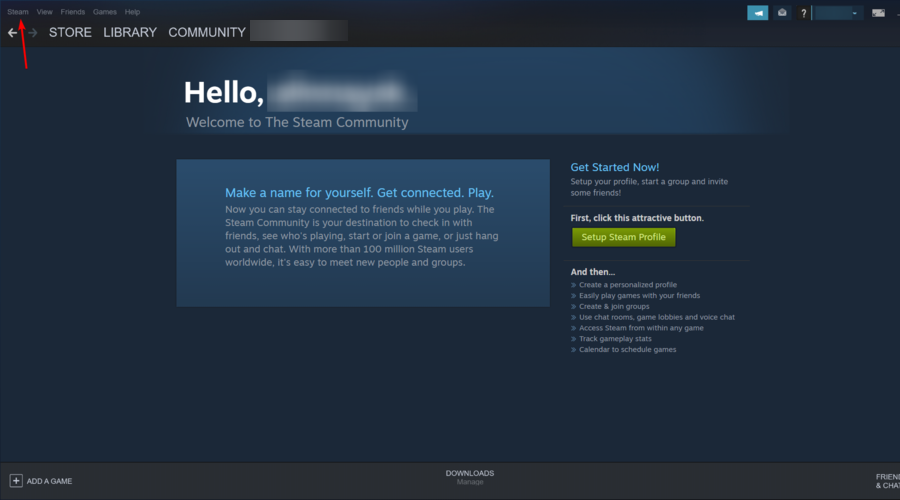
- Klicka på Steam i det övre vänstra hörnet av fönstret.
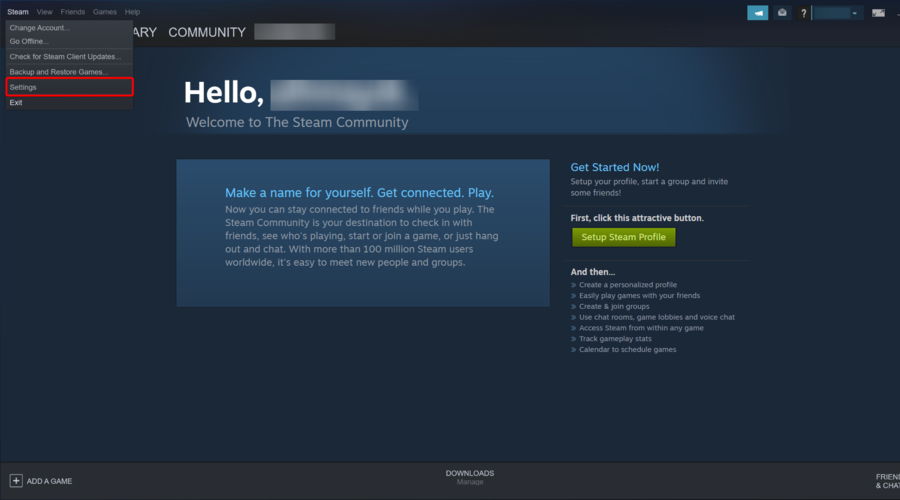
- Navigera till Inställningar .
- Klicka på fliken Nedladdningar .
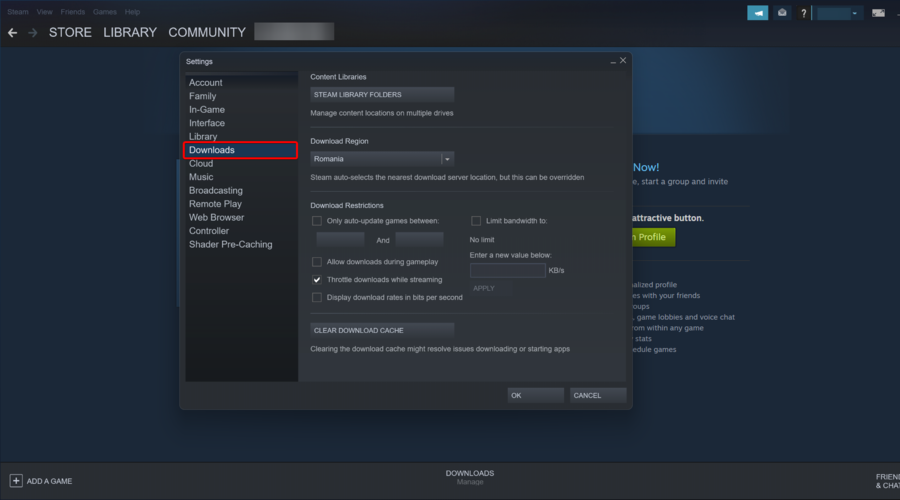
- Klicka på STEAM LIBRARY FOLDERS .

- I popup-fönstret klickar du på knappen Lägg till (markerad som ett +).

- Välj platsen där all din Steam-speldata sparas och klicka sedan på Lägg till .

- Stäng inställningarna.
- Avsluta Steam och starta sedan om appen.
- Steam bör nu känna igen installerade spel igen och lista dem i spelmappen.
Steam lagrar som standard speldata i mappen Steamapps på installationsskivan. Om du hade en anpassad plats där speldata lagrades kan du försöka lägga till platsen i Steam-appen för att åtgärda det här problemet.
3. Känn igen spel från en ny enhet
- Klicka på sökfältet i Windows , skriv Steam och öppna skrivbordsappen.
- Klicka på Steam i det övre vänstra hörnet av fönstret.
- Navigera till Inställningar.
- Klicka på fliken Nedladdningar.
- Nu, från den högra fönsterrutan, klicka på Steam Library Folders.
- I popup-fönstret klickar du på knappen Lägg till (markerad som + ).
- Navigera till platsen dit dina spel flyttas (ny katalog), dvs.:
D:/games/your_subdirectory - Klicka på Välj och stäng för att spara biblioteksmappen.
Om din huvudenhet (steams standardinstallationsplats) inte har tillräckligt med utrymme för att installera alla spel, kan du flytta speldata till en ny hårddisk och sedan lägga till Game Library Folder manuellt i Steam-appen.
I stegen ovan kan du hitta hur du gör om du vill att dina spel ska finnas i D:/games-katalogen . Därför måste du först skapa en underkatalog med namnet Steamappscommon . Mappstrukturen kommer att se ut så här: D:Gamessteamappscommon
När underkatalogen har skapats flyttar du alla spelen till den nyskapade katalogen.
Efter att ha flyttat spelen kommer spelkatalogen att se ut så här: D:GamessteamappscommonAssassin's Creed IV Black Flag D:GamessteamappscommonCounter Strike Global Offensive
Avsluta Steam och starta om det. Appen skannar den nyligen valda biblioteksmappen och visar alla spel som installerade.
4. Använd .acf Cache för att tvinga igenkänna Steam-spel
- Se till att du har installerat om Steam eller har den befintliga installationen.
- Högerklicka på speldatamappen och klistra sedan in den i:
C: Program Files (x86)SteamSteamapps folder - Tryck på Windows- tangenten, skriv Steam och öppna sedan det första resultatet.
- Vid det här laget kan Steam visa vissa spel som är korrekt installerade.
- För de spel som visas som inte installerade, välj och klicka på knappen Installera .
- Steam kommer att börja upptäcka alla befintliga filer.
- Men om Steam inte känner igen de aktuella filerna kommer den att börja ladda ner dem och förloppet kommer att vara 0%.
- Pausa uppdateringen för spelen och avsluta Steam.
- Gå till sökvägen nedan och hitta alla aktuella .acf-filer :
C:Program Files (x86)SteamSteamapps - Kopiera alla .acf-filer och flytta dem till en ny mapp utanför Steamapps-mappen .
- Starta om Steam igen. I spelbiblioteket kommer det berörda spelet att visas som avinstallerat.
- Avsluta Steam.
- Flytta tillbaka alla .acf-filer till denna mapp:
C:Program Files (x86)SteamSteamapps folder - Starta om Steam. Gå till spelbiblioteket och klicka på Återuppta uppdatering för spelen som du pausade tidigare.
Om du har tagit backup på Steamapps- mappen med all speldata kan du använda Steam-cachefilerna för att tvinga Steam att känna igen de installerade spelen från speldata. Med andra ord får du Steam att söka efter spel som du äger.
Om allt går rätt, kommer alla spel som du tidigare hade installerat att visas som installerade. Men om en uppdatering krävs, fortsätt med den.
Det är ungefär det för Steam som inte känner igen problemet med det installerade spelet. Med lösningarna i den här guiden ska du kunna få Steam att känna igen dina spel även på en extern enhet.
Står du inför liknande problem, som att Steam-spelet inte dyker upp i biblioteket? Kontrollera sedan vår guide för de säkra lösningarna för att få tillbaka den.
Låt oss gärna veta lösningen som hjälpte dig att fixa det här problemet i kommentarerna nedan.


Läs sidan för affiliate avslöjande för att ta reda på hur du kan hjälpa Windows Report utan ansträngning och utan att spendera några pengar. Read more


Improve this guide


User forum
0 messages