Opera GX öppnas inte eller öppnas och stängs: 6 åtgärder att prova


 5 min. read
  Updated on
Key notes
- Om Opera GX inte öppnas på din PC, kanske du vill kontrollera dina Microsoft Family-inställningar.
- En skadad installation kan vara orsaken till det här problemet, så du bör installera om Opera GX för att reparera det.
- Vad ska man göra om Opera GX inte öppnas? Att ändra dina användarkontoinställningar är ett annat bra sätt att fixa det här problemet på din dator.
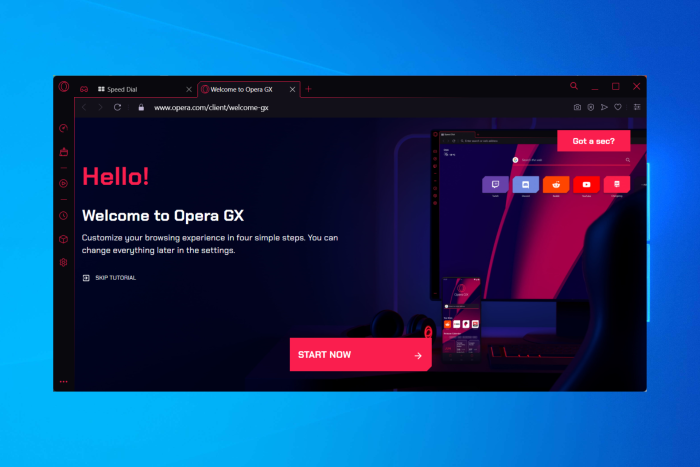
Opera är välkänt för sina webbläsare, men ibland kan problem med applikationer uppstå, och många användare rapporterade att Opera GX inte öppnas på deras PC.
Detta kan vara ett problem eftersom du inte kommer att kunna surfa på webben med din favoritwebbläsare, så det är viktigt att åtgärda problemet så snart som möjligt.
I dagens guide kommer vi att visa dig ett par snabba och enkla metoder som du kan använda för att fixa din webbläsare, så låt oss komma igång, ska vi?
Förutom att Opera GX inte öppnas i Windows 10, rapporterade användare också andra problem med den här webbläsaren. Några av dem är följande:
- Opera GX laddar inte ner filer – Opera GX öppnar inte länkar, sidor, laddar inte bilder, YouTube – Genom att inaktivera alla dina tillägg kommer du att kunna lösa just detta webbläsarfel.
Varför öppnas inte Opera GX?
En skadad Opera-profil kan orsaka det här problemet, så du måste hitta den och återskapa den. Skadad installation kan också orsaka detta problem, så du kanske måste installera om webbläsaren.
Det rekommenderas också att försöka reparera installationen med ett av de inbyggda verktygen, speciellt om du inte vill ta bort någon av dina användardata.
Det här är några av lösningarna som kan hjälpa dig om Opera GX inte öppnas på din PC. I de flesta fall finns det ett problem med ditt användarkonto, men det kan enkelt åtgärdas.
Om du har ytterligare problem föreslår vi att du läser vår artikel om vad du ska göra om Opera-webbläsaren inte fungerar eller svarar för mer djupgående lösningar.
Hur fixar jag att Opera GX inte öppnas?
1. Se till att du använder den senaste versionen
För att undvika problem som de ovan nämnda är det alltid viktigt att använda den senaste versionen av programvaran. Eftersom du inte kan starta programvaran kan du alltid ladda ner Opera GX och installera den igen.
Det rekommenderas att använda den senaste versionen också eftersom den innehåller de senaste funktionerna och förbättringarna som kommer att göra din surfupplevelse roligare.
Ladda ner installationsguiden från den officiella webbplatsen. Andra källor kanske inte är säkra. Webbläsaren släpper nya uppdateringar regelbundet, och om du har några problem, kolla vår guide om vad du ska göra omOpera GX inte kommer att uppdateras .

Opera GX
Skaffa den senaste versionen av Opera för att få toppprestanda och surfa med de senaste integritets- och säkerhetsimplementeringarna!2. Kör installationsprogrammet från installationskatalogen
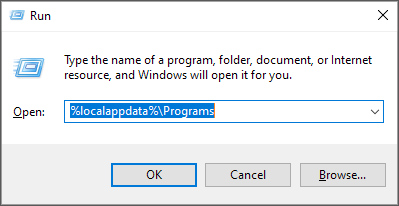
- Tryck på Windows- tangenten + R , ange sedan följande plats och klicka på OK :
%localappdata%Programs
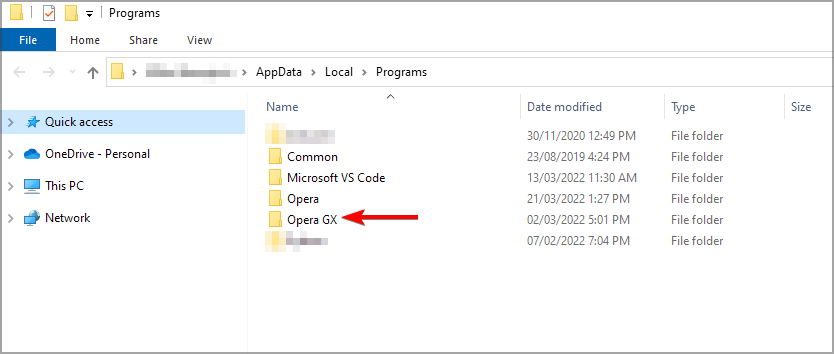
- Navigera till Opera GX -katalogen.
- Gå till katalogen som representerar den senaste versionen.
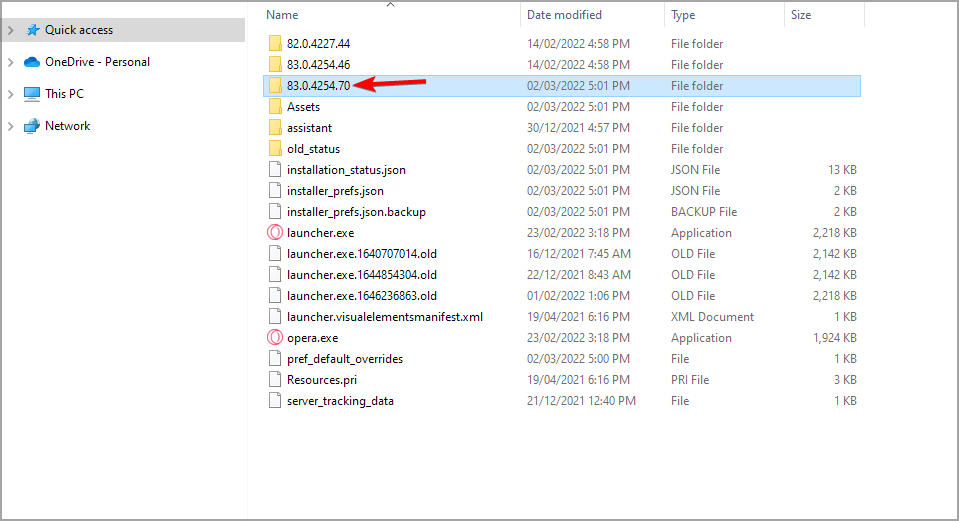
- Kör filen installer.exe .
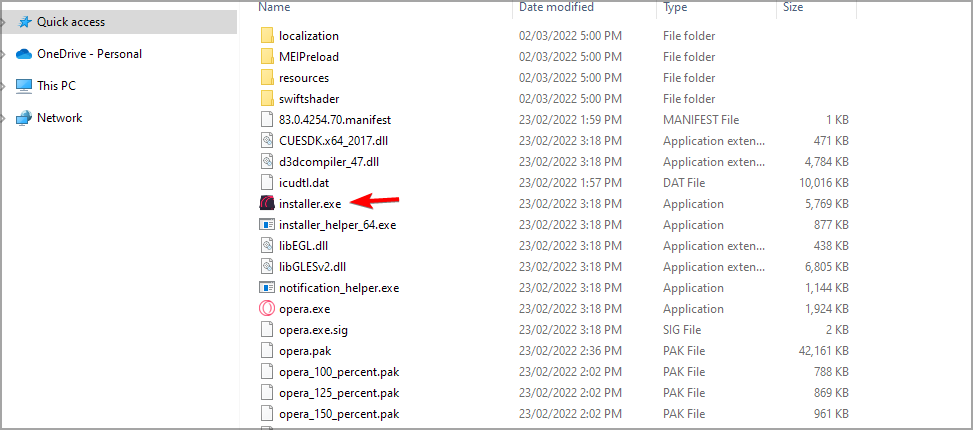
- Följ instruktionerna på skärmen för att slutföra processen.
När installationsprogrammet är klart bör din webbläsare uppdateras och fungera igen.
3. Lämna Microsoft-familjen
- Navigera till Microsoft Family Safety-sidan .
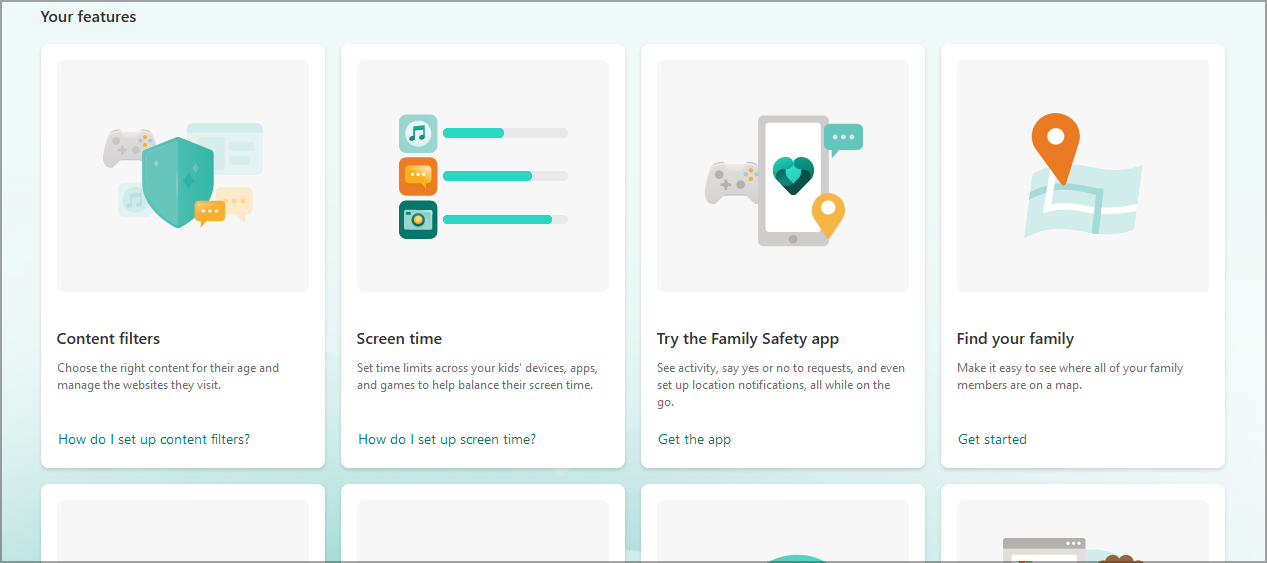
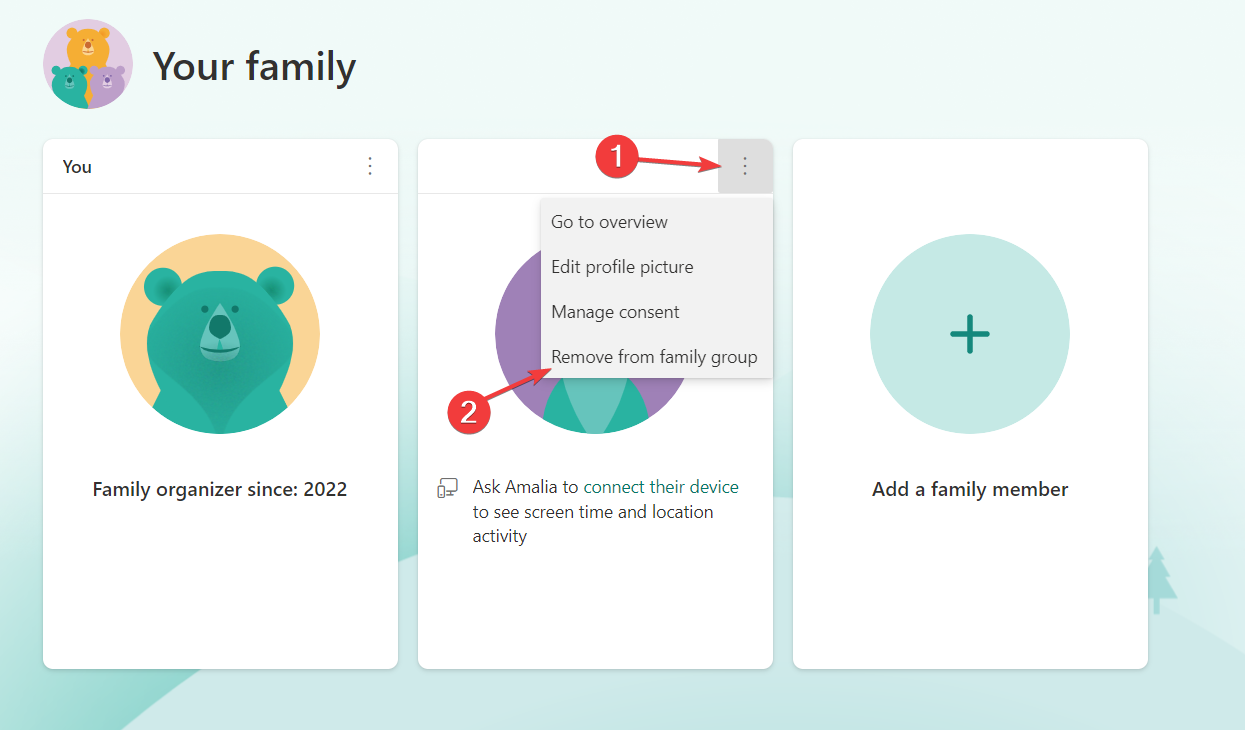
- Om du är arrangören av Microsoft-familjen, ta bort alla medlemmar genom att klicka på menyn med tre punkter bredvid deras namn och välja Ta bort från familjegrupp .
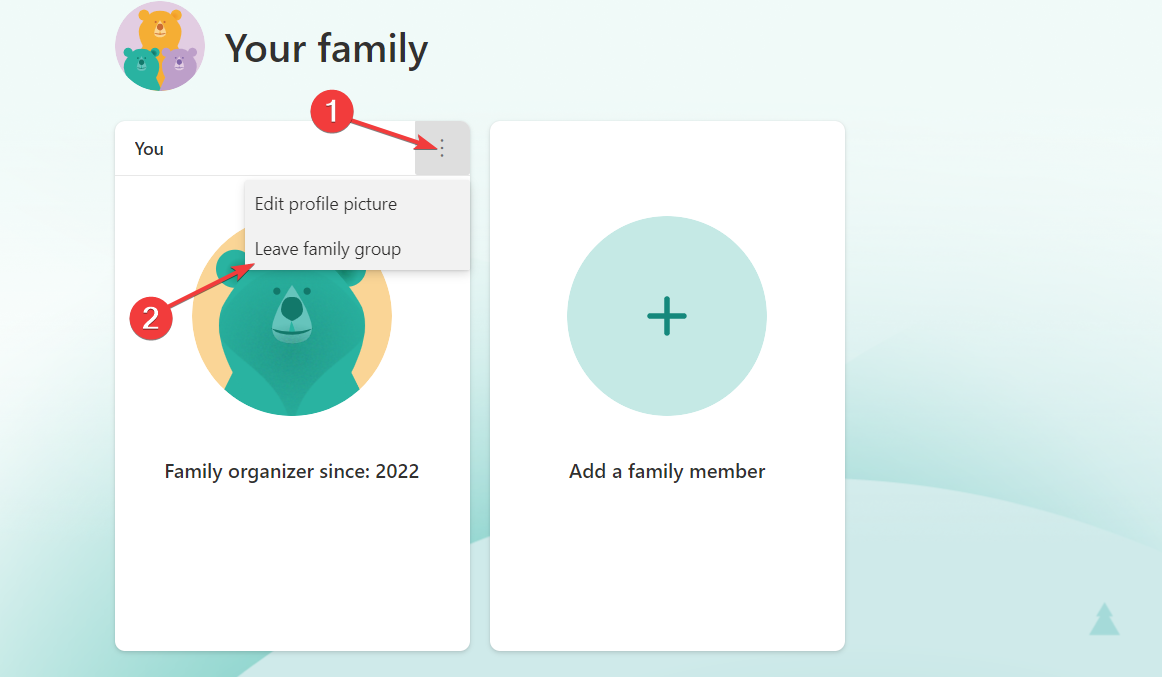
- Klicka nu på menyn med tre punkter bredvid ditt kort och välj Lämna familjegrupp .
- Efter att ha gjort det, kontrollera om problemet är borta.
Det är möjligt att dina Family Safety-inställningar hindrar programmet från att köras och efter att ha lämnat familjen löstes problemet för många användare.
Du kan också justera dina inställningar för familjesäkerhet och låta Opera GX köras.
4. Byt till det lokala kontot
- Tryck på Windows- tangenten + I för att öppna appen Inställningar och navigera till avsnittet Konton .
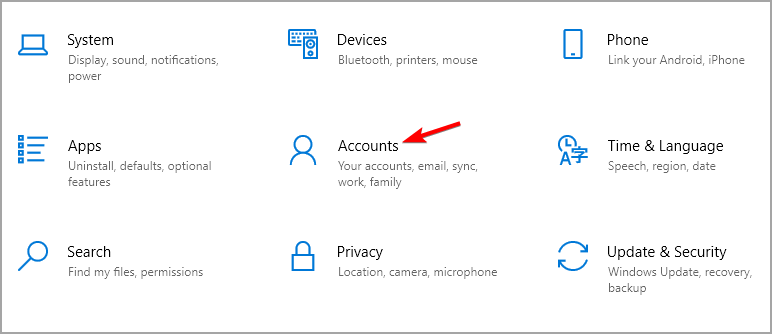
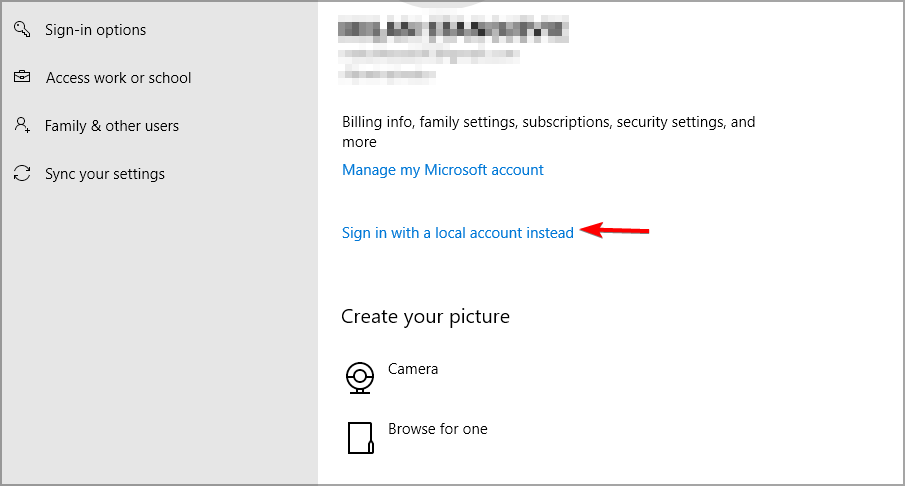
- Välj Logga in med ett lokalt konto istället .
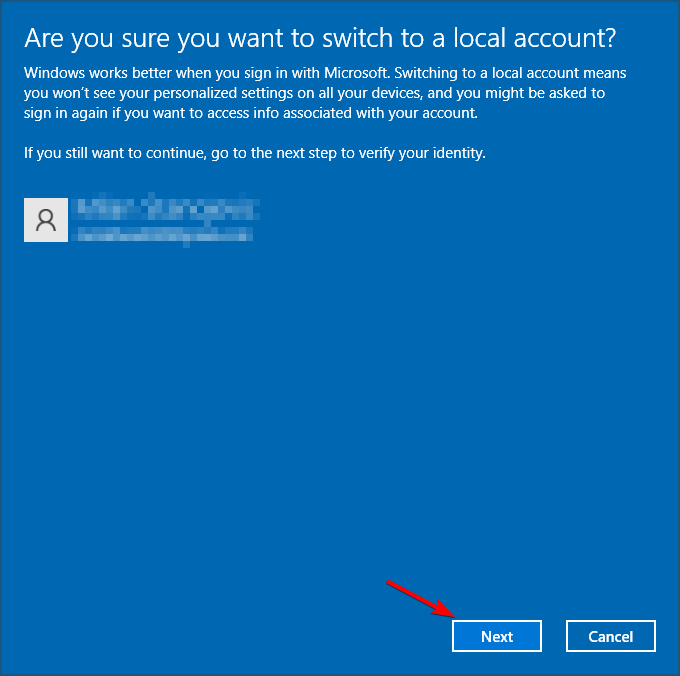
- Klicka på Nästa för att fortsätta.
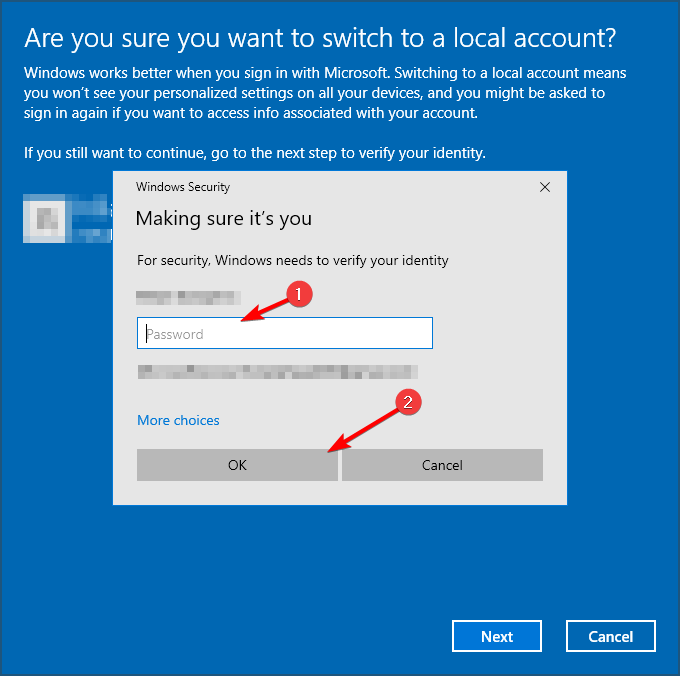
- Ange nu ditt kontolösenord och klicka på Nästa .
- Ange namnet på det lokala kontot och klicka på Nästa .
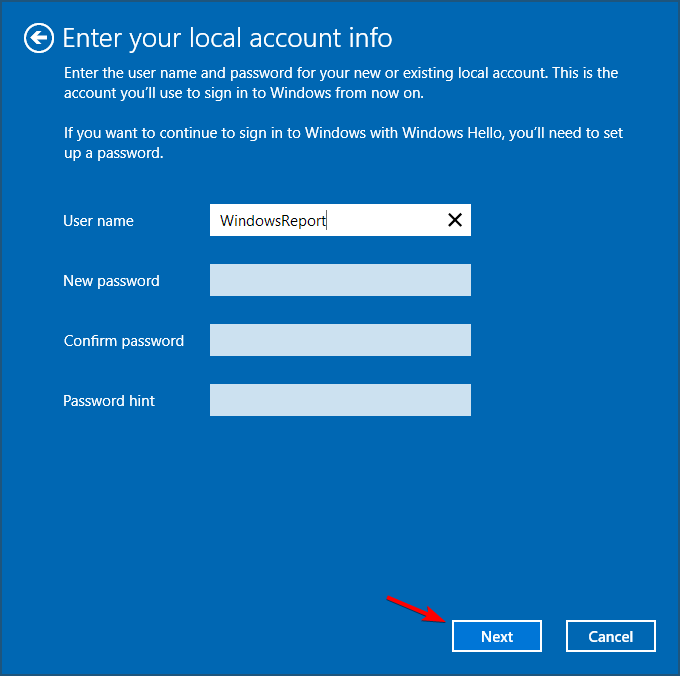
- Följ instruktionerna på skärmen för att slutföra processen.
5. Skapa ett nytt användarkonto
- Öppna appen Inställningar genom att använda genvägen Windows- tangenten + I.
- Gå över till avsnittet Konton .
- Välj Familj och andra användare . Välj nu Lägg till någon annan till den här datorn .
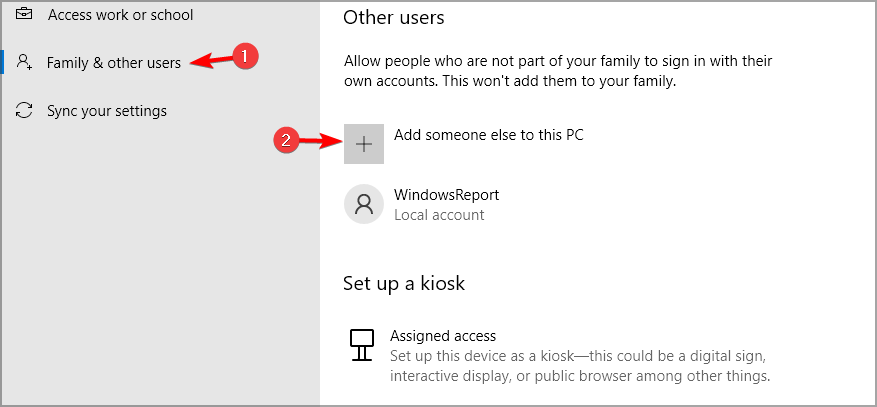
- Välj Jag har inte den här personens inloggningsinformation .
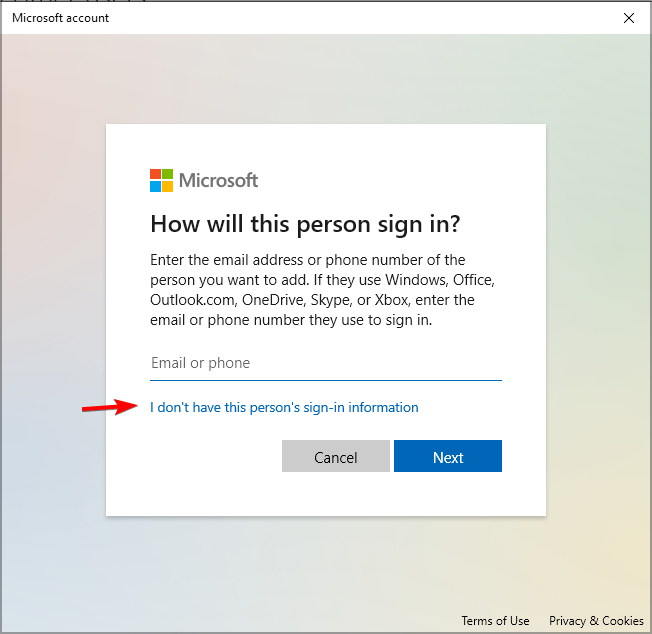
- Gå nu till Lägg till en användare utan ett Microsoft-konto .
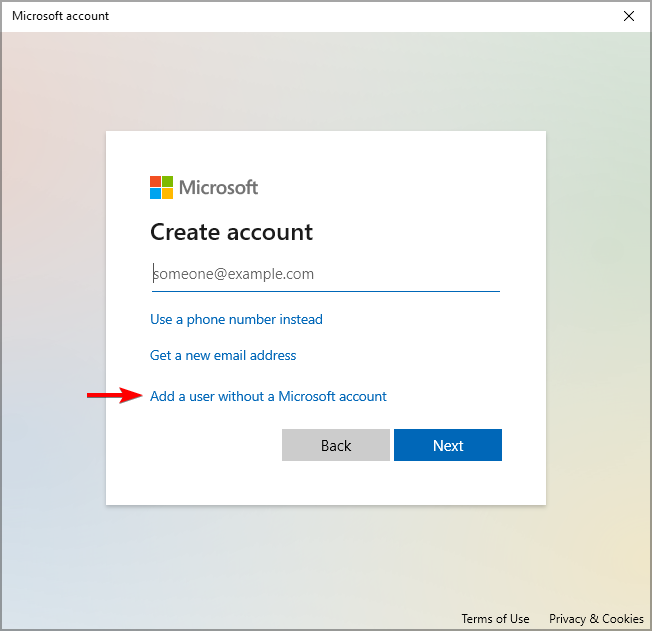
- Ange användarnamn och lösenord för det nya kontot och klicka på Nästa .
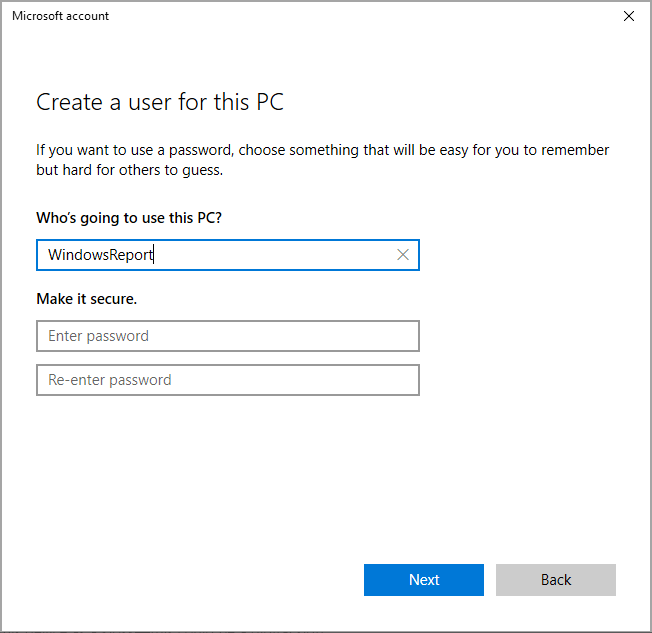
- Byt nu till den nyskapade profilen och kontrollera om Opera GX fungerar.
Om det gör det kanske du måste flytta alla dina filer till det nya kontot och börja använda det istället för ditt gamla.
6. Installera om Opera GX
- Tryck på Windows- tangenten + R . Ange nu följande plats och klicka på OK :
"%LOCALAPPDATA%ProgramsOpera GXlauncher.exe" -uninstall
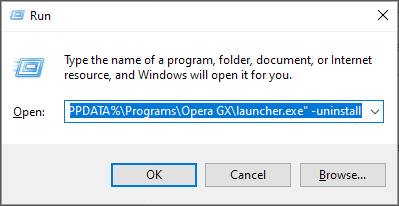
- Välj Avinstallera ett av OperaGX avinstallationsfönster öppnas.
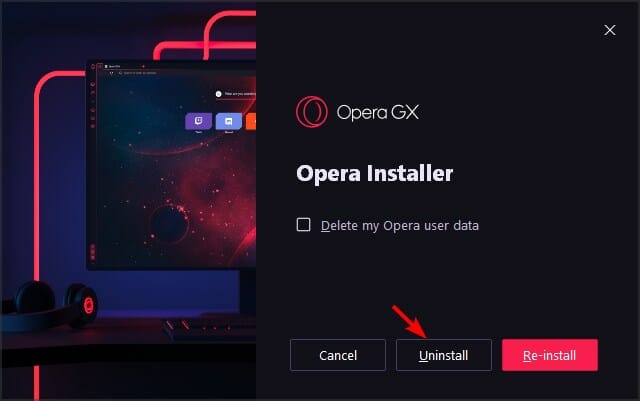
- När programvaran har tagits bort, ladda ner och installera den igen.
- Valfritt: Välj en annan enhet för installationskatalogen.
Du kan också använda alternativet ominstallera och kontrollera om det löser problemet för dig. Om åtgärden Opera GX fastnar vid installationen för det aktuella användarfelet om du stöter på det här problemet.
Missa inte vårt inlägg med en fullständig jämförelse mellan Opera GX och Opera och bestäm vilken som passar dig bäst.
Vilken metod använde du för att lösa det här problemet? Låt oss veta i kommentarsfältet nedan.


Läs sidan för affiliate avslöjande för att ta reda på hur du kan hjälpa Windows Report utan ansträngning och utan att spendera några pengar. Read more


Improve this guide


User forum
0 messages