Så här rensar du VRAM på din dator: 5 sätt att göra det


 6 min. read
  Updated on
Key notes
- Att uppdatera dina grafikdrivrutiner eller justera grafikkortsinställningarna kan hjälpa.
- Att justera upplösningen i spel eller inaktivera bakgrundsappar kan lösa det här problemet.
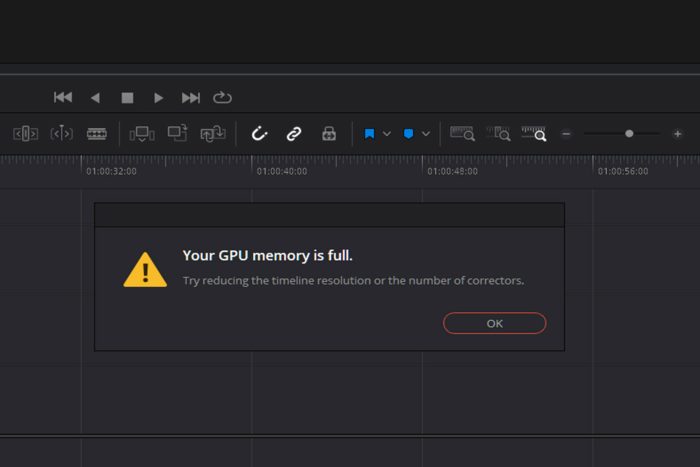
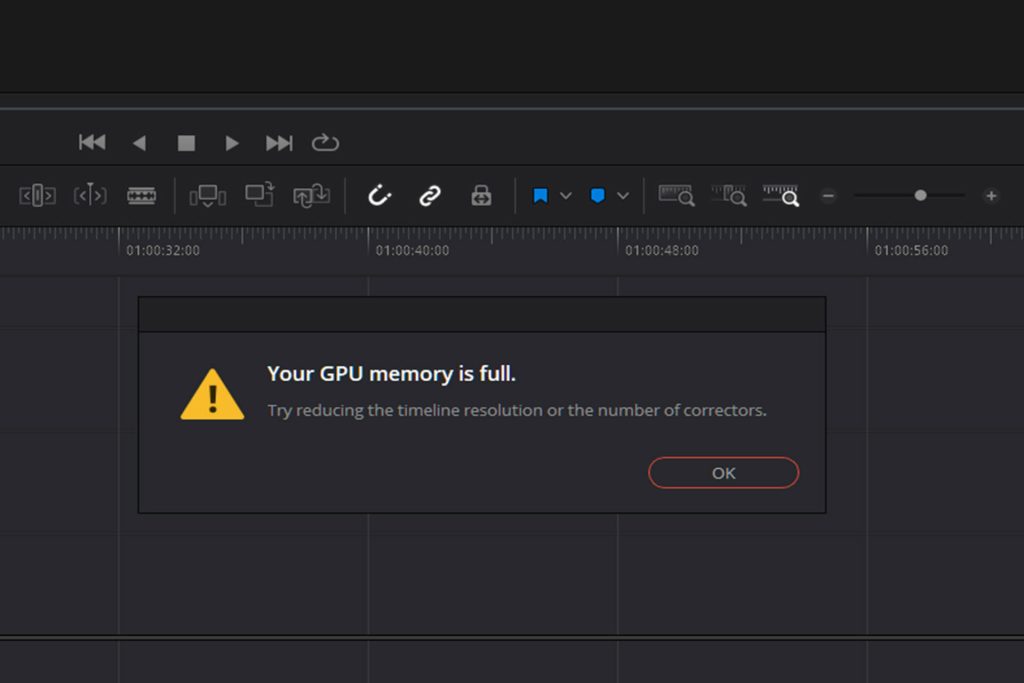
Om din PC får slut på GPU-minne kommer du att stöta på prestandaproblem och det är därför många vill veta hur man rensar VRAM ordentligt.
Det här är inte så svårt som du tror, och i den här guiden visar vi dig de bästa sätten att göra det.
Hur frigör jag VRAM?
Innan vi börjar, se till att hålla all din programvara uppdaterad för att minimera risken för buggar. Försök också att minska spelupplösningen och grafikkvaliteten som en lösning.
1. Justera inställningarna för växlingsfilen för spelenheten
- Öppna din Filhanterare , högerklicka sedan på Den här datorn och öppna Egenskaper .
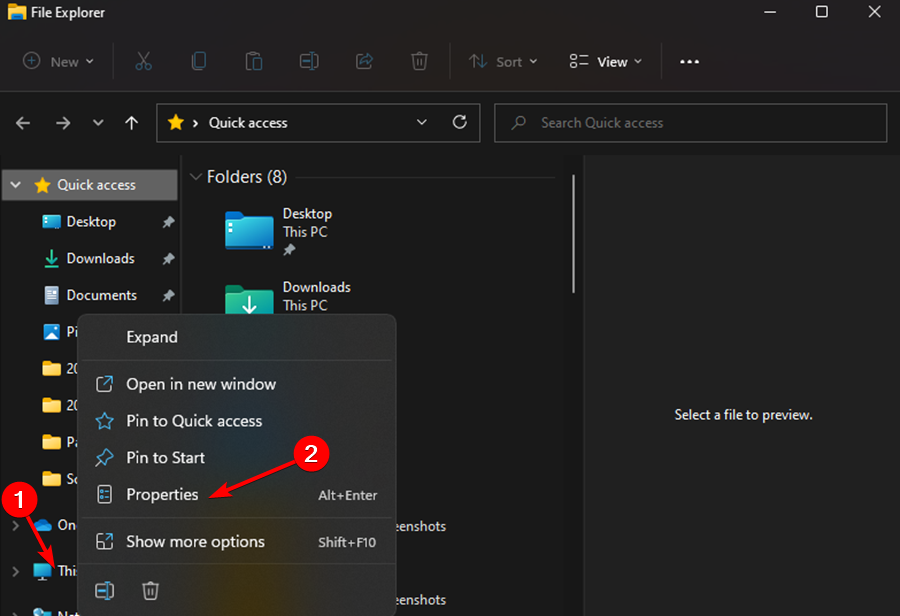
- Välj Avancerade systeminställningar i den vänstra rutan.
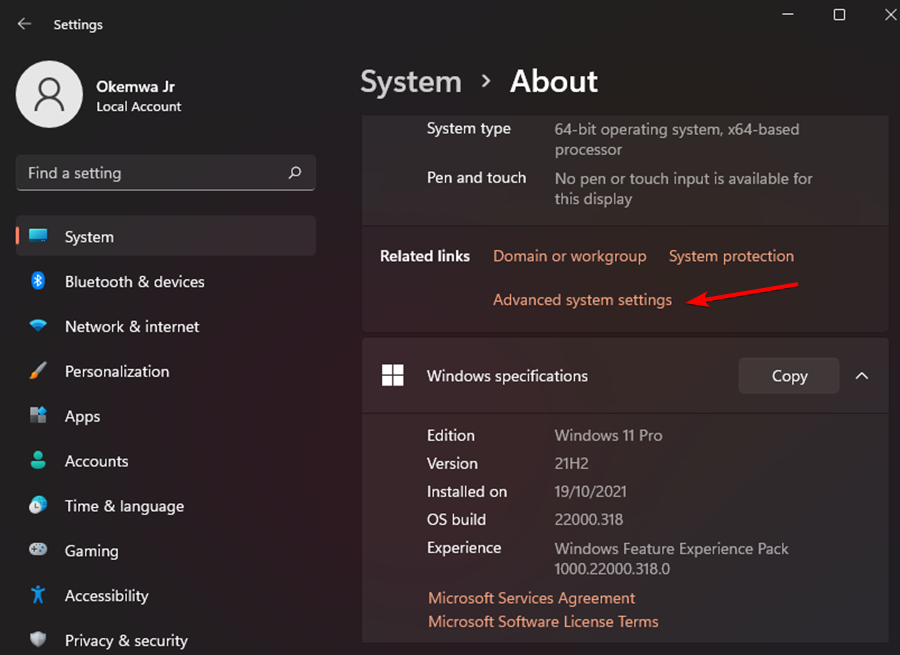
- Klicka på fliken Avancerat och klicka nu på Inställningar under kategorin Prestanda .

- Öppna fliken Avancerat i fönstret Prestandaalternativ som just öppnades. Under kategorin Virtuellt minne klickar du på Ändra .

- Välj din systemenhet och välj sedan Systemhanterad storlek . Klicka på Ställ in .

- Välj nu den enhet där du har installerat spelet. Klicka sedan på Ingen växlingsfil . Klicka på Ställ en gång till. Klicka slutligen på OK .

2. Uppdatera grafikdrivrutinen
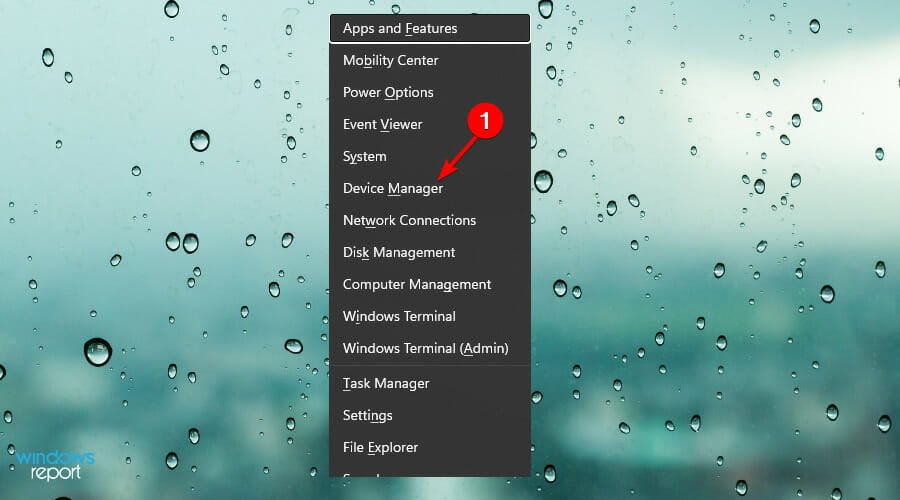
- Tryck på Windows + X- tangenten och välj sedan Enhetshanteraren från menyn.
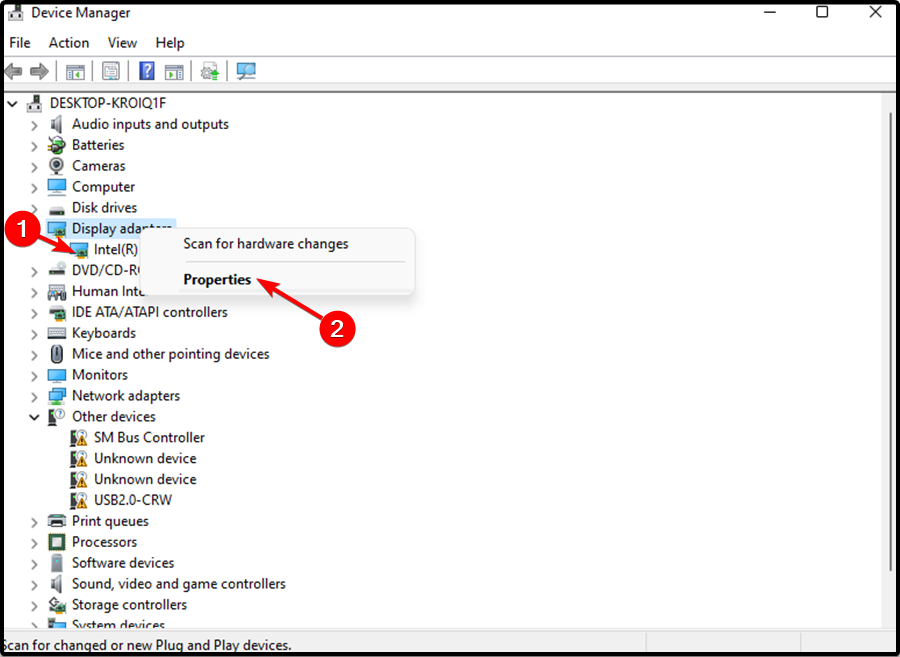
- Expandera Skärm-adaptrar och högerklicka sedan på det listade grafikkortet för att välja Egenskaper .
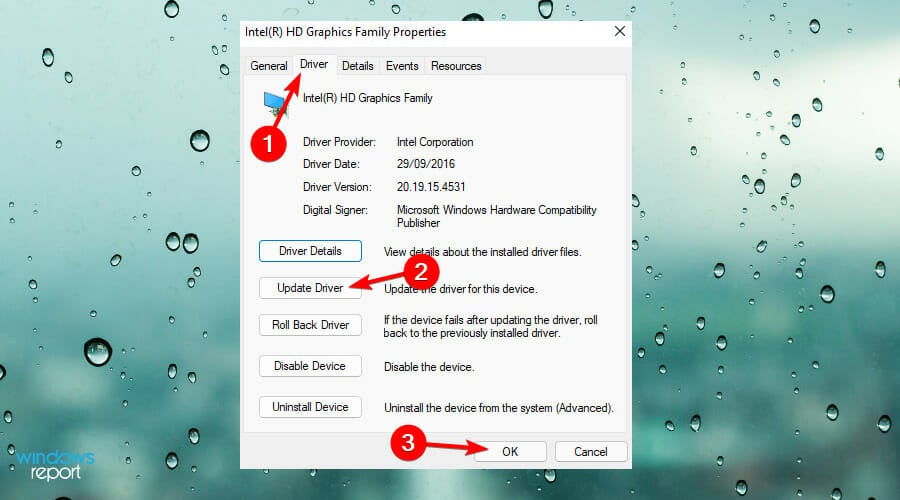
- Klicka sedan på fliken Drivrutin och klicka sedan på Uppdatera drivrutin . Klicka sedan på OK .
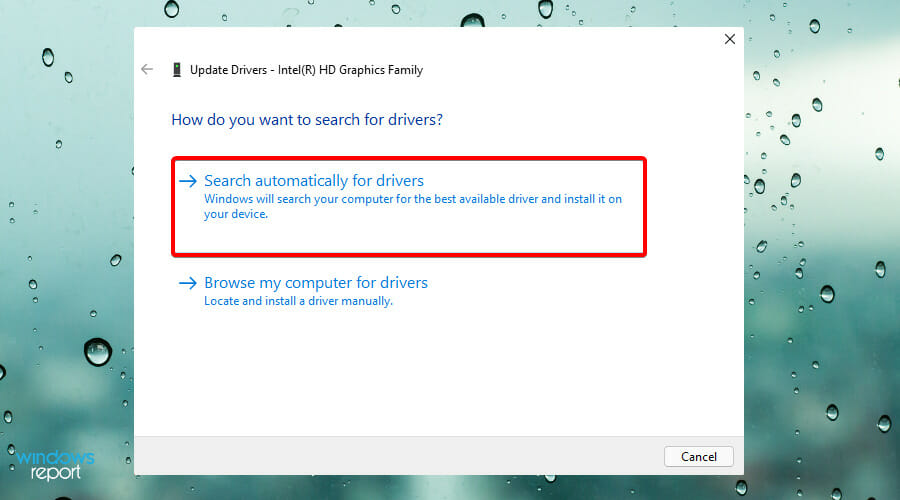
- Klicka slutligen på Sök automatiskt efter uppdaterad drivrutinsprogramvara . Följ sedan instruktionerna på skärmen för att slutföra uppdateringen av drivrutinen.
När du har uppdaterat din enhet kommer du att kunna skydda den från skadlig programvara och maskinvarufel och även förhindra systemkraschar som att ditt GPU-minne är fullt , vilket också orsakas av föråldrade drivrutinsproblem.
Vidare så, uppmuntrar vi dig att använda ett dedikerat program som PC HelpSoft Driver Updater för att göra automatiska genomsökningar av alla inaktuella drivrutiner.
När du kör den här programvaran skannar den din dator för att upptäcka föråldrade eller saknade drivrutiner. När den har slutfört skanningsprocessen kommer den att presentera detaljerade rapporter om ditt system och alla drivrutiner i det.
Programvaran har en enorm databas med drivrutiner med de senaste uppdateringarna. Det kommer också att säkerställa att filer laddas ner mycket snabbare eftersom du kommer att ladda ner varje uppdaterad fil från en enda källa.
⇒ Skaffa PC HelpSoft Driver Updater
3. Använd 3GB-switchen
 NOTE
NOTE
- Sök efter kommandotolken i Start -menyn, högerklicka sedan på den och välj Kör som administratör .

- Skriv nu in följande kommando och tryck på Enter :
bcdedit /set IncreaseUserVa 3072
- Slutligen, starta om enheten.
För användare med en 32-bitarsversion av Windows kommer denna korrigering att vara praktisk för att åtgärda problemet. Som ett alternativ kan du också få 64-bitarsversionen av Windows.
4. Justera grafikkortets inställningar
- Tryck på Windows + R för att öppna Kör , skriv kontrollpanelen i textfältet och klicka på OK .

- När fönstret visas ställer du in alternativet Visa efter som stora ikoner .

- Hitta Intel HD Graphics.

- Klicka på 3D-alternativet för att öppna 3D-inställningarna .
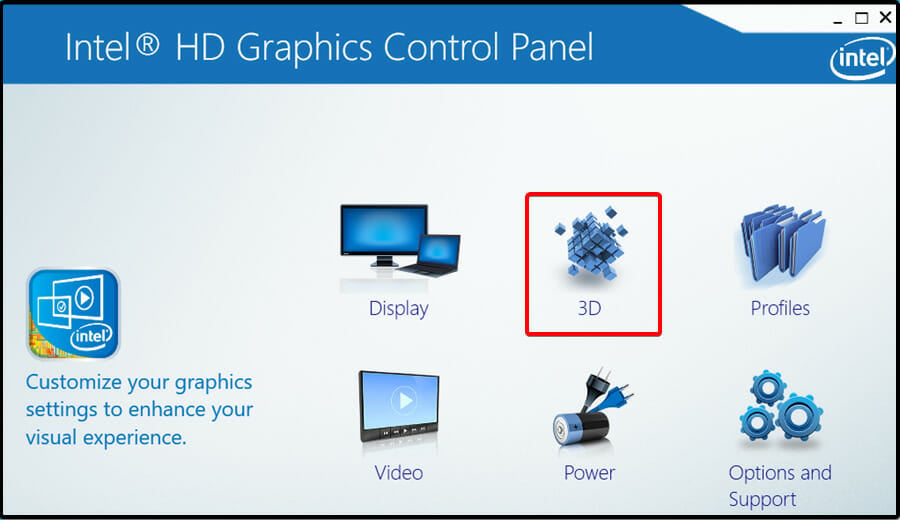
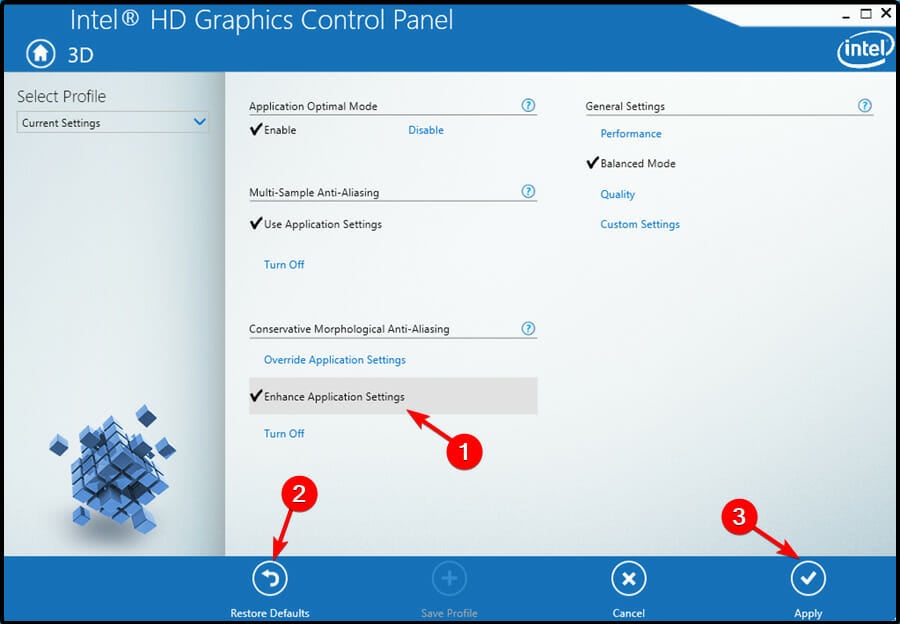
- Klicka på Förbättra programinställningar och välj sedan Återställ standardinställningar . Klicka slutligen på knappen Verkställ för att spara ändringarna.
5. Kontrollera om det finns onödiga bakgrundsprogram
- Tryck på Ctrl + Alt + Delete samtidigt för att öppna Aktivitetshanteraren .
- Titta på de processer som körs, verifiera mängden minne som allokerats till var och en och fatta ett välgrundat beslut om vilka program som ska avslutas.

Vad händer när GPU har slut på minne?
GPU ansvarar för att visa bilder eller foton, eller det mesta som har med grafikrendering att göra. Den använder video-RAM för att göra detta, och när det tar slut på minne påverkas den grundläggande funktionen.
Om du undrar vad som händer när GPU-minnet är fullt, tar bilderna längre tid att ladda, du kanske märker en fördröjning i spel och FPS (Frame per Second) kommer att sjunka .
Är det säkert att bara ta bort GPU-cache?
En GPU kommer med grafiska kärnor och är det som syr ihop den grafiska ramen som visas på din skärm. Därför, när ramen väl har renderats, stannar den i det virtuella minnet innan den ens visas på skärmen.
Det är bara säkert att rensa GPU-minne i Windows när du har gjort ändringar i en fil och sparat dem. Annars kan radering av den leda till permanent förlust av din information.
Hur kan jag se att min GPU är defekt?
Skärmfel är den vanligaste indikatorn på att din GPU misslyckas. BSOD-fel kan också visas om det finns ett problem med din GPU.
Hur mycket GPU-minne behöver jag?
Det finns ingen minimi- eller maxgräns för mängden GPU-minne man kan behöva. Allt beror på hur datorn används och vilka uppgifter som ska utföras.
Till exempel, om du gillar överdriven spel- eller videobearbetning, rekommenderas det att ha minst 12-16 GB GPU. För grundläggande uppgifter skulle en 8 GB GPU fungera lika bra.
Hur påverkar VRAM GPU:n?
Många av de fel som genereras av frånvaron av ett dedikerat grafikkort är mestadels relaterade till video-RAM (VRAM). Det är en speciell typ av RAM som ansvarar för att hålla kvar GPU-informationen.
Därför förbättrar den prestandan genom att tillåta GPU:n att få information och överföra den till skärmen. Det är värt att notera att VRAM är snabbare när det gäller att utföra GPU-relaterade uppgifter. Det är på plats för att utföra högintensiva uppgifter.
Dessutom är integrerade grafikkort kostnadseffektiva men kan inte jämföras med grafikutdata från dedikerade lösningar. Att ha mer VRAM betyder inte nödvändigtvis att det kommer att förbättra prestandan för din enhet.
Nu när du vet hur du rensar VRAM kan du kolla vår guide för att lära dig VRAM på Windows 11 borde kunna hjälpa dig.
Hjälpte ovanstående korrigeringar dig att lösa problemet med ditt grafikkort? Dela dina tankar med oss i kommentarsfältet nedan.


Läs sidan för affiliate avslöjande för att ta reda på hur du kan hjälpa Windows Report utan ansträngning och utan att spendera några pengar. Read more


Improve this guide


User forum
0 messages