Irql _less_or_equal i Windows 11: Hur man fixar det


 5 min. read
  Updated on

Många användare har stött på felmeddelandet irql_less_or_not_equal i Windows 11 och det här problemet kommer att göra så din dator kraschar, så det är viktigt att veta vad som orsakar det och hur man åtgärdar det.
Vad orsakar IRQL_NOT_LESS_OR_EQUAL-felet i Windows 11?
I de flesta fall orsakas det här problemet av drivrutinsproblem men ibland kan skadade systemfiler leda till det här problemet. Felaktigt RAM-minne kan också orsaka detta problem och i vissa sällsynta fall kan programvara från tredje part vara ansvarig.
Hur fixar jag IRQL_NOT_LESS_OR_EQUAL BSoD-felet?
1. Använd Startup Repair
1. Cu003cspanu003elick the u003c/spanu003eu003cemu003eStartu003cspanu003e u003c/spanu003eu003c/emu003eu003cspanu003eicon from your u003c/spanu003eu003cstrongu003eTaskbaru003c/strongu003eu003cspanu003e, click the u003c/spanu003eu003cemu003epoweru003cspanu003e u003c/spanu003eu003c/emu003eu003cspanu003ebutton, hold down the u003c/spanu003eu003ckbdu003eShiftu003c/kbdu003eu003cspanu003e key, and select u003c/spanu003eu003cstrongu003eRestartu003c/strongu003eu003cspanu003e.u003c/spanu003ernrnAlternatively, you can cu003cspanu003ereate u003c/spanu003eu003ca href=u0022https://windowsreport.com/windows-11-bootable-usb-drive/u0022 target=u0022_blanku0022 rel=u0022noreferrer noopeneru0022u003ea bootable media for Windows 11u003c/au003eu003cspanu003e and start your PC with it.u003c/spanu003e
2. Select u003cstrongu003eTroubleshootu003c/strongu003e.
3. u003cspanu003eClick on u003c/spanu003eu003cemu003eAdvanced optionsu003c/emu003e,u003cspanu003e then choose u003c/spanu003eu003cstrongu003eStartup Repairu003c/strongu003e.
4. If the system detects any problems, it will attempt to solve them. If it doesn’t find any, you will receive the message thatu003cspanu003e u003c/spanu003eu003cstrongu003eStartup Repair couldn’t repair your PCu003c/strongu003e.
5. Click on theu003cspanu003e u003c/spanu003eu003cemu003eAdvanced optionsu003c/emu003eu003cspanu003e u003c/spanu003ebutton. u003cspanu003eThis will bring you back to the main screen.u003c/spanu003e
6. u003cspanu003eSelect again u003c/spanu003eu003cstrongu003eTroubleshootu003c/strongu003eu003cspanu003e, then u003c/spanu003eu003cemu003eAdvanced optionsu003c/emu003eu003cspanu003e, and in the new window click on u003c/spanu003eu003cstrongu003eStartup Settingsu003c/strongu003eu003cspanu003e.u003c/spanu003e
7. u003cspanu003eNow click on u003c/spanu003eu003cstrongu003eRestartu003c/strongu003eu003cspanu003e to start the PC in u003c/spanu003eu003cemu003eSafe Modeu003c/emu003eu003cspanu003e.u003c/spanu003e
8. u003cspanu003eFrom the previous menu, you also have the option to select u003c/spanu003eu003cstrongu003eUninstall Updatesu003c/strongu003eu003cspanu003e and roll back any recent updates if you suspect that they caused this issue.u003c/spanu003ernrnu003cspanu003eOr you can choose u003c/spanu003eu003cemu003eSystem Restoreu003c/emu003eu003cspanu003e and roll back your system to a previous point in time before this error occurred.u003c/spanu003e
9. Once the PC restarts, press theu003cspanu003e u003c/spanu003eu003ckbdu003e4u003c/kbdu003eu003cspanu003e u003c/spanu003eoru003cspanu003e u003c/spanu003eu003ckbdu003eF4u003c/kbdu003eu003cspanu003e u003c/spanu003ekey on your keyboard to enter u003cstrongu003eSafe Modeu003c/strongu003e. If the issue is gone, that basically means that a third-party app is causing this issue and you need to uninstall it.rnu003cdiv id=u0022td-bottom-infinite-160887774747u0022 class=u0022rv-adslotu0022u003eu003c/divu003e
The built-in Startup Repair tool on your PC is likely to solve the IRQL_NOT_LESS_OR_EQUAL error without you having to try out other more complicated solutions.
2. Kontrollera minnet på din PC
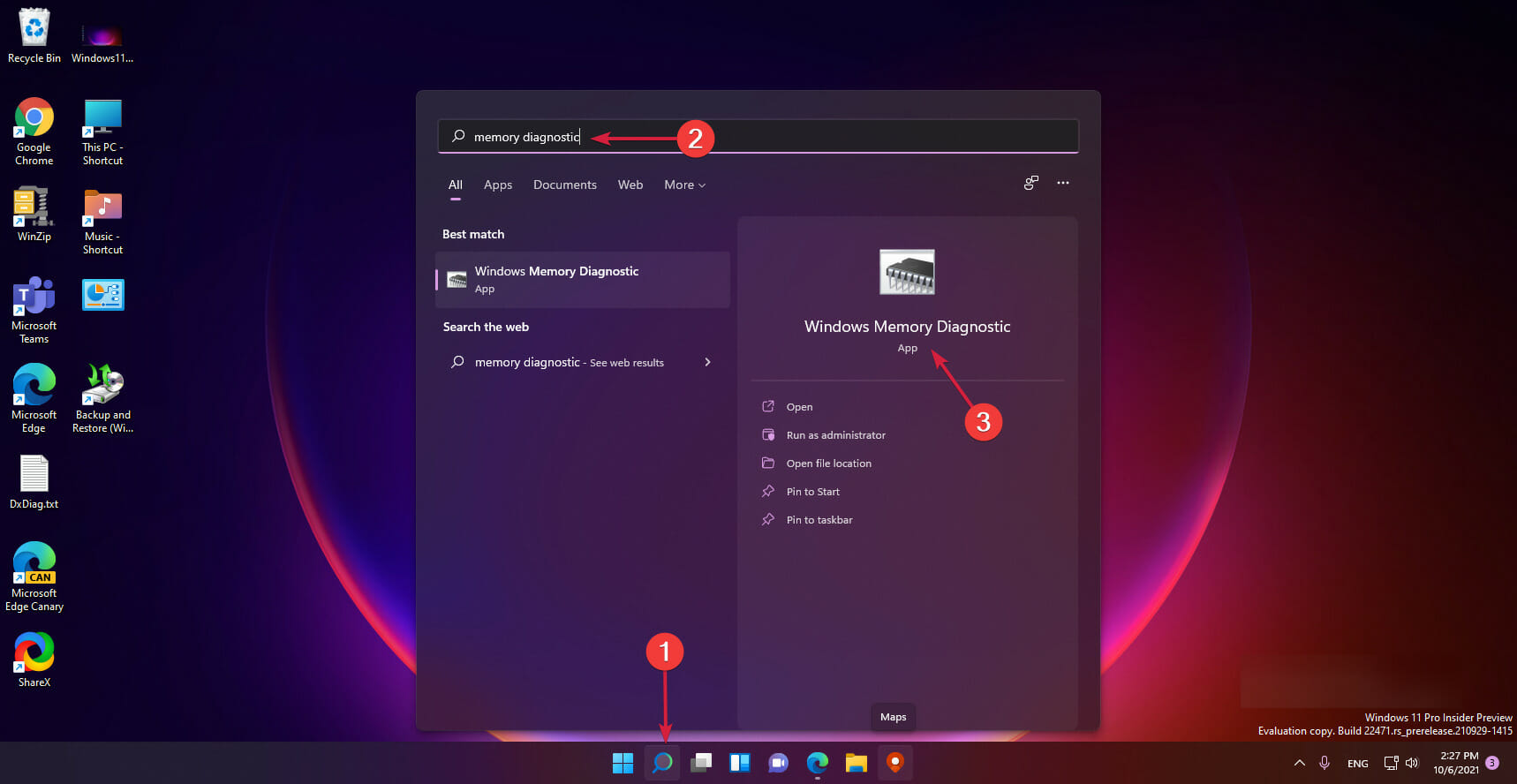
- Klicka på sökikonen i aktivitetsfältet , skriv minnesdiagnostik och välj appen från resultaten.
- Välj det första alternativet, Starta om nu och leta efter problem .
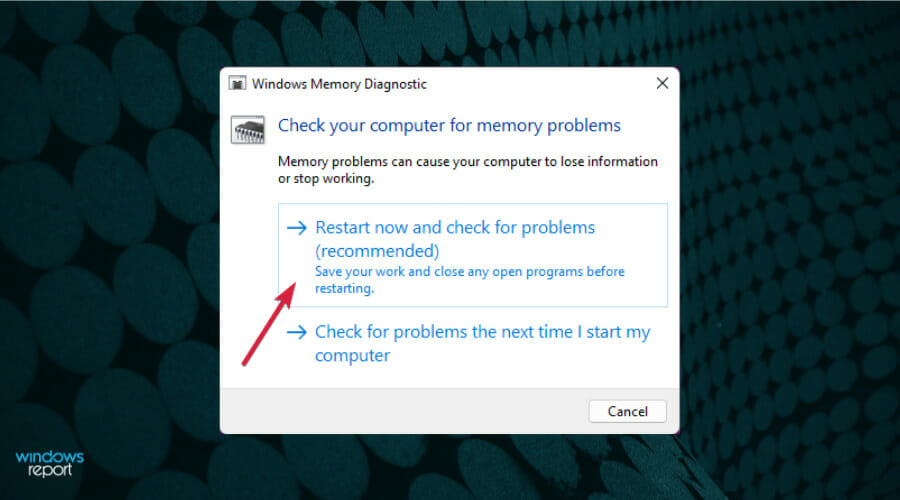
- Datorn kommer att starta om och göra den nödvändiga kontrollen av ditt RAM-minne och om den hittar några problem kommer du att få en rapport så att du kan hantera problemet.
Eftersom IRQL_NOT_LESS_OR_EQUAL startfel i Windows 11 kan orsakas av vissa problem med minnet, är det viktigt att använda det dedikerade Windows Memory Diagnostic Tool för att få en korrekt avläsning på dina minnesmoduler.
3. Uppdatera, avinstallera eller återställ dina drivrutiner
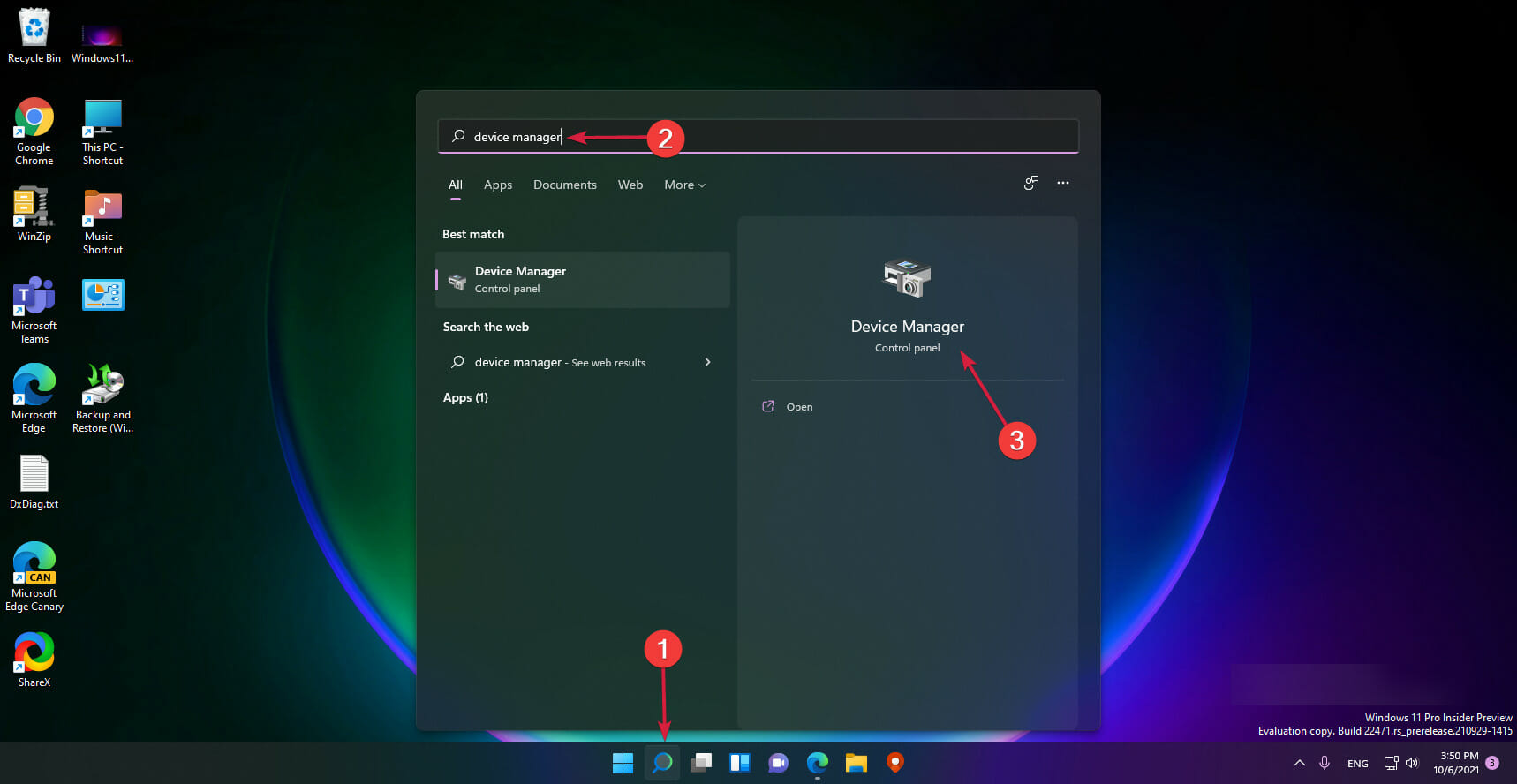
- Klicka på sökikonen i aktivitetsfältet , skriv enhetshanteraren och välj appen från resultaten.
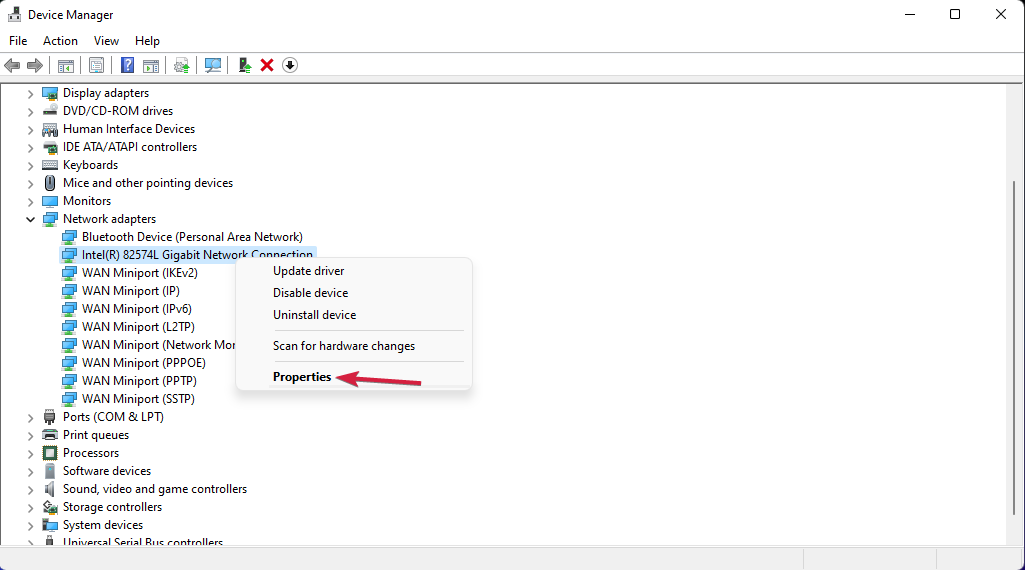
- Välj valfritt avsnitt för att expandera det (vi rekommenderar att du börjar med nätverkskorten ), högerklicka på drivrutinen och välj Egenskaper .
- Klicka nu på fliken Drivrutin och börja sedan med att välja Uppdatera drivrutin . Om systemet hittar en bättre drivrutin kommer den att installeras. Om inte, kan du också prova Återställ drivrutin eller Avinstallera enhetsalternativ , en efter en, och se om det förändrar situationen.
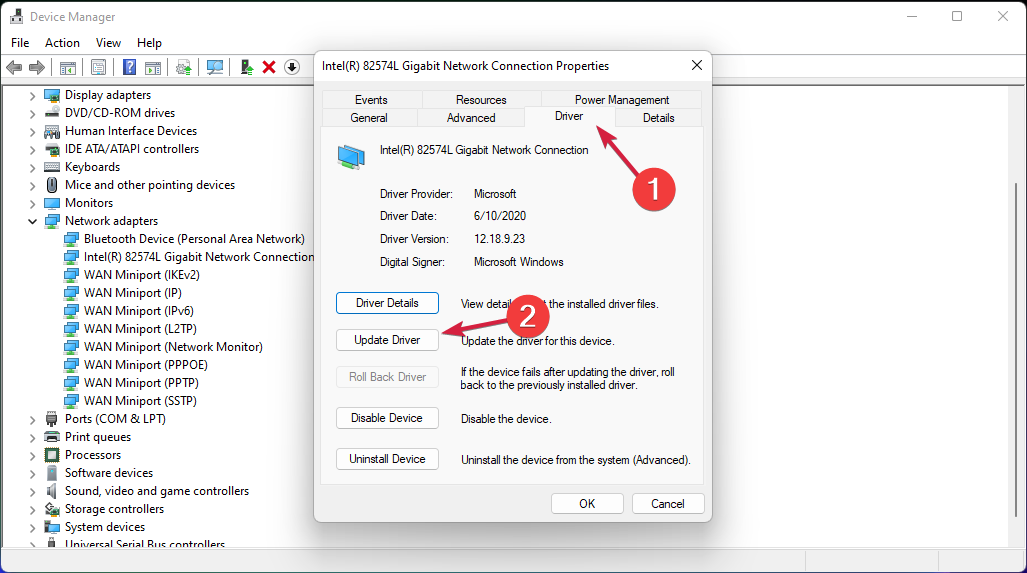
Här har vi demonstrerat denna procedur på nätverksadapterdrivrutinen eftersom det är mer sannolikt att det orsakar det här felet men du bör uppdatera alla drivrutiner.
Drivrutinshantering kan vara tröttsamt och tidskrävande, men det är alltid en bra idé att använda hjälp av en tredjeparts programvara för att uppdatera drivrutiner för att hjälpa dig. En professionell drivrutinsuppdatering-programvara kan skanna ditt system och identifiera eventuella saknade, skadade eller inaktuella drivrutiner, sedan kommer du att bli ombedd att ladda ner nya versioner för dem.
⇒ Skaffa PC HelpSoft Driver Updater
4. Kör SFC-skanningen
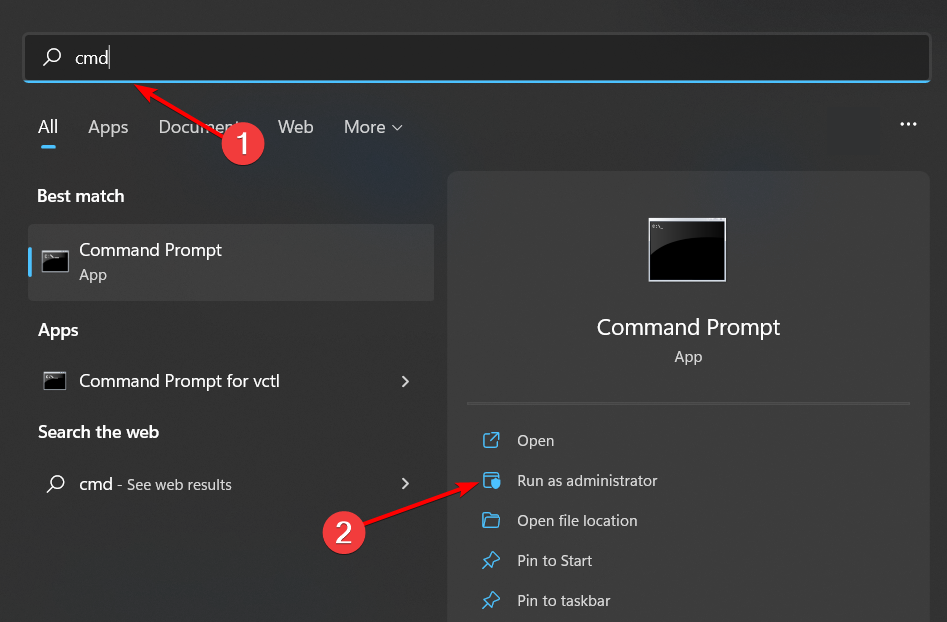
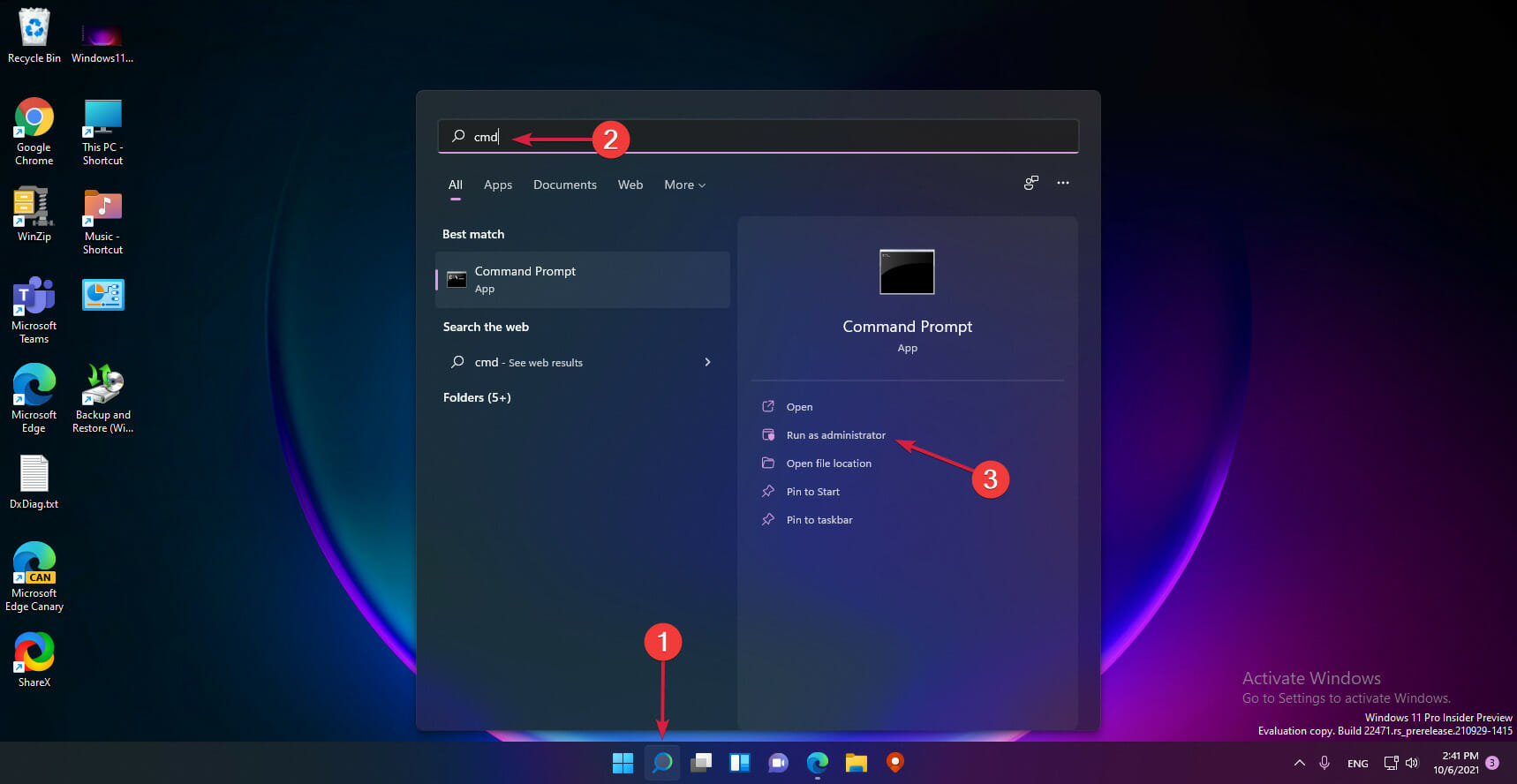
- Klicka på knappen Sök i Aktivitetsfältet , skriv cmd och välj Kör som administratör för att starta kommandotolken med fullständiga rättigheter.
- Skriv eller klistra in följande kommando och tryck på Enter för att köra det:
sfc /scannow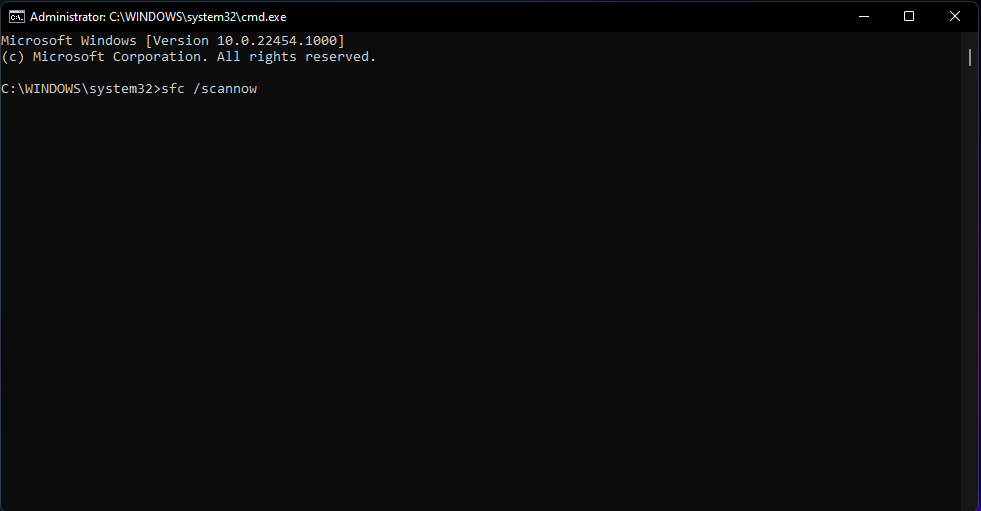
- Vänta tills skanningen är klar eftersom. Det kommer ta några minuter. Om det finns några skadade systemfiler kommer verktyget att upptäcka och reparera dem.
5. Kontrollera om det finns fel på enheten
- Välj knappen Sök i Aktivitetsfältet , ange cmd och välj Kör som administratör för att starta kommandotolken med administratörsrättigheter.
- Skriv följande kommando i fönstret och tryck på Enter för att köra det:
chkdsk C: /f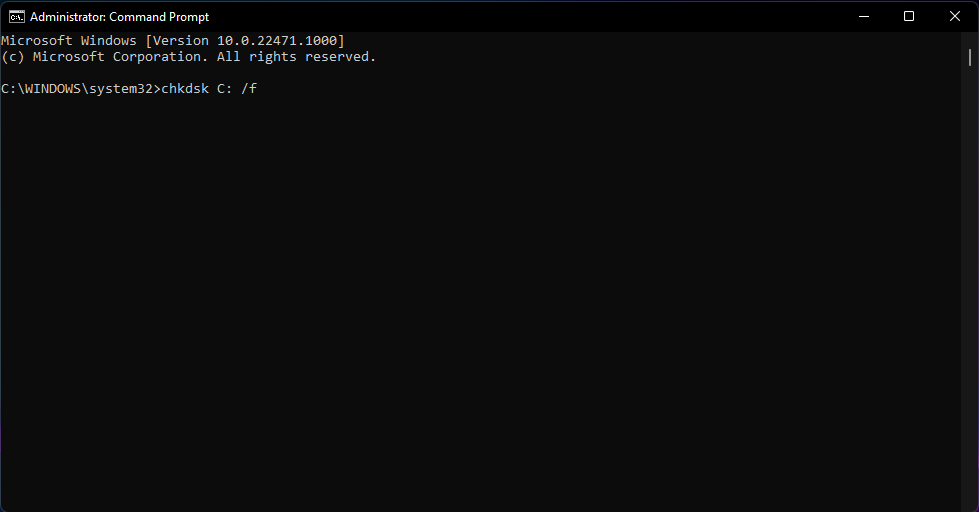
6. Skanna din dator efter virus
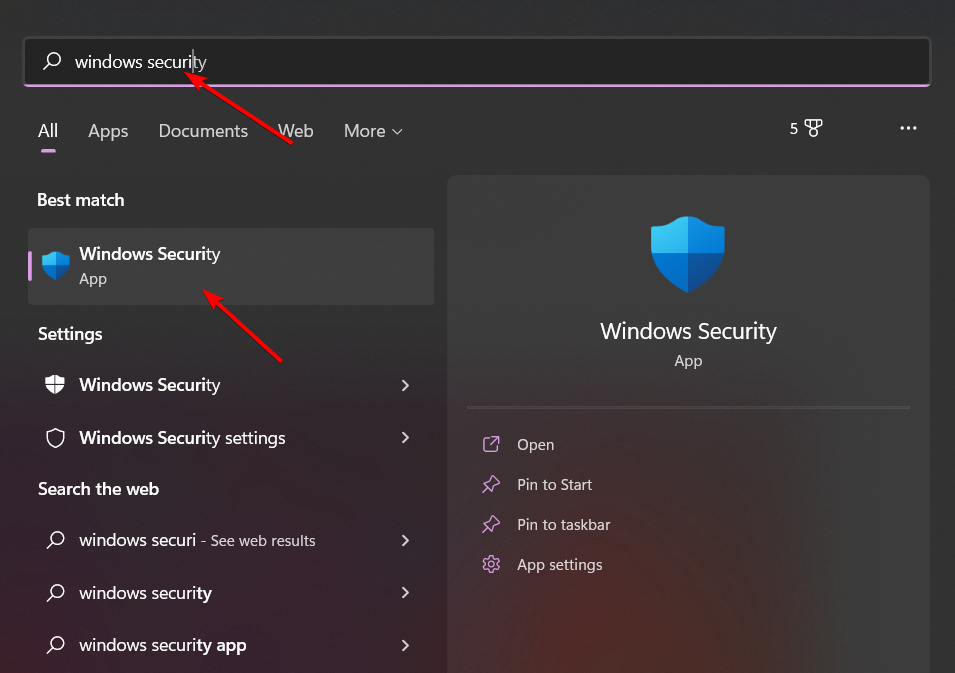
- Klicka på knappen Sök i Aktivitetsfältet , skriv windows säkerhet och välj appen från resultaten.
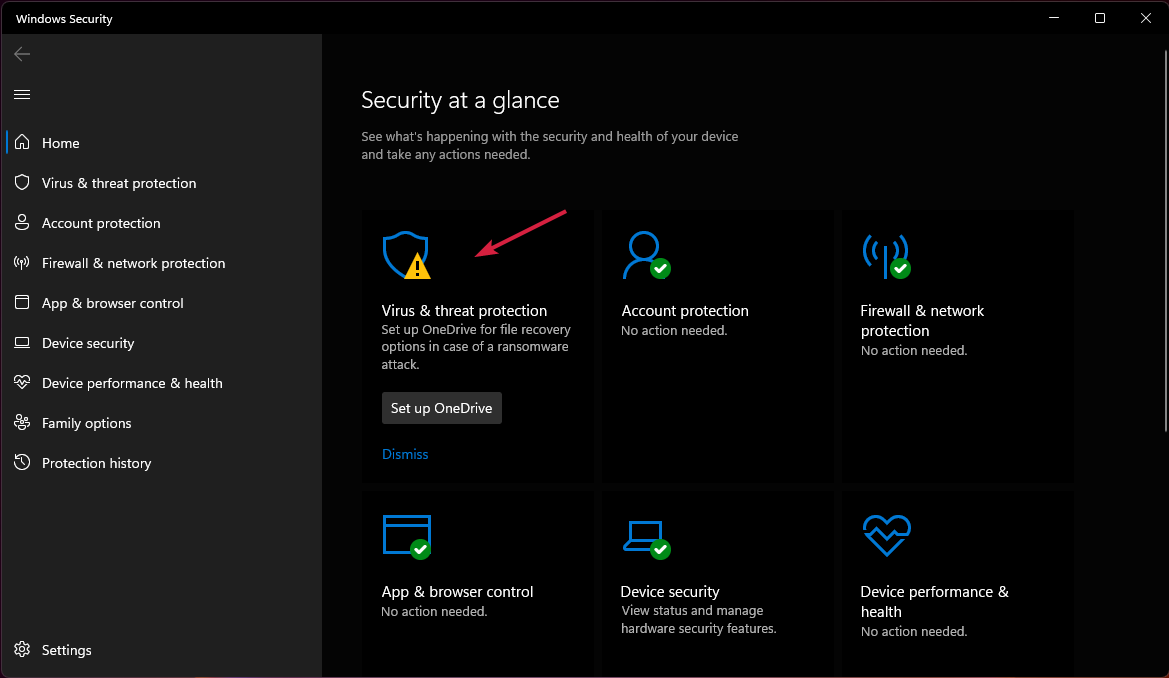
- Välj nu Virus- och hotskydd .
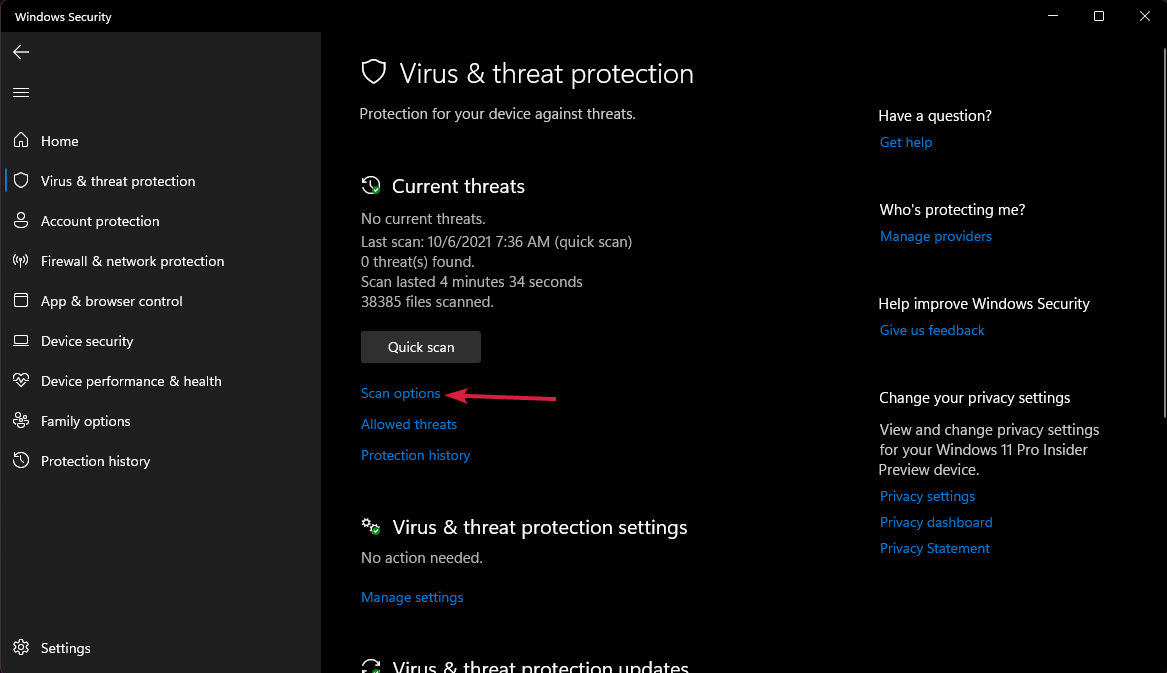
- Klicka på Skanna alternativ .
- Välj Microsoft Defender Offline skanningsalternativ och tryck på knappen Skanna nu . Det kommer att uppmana dig att starta om datorn.
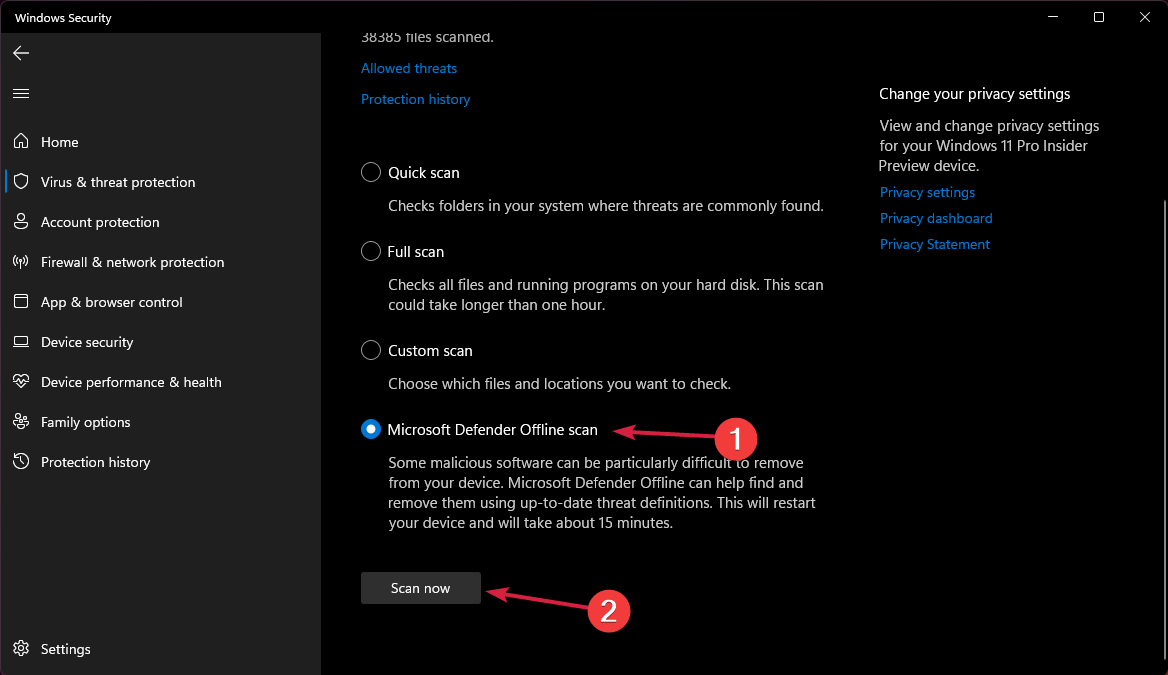
I den här lösningen har vi visat dig hur du utför en offline-skanning med Microsoft Defender, men om du har ett antivirus från tredje part kan du använda det istället.
7. Återställ din dator
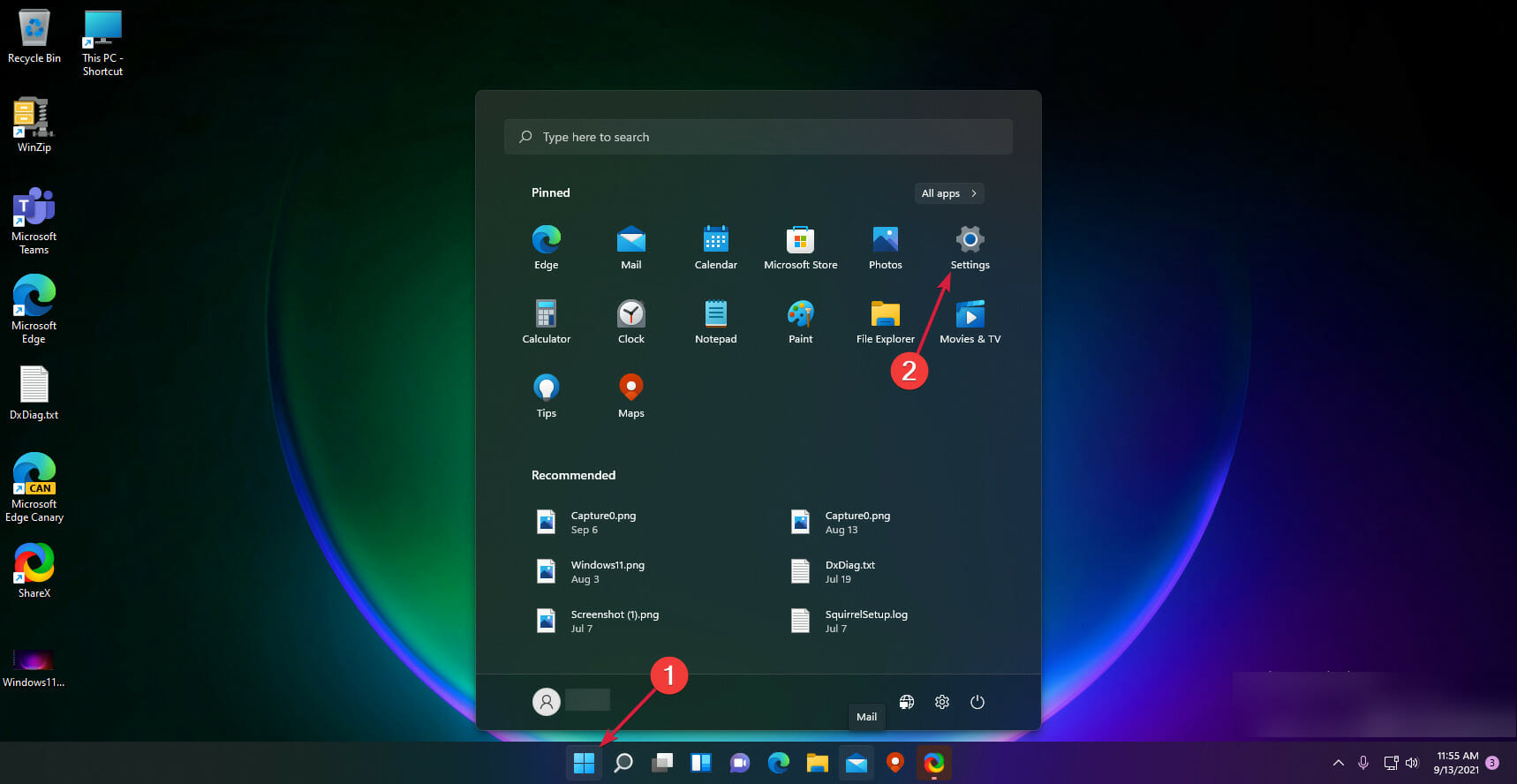
- Tryck på Start -knappen i Aktivitetsfältet och välj Inställningar .
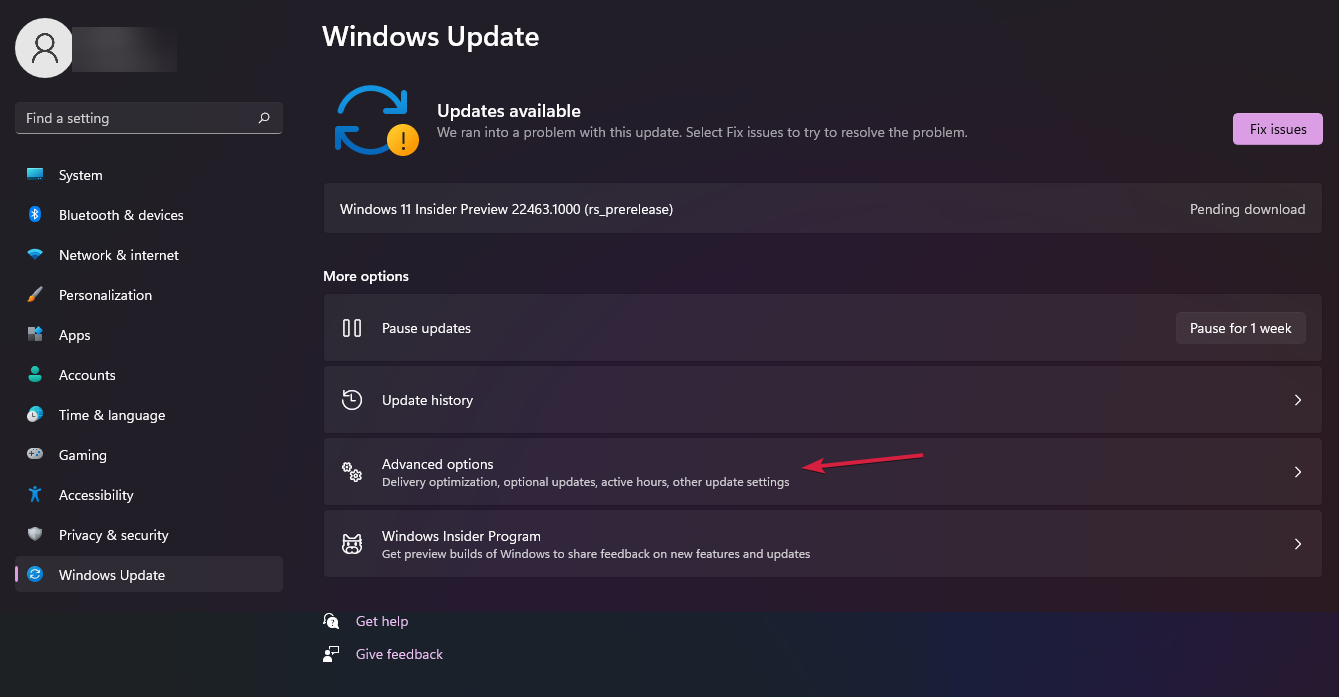
- Klicka på Windows Update från den vänstra rutan och klicka sedan på Avancerade alternativ .
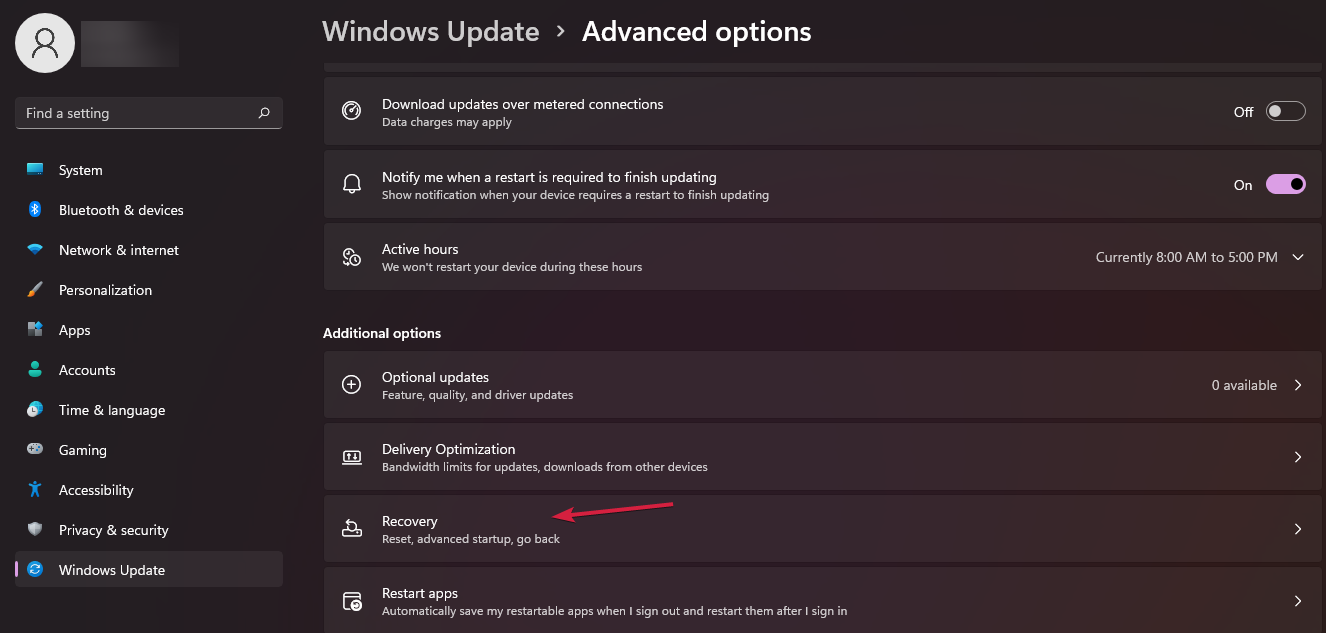
- Välj nu Återställning från listan med alternativ.
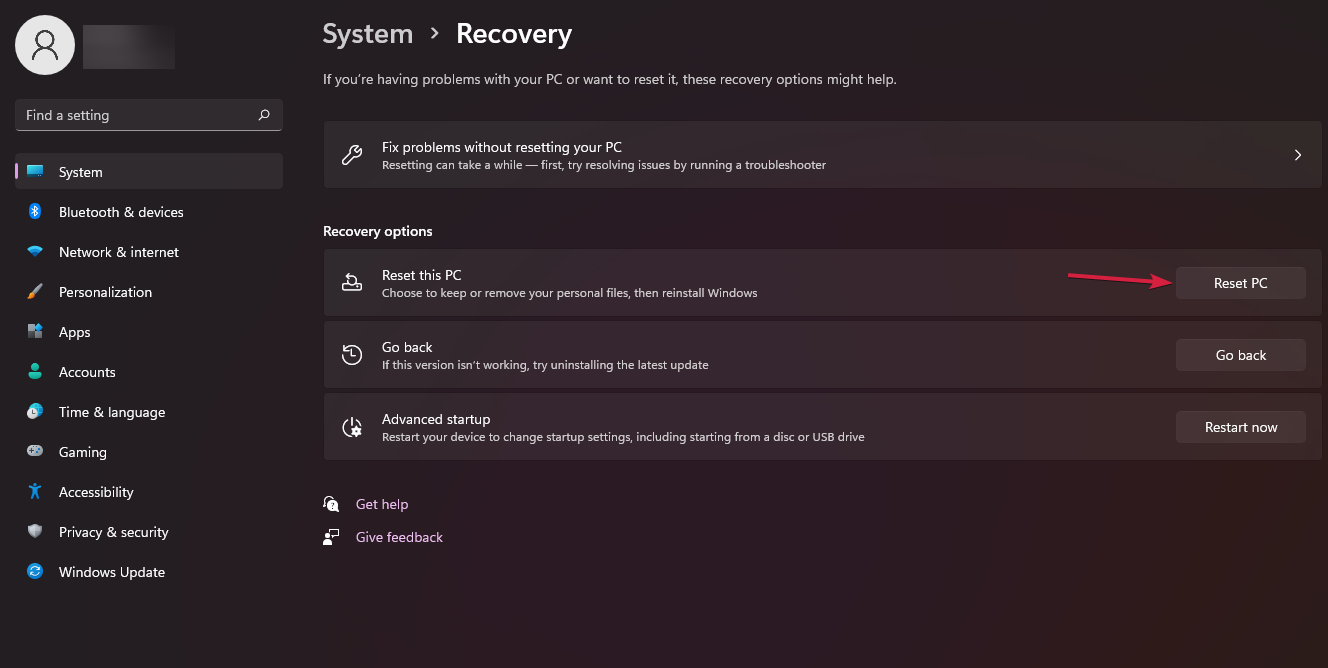
- Klicka på knappen Återställ PC .
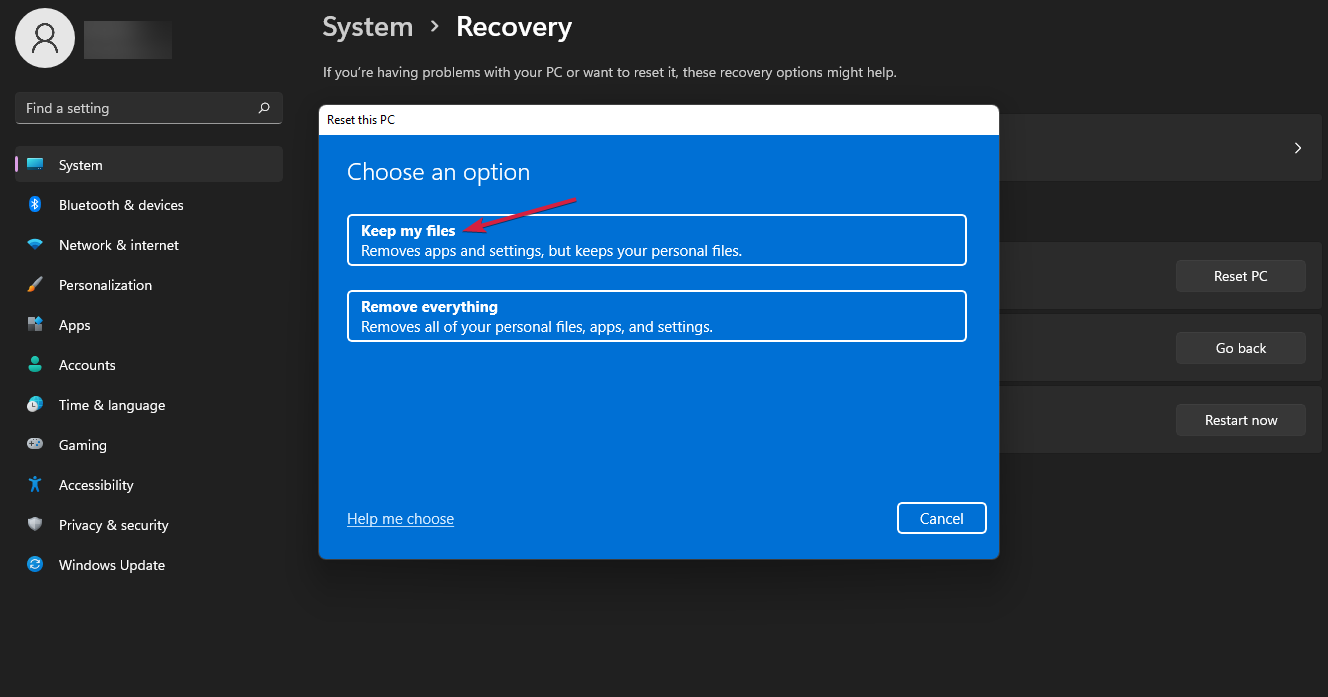
- Nu har vi två alternativ. Vi rekommenderar att du använder den första, Behåll mina filer eftersom den andra kommer att radera all data från systempartitionen. Om du vill ta bort allt, avbryt den här proceduren och säkerhetskopiera dina filer först.
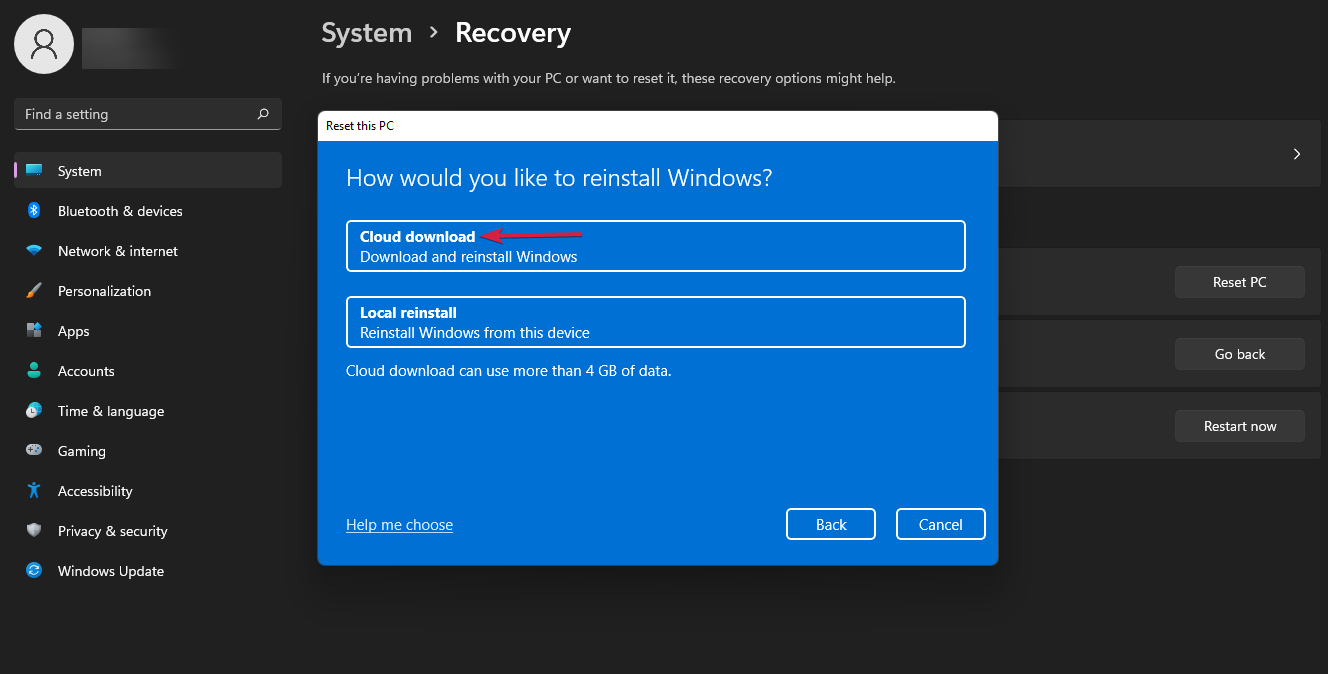
- Därefter rekommenderar vi att du väljer nedladdningsalternativet Cloud, men om du har ett Windows 11-kit kan du också välja det andra alternativet.
- Windows 11 kommer att laddas ner och installeras om på din dator om alla nödvändiga krav är uppfyllda.
Hur kontrollerar jag systemstabiliteten i Windows 11?
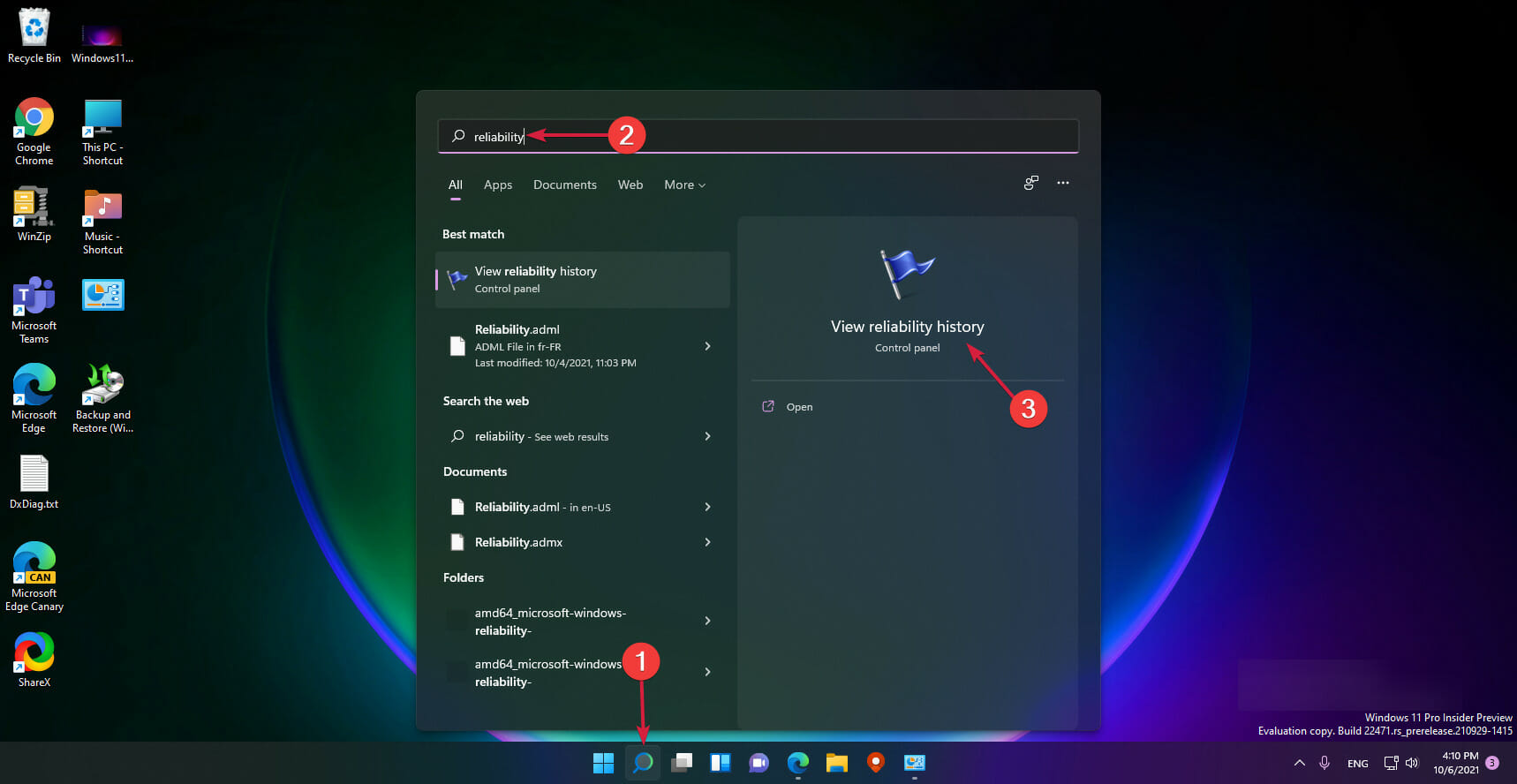
- Klicka på sökikonen i aktivitetsfältet , skriv tillförlitlighet och välj Visa tillförlitlighetshistorik från resultaten.
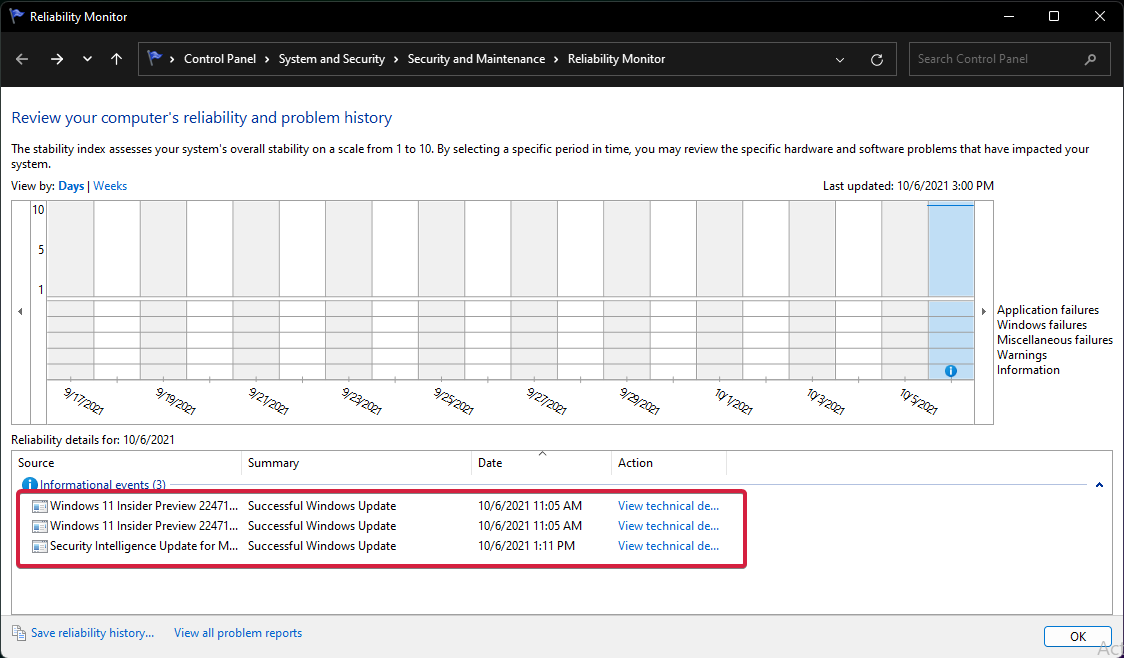
- Längst ner kan du se alla de senaste händelserna och du kan klicka på dem för att ta reda på vad som var implikationerna och data för var och en.
Om du får IRQL_NOT_LESS_OR_EQUAL-fel i Windows 10 eller en variant i form av l1c63x64.sys BSoD-fel , täckte vi några kompressionslösningar för att lösa det säkert och snabbt.
Vi har också en guide om IRQL_NOT_LESS_OR_EQUAL-fel, så missa den inte för mer allmänna lösningar. Ibland kan vissa filer orsaka detta problem, till exempel fallet med Driver irql not less or equal (mfewfpk.sys) fel.
För eventuella förslag eller frågor väntar vi på dig i kommentarsfältet nedan och vi försöker återkomma till dig så snart som möjligt.


Läs sidan för affiliate avslöjande för att ta reda på hur du kan hjälpa Windows Report utan ansträngning och utan att spendera några pengar. Read more


Improve this guide



User forum
0 messages