Varför släpar min mus efter? 8 sätt att stoppa det


 7 min. read
  Updated on
Musfördröjning är ett betydande hinder som kommer att påverka din användarupplevelse och kan orsaka frustration, särskilt om du arbetar hemifrån och inte kan slutföra någon uppgift i tid.
Om du skulle vara intresserad av att säkerställa att ingen eftersläpning förekommer när du använder en mus och även förbättra dina totala produktivitetsnivåer, är det en bra idé att investera i en fantastisk mus designad för multitasking.
Hur kan jag fixa musfördröjning i Windows 10?
1. Uppdatera drivrutinen för musen
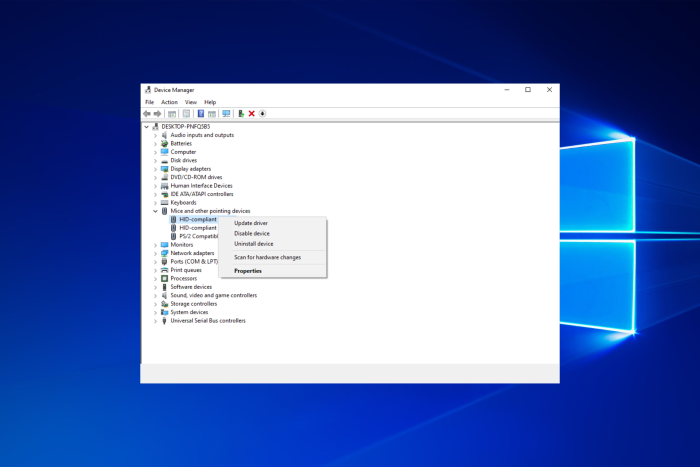
1. Högerklicka på Start-knappen och välj Enhetshanteraren i listan.
2. Välj datormus och andra pekdon och dubbelklicka på din mus.
3. Öppna menyn Drivrutin och klicka sedan på Uppdatera drivrutin.
4. I nästa fönster väljer du alternativet Sök automatiskt efter drivrutiner.
5. Om det finns nya drivrutiner kommer systemet att installera dem och du måste starta om datorn för att ändringarna ska träda i kraft.
6. Om du får meddelandet att du redan har de bästa drivrutinerna för din enhet kan du klicka på Sök efter uppdaterade drivrutiner på Windows Update.
7. Du kommer att omdirigeras till avsnittet Windows Uppdateringar. Välj Visa valfria uppdateringar.
8. Klicka på Drivrutinsuppdateringar för att expandera avsnittet och leta efter en eventuell musdrivrutin.
9. Om du hittar en, kryssa i rutan till vänster och tryck på knappen Hämta och installera.
Om musen hänger sig kommer problemet sannolikt att lösas genom att du installerar rätt musdrivrutin.
I de flesta fall installerar Windows 10 automatiskt standarddrivrutinen för musen, och även om den drivrutinen vanligtvis fungerar kan det ibland uppstå specifika problem.
Du kan installera drivrutiner via Enhetshanteraren, med hjälp av Windows Update. Detta består av en manuell uppdatering.
Om du använder en märkesmus ska du kontrollera tillverkarens webbplats och ladda ner de senaste drivrutinerna för din musmodell.
Om du vill undvika att gå igenom alla dessa steg och se till att rätt drivrutiner är installerade kan du prova att använda kraftfull drivrutinsuppdateringsprogramvara.
Detta verktyg hjälper alla användare som behöver uppdatera eller hitta saknade drivrutiner på en Windows OS-dator.
⇒ Skaffa Outbyte Driver Updater
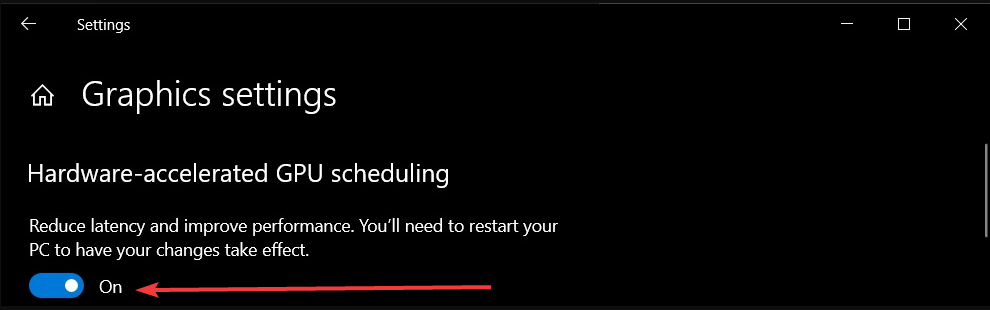
2. Aktivera hårdvaruaccelererad GPU-schemaläggning
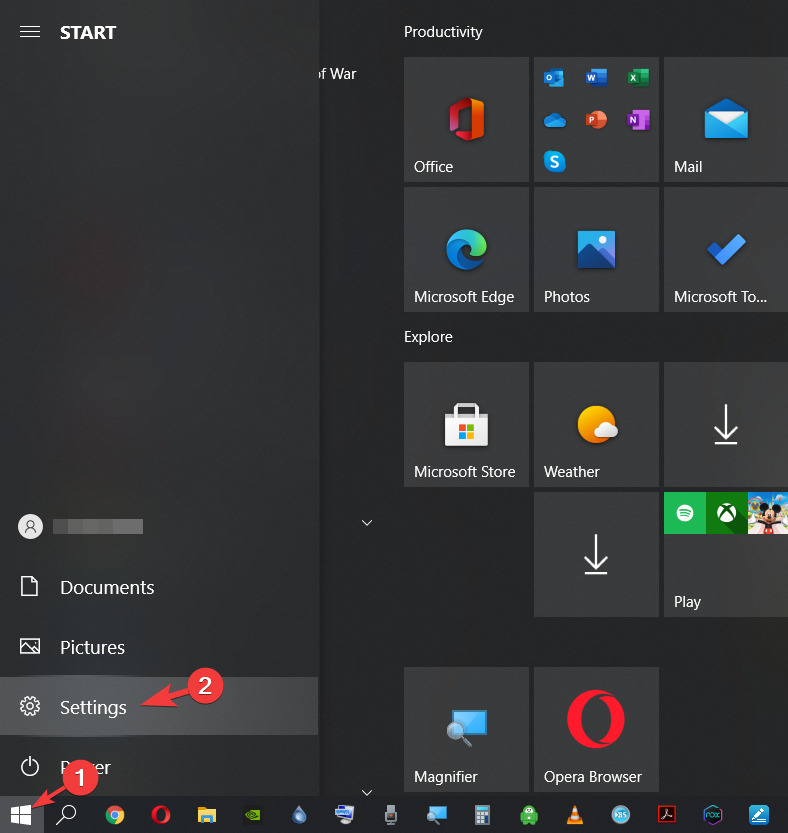
- Klicka på Start- menyn och välj ikonen Inställningar .
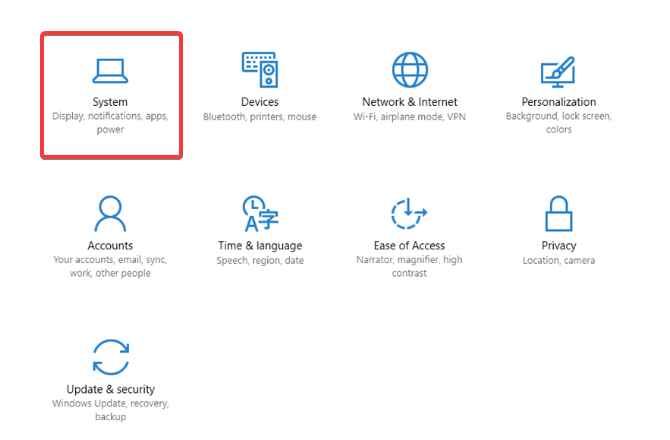
- Välj System .
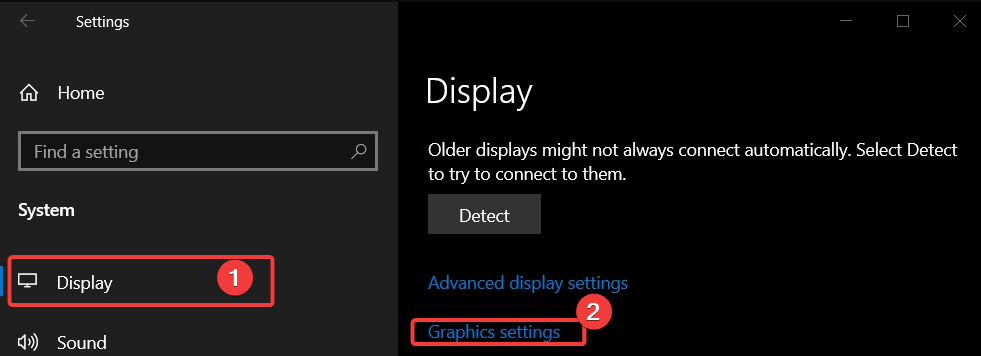
- Välj Display från den vänstra rutan och klicka på Grafikinställningar från vänster.
- Slå på strömbrytaren för maskinvaruaccelererad GPU-schemaläggning .
3. Redigera USB-selektiva avstängningsinställningar
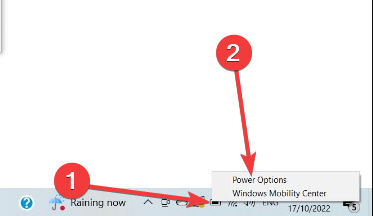
- Högerklicka på batteriikonen och välj Energialternativ .
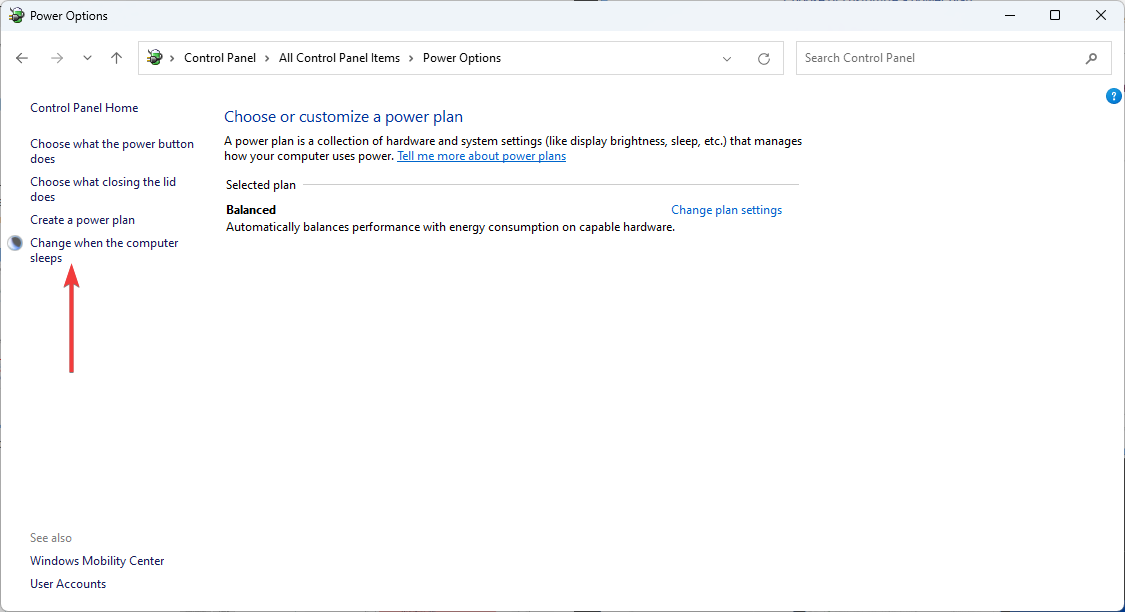
- I den vänstra rutan väljer du Ändra när datorn vilar .
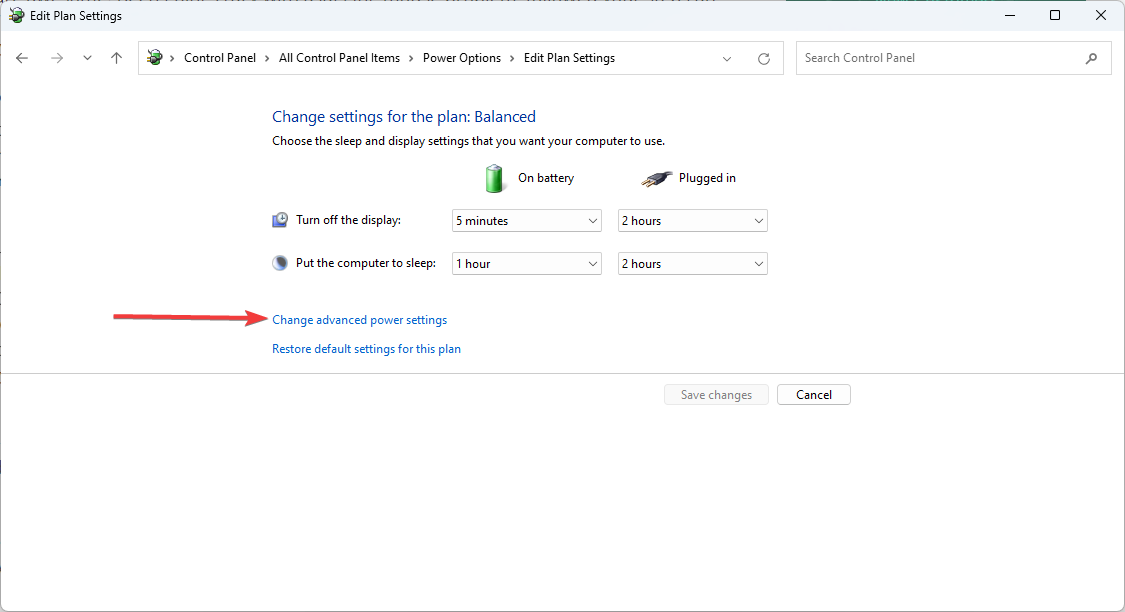
- Klicka på Ändra avancerade energiinställningar .
- Klicka på USB-inställningar , expandera inställningen för USB-selektiv avstängning och ändra båda alternativen till Inaktiverad .
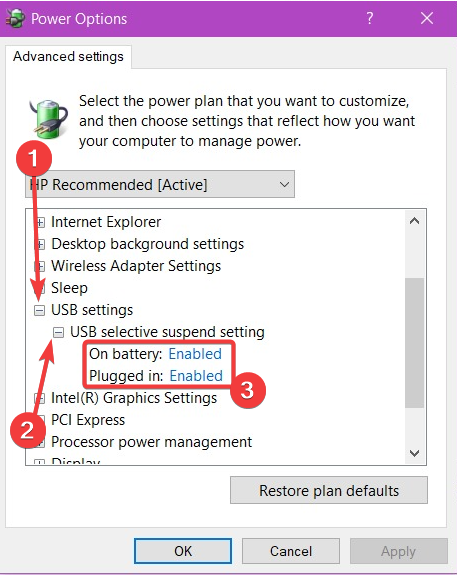
Denna lösning kommer att vara användbar om du använder en Bluetooth-mus.
4. Aktivera/inaktivera alternativet Scroll Inactive Windows
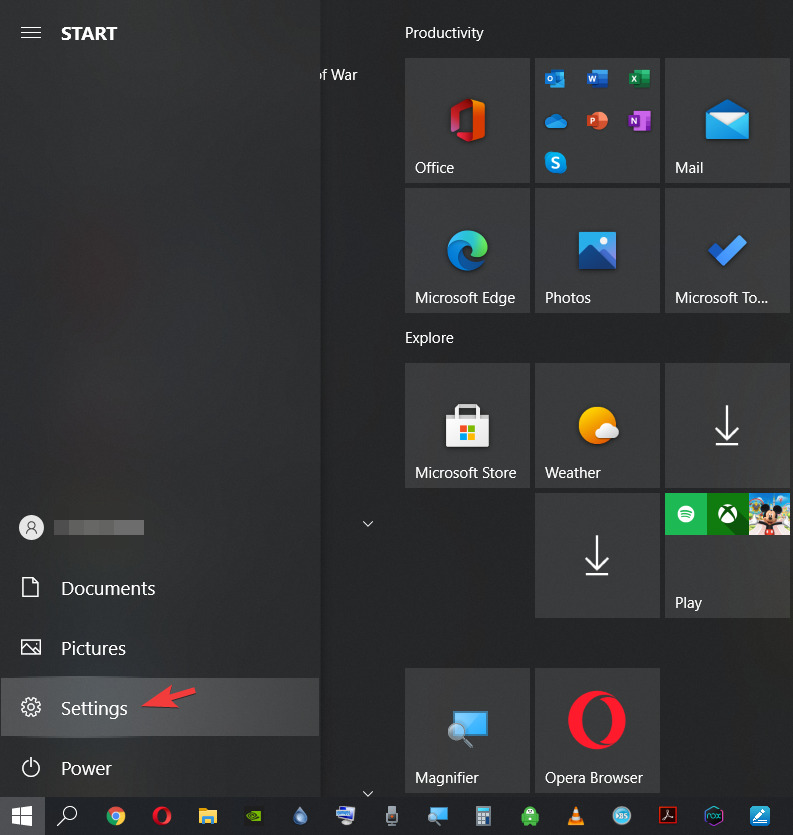
- Klicka på Start- knappen och välj Inställningar .
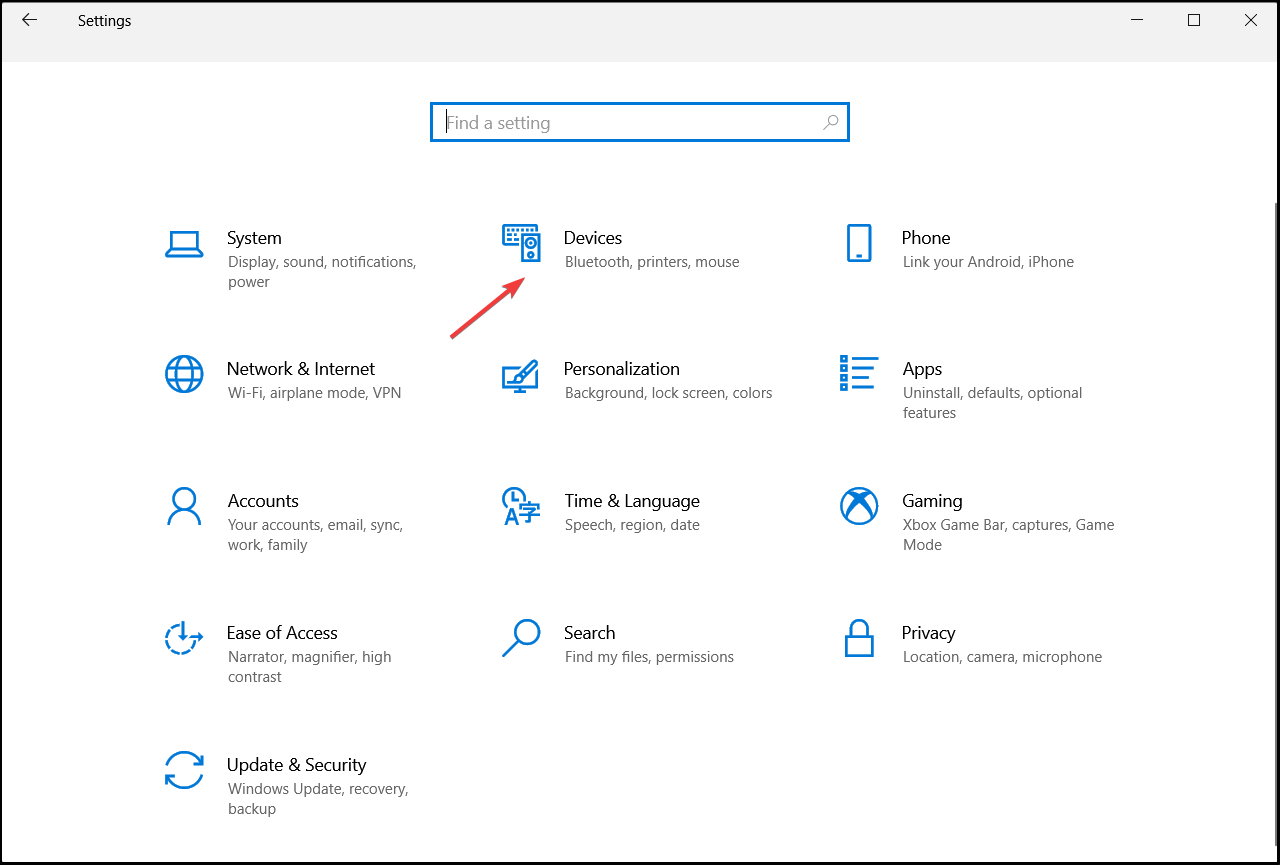
- Välj alternativet Enheter .
- Klicka sedan på Mus från den vänstra rutan.
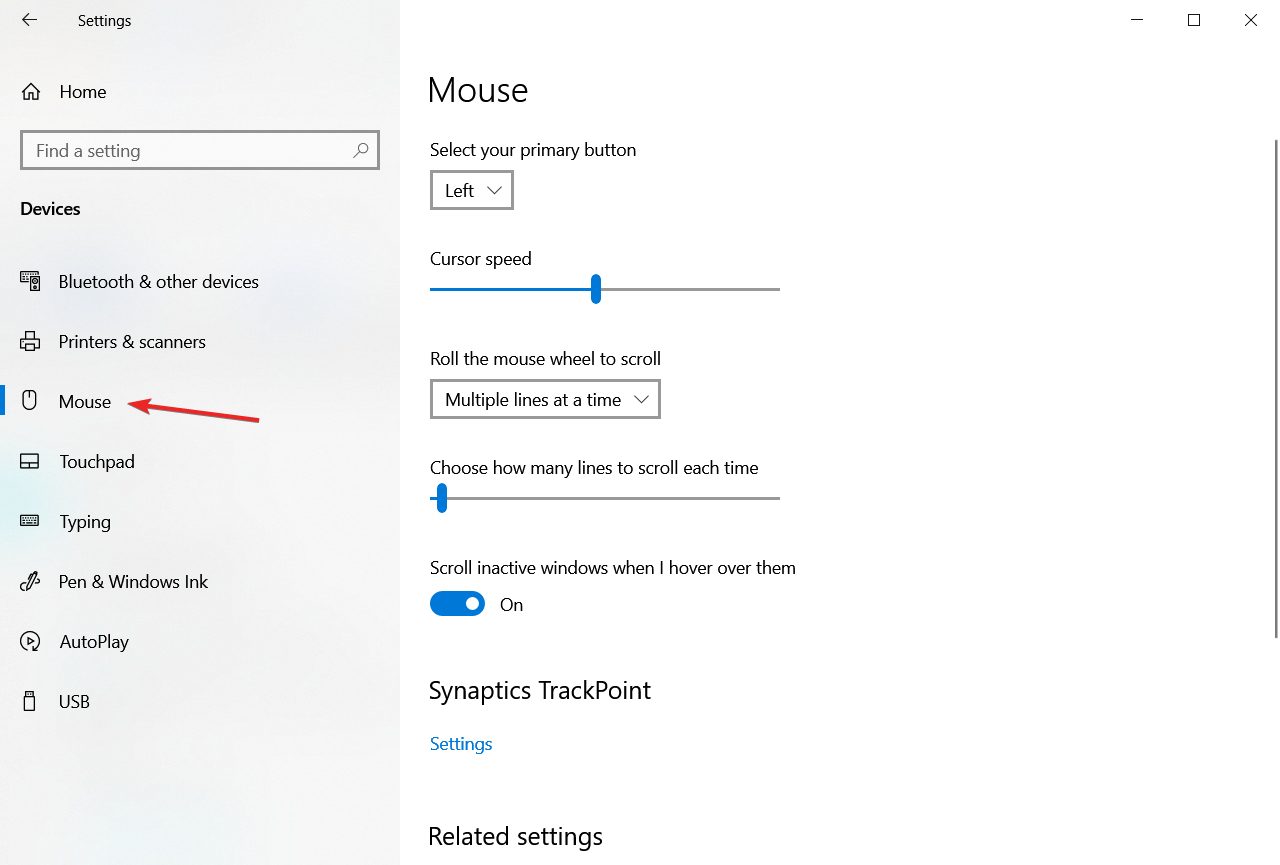
- Leta upp alternativet Scroll Inactive Windows och inaktivera/aktivera det.
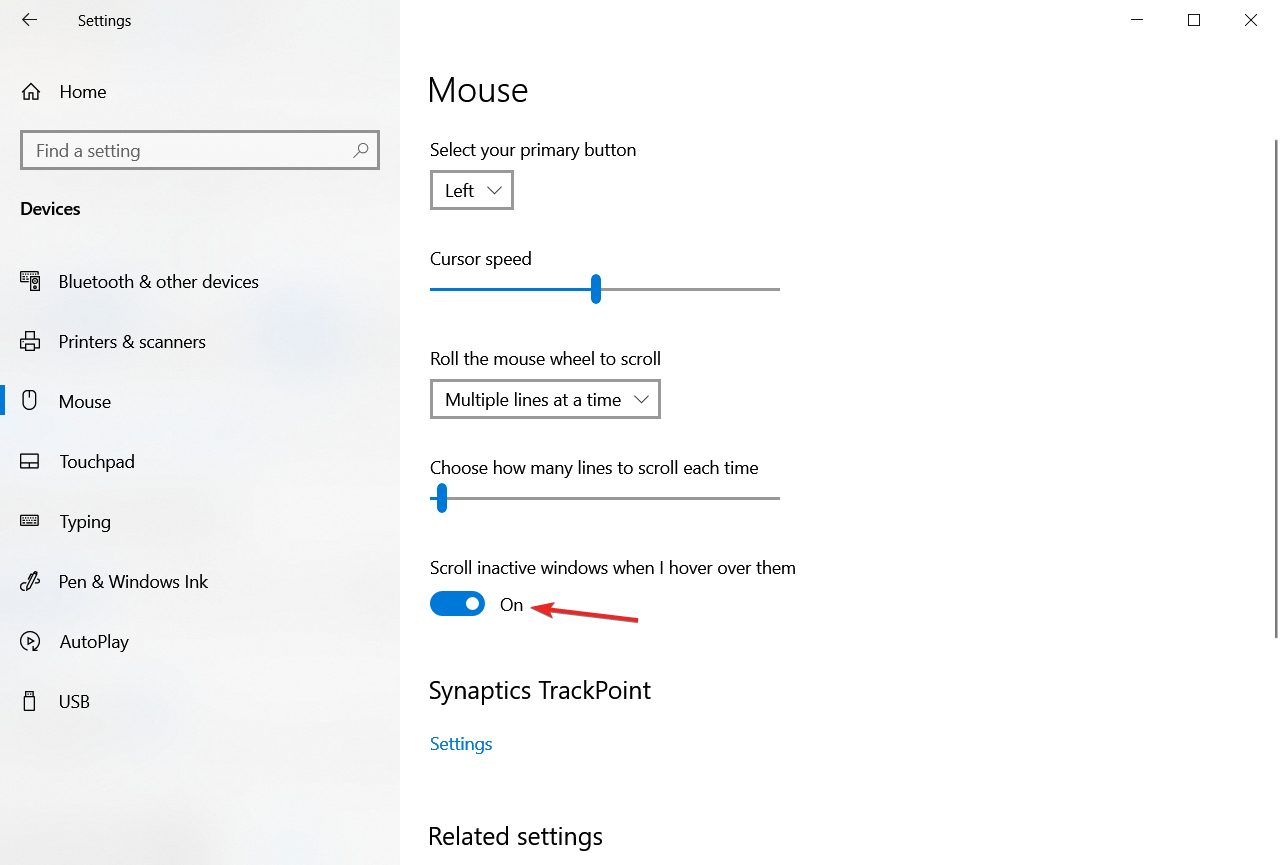
- Försök att inaktivera och aktivera det här alternativet några gånger och kontrollera om problemet är löst.
Den knepiga delen av denna lösning är att vissa användare kan ha svårt att komma åt appen Inställning. Men detta kan lösas med några få klick.
5. Ändra tröskelvärdet för PalmCheck i Windows
- Tryck på Win + X- tangenterna och välj Inställningar från listan.
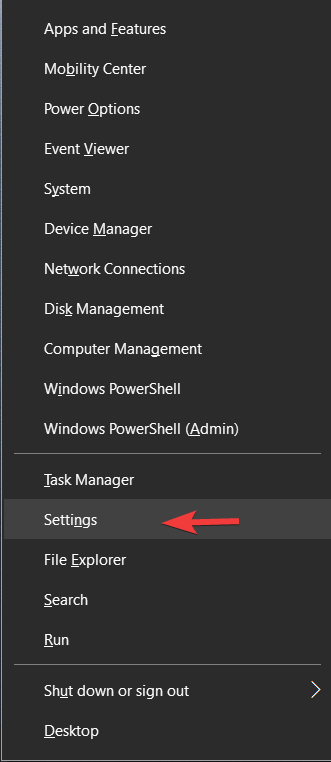
- Välj alternativet Enheter från listan.
- Klicka sedan på Touchpad från den vänstra rutan och välj Inställningar under Synaptics Touchpad .
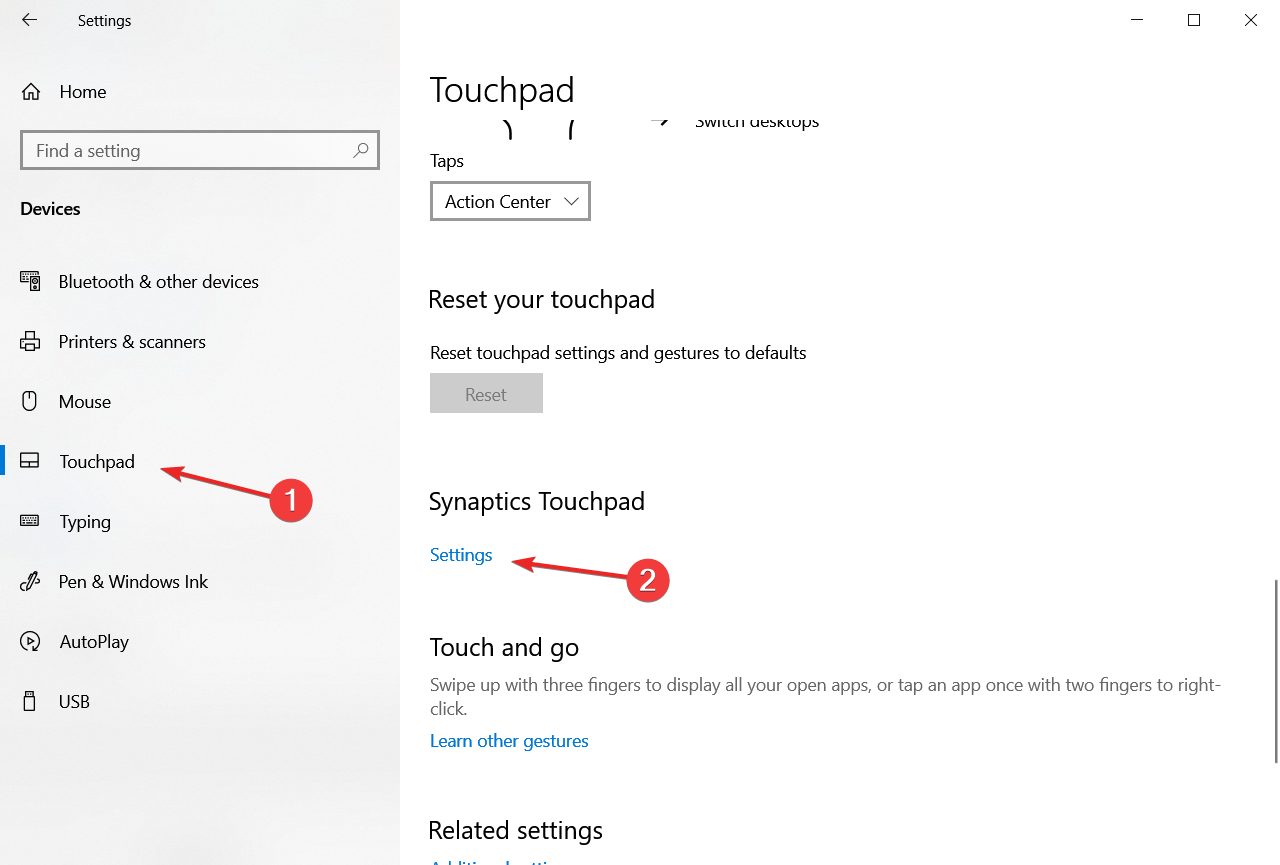
- Ta nu PalmCheck- reglaget till vänster.
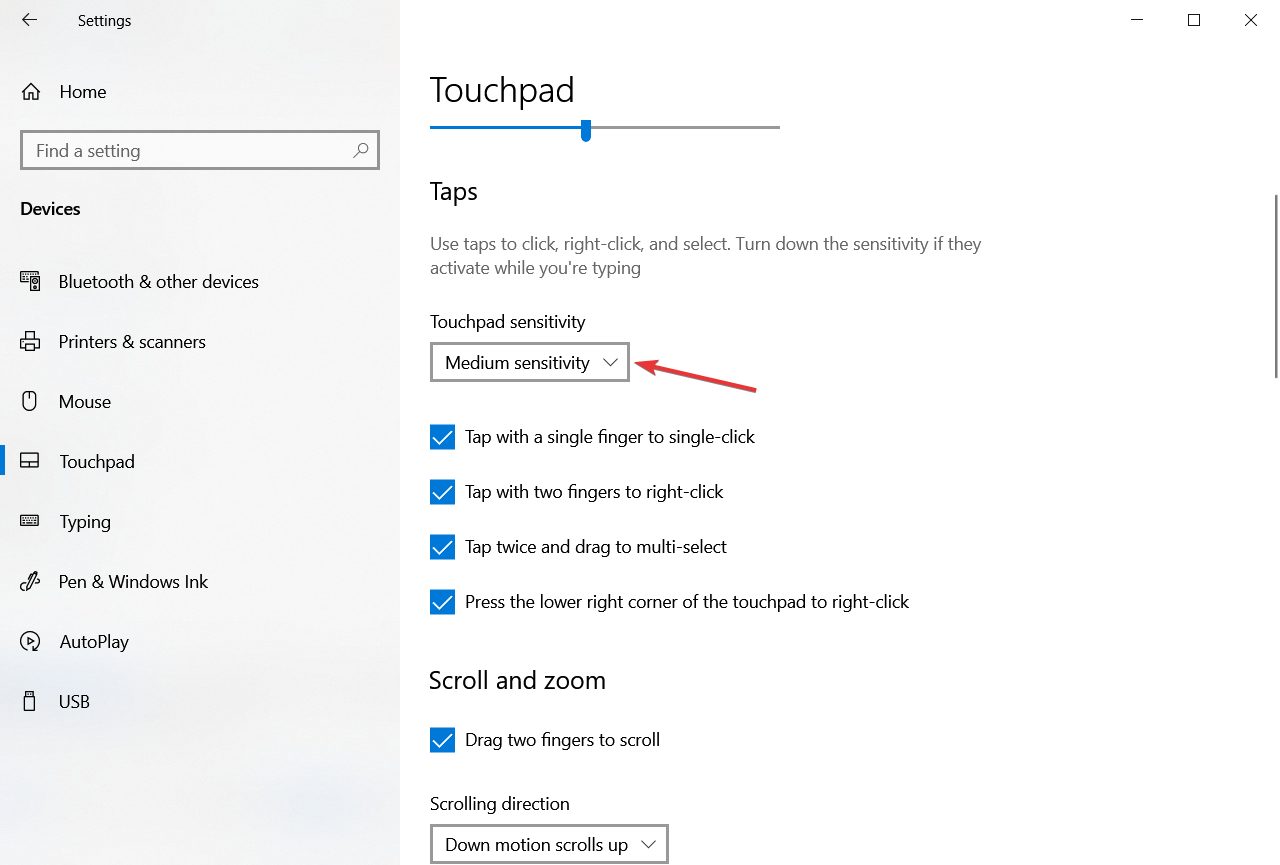
6. Ställ in pekplattans känslighet
- Klicka på Start- knappen och välj appen Inställningar .
- Välj nu Enheter från listan.
- Välj Pekplatta från den vänstra rutan.
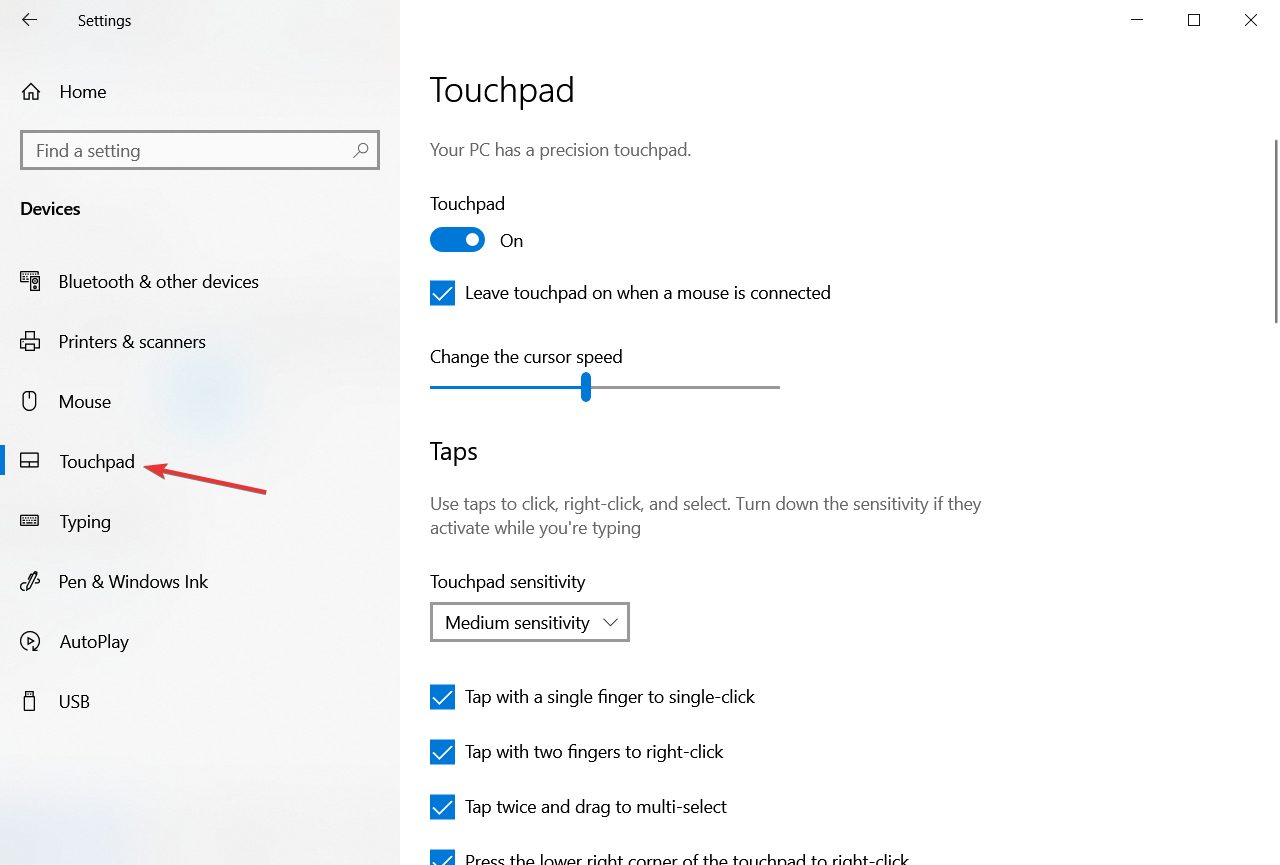
- Klicka på menyn för styrplattans känslighet och ändra den till Hög känslighet eller Mest känslig .
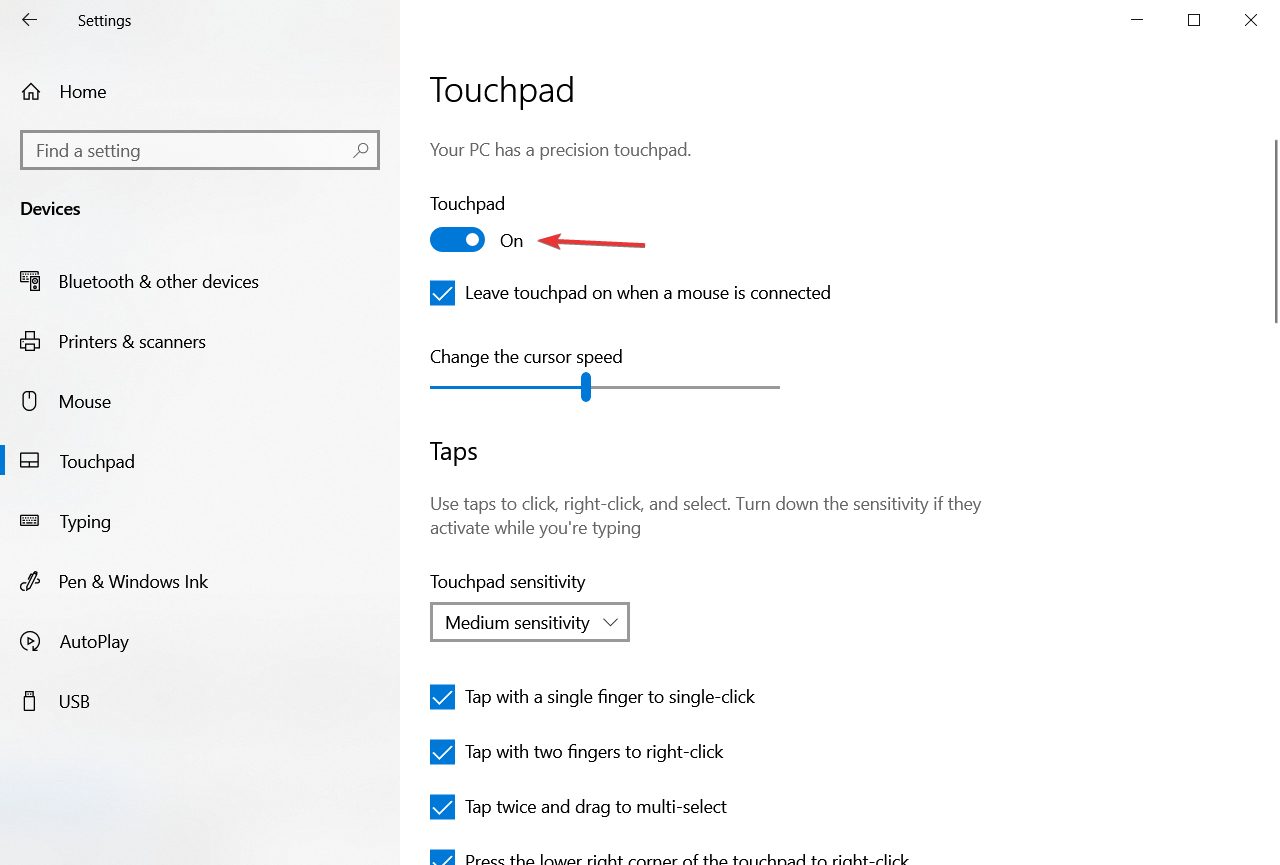
- Om du inte använder pekplattan kan du inaktivera den från samma fönster genom att stänga av pekplattan från toppen.
7. Inaktivera NVIDIA High Definition Audio-enheten
- Klicka på Start och välj Inställningar .
- Välj nu alternativet Apps .
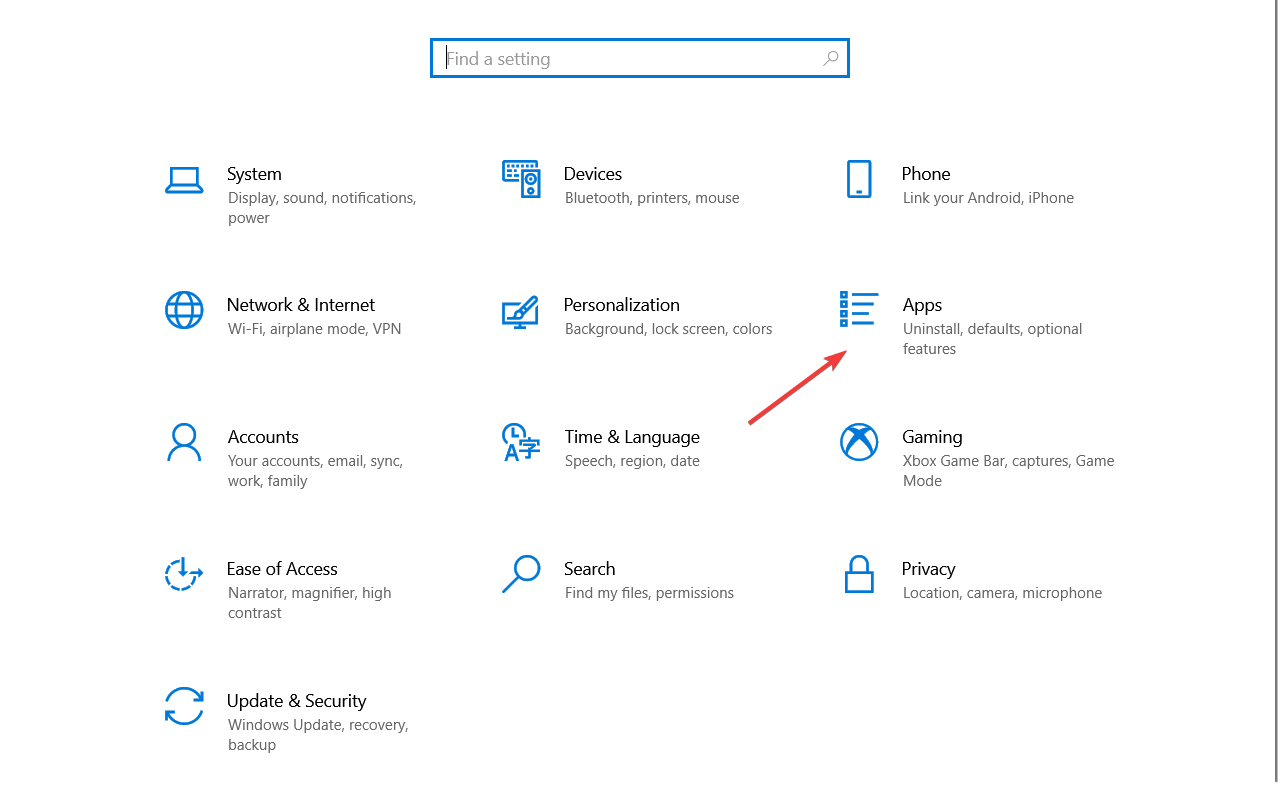
- Leta efter GeForce Experience -appen, klicka på den och välj Avinstallera .
- Högerklicka på Start- knappen och välj Enhetshanteraren .
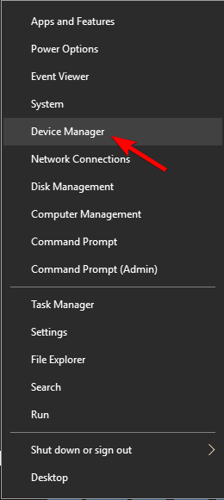
- Leta reda på NVIDIA High Definition Audio under Ljud-, video- och spelkontroller ; högerklicka på den och välj Inaktivera.
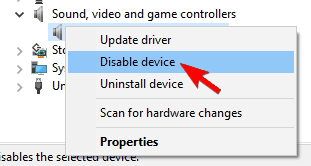
 NOTE
NOTE
Prova detta steg endast om det inte finns någon annan lösning på ditt problem med musens fördröjning.
För att säkerställa att ingen bestående skada uppstår, se till att du har snabb åtkomst till Enhetshanteraren för att snabbt kunna aktivera enheterna.
8. Ändra strömhanteringsalternativen för USB-hubben
- Högerklicka på Windows Start-knappen och välj Enhetshanteraren från listan.
- Dubbelklicka på USB Hub- enheten för att öppna dess egenskaper.
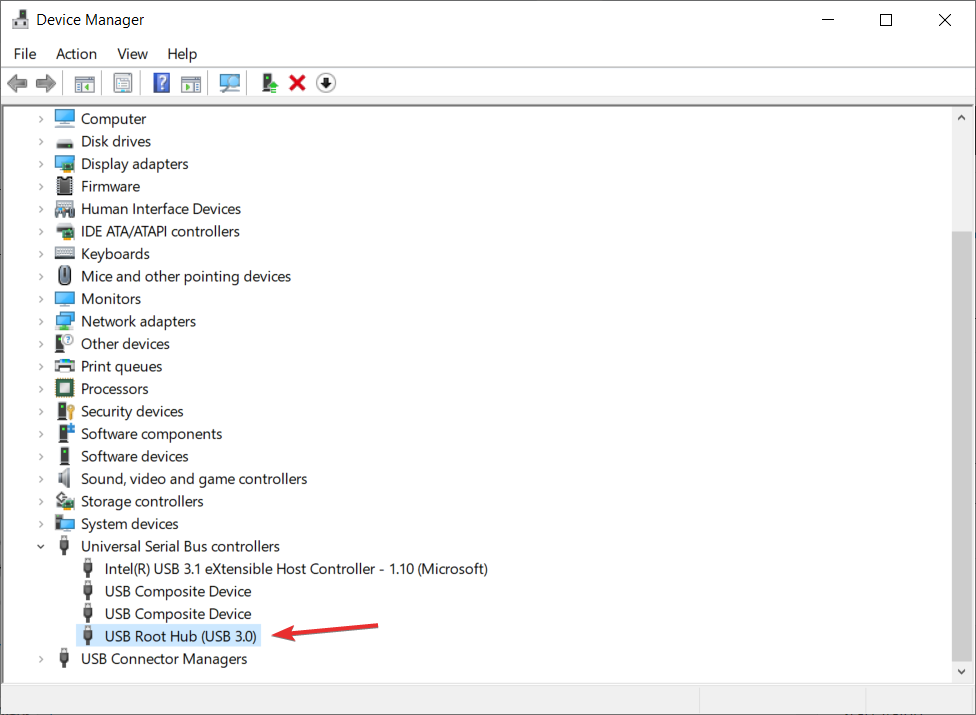
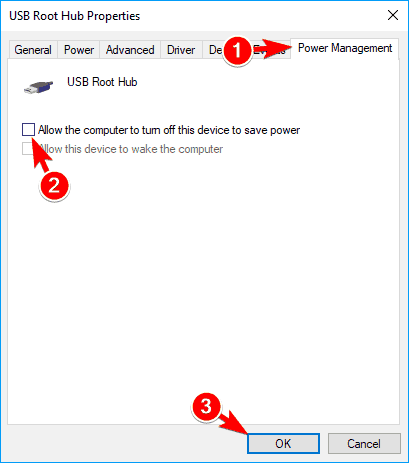
- Gå till fliken Power Management och avmarkera Tillåt datorn att stänga av den här enheten för att spara ström . Klicka på OK för att spara ändringarna.
Kom ihåg att kontrollera din USB-port. Om det inte fungerar som förväntat kan du fixa dina USB-portar med några klick.
Vad får en mus att släpa?
Det finns många möjliga orsaker till detta problem, men vi kommer att försöka beskriva de viktigaste, så att du bättre kan förstå problemet:
➡ Anslutningsproblem
Anslutningsproblem är några av de vanligaste orsakerna till musfördröjning. Detta påträffas med trådlösa möss men kan även hända med trådbundna.
Ett långt avstånd mellan Bluetooth-mottagaren och musen, en kraftigt trasslig kabel eller ett problem med USB-porten/kabeln kan orsaka denna eftersläpningseffekt.
Dessutom uppstår problem som detta om en annan liknande anslutning stör din trådlösa Bluetooth-anslutning. Detta kan till exempel hända om du har en trådlös högtalare ansluten till samma dator.
➡ Förbrukade batterier
Vi vet att det låter som ett trivialt problem, men du bör kontrollera batterierna om du har en trådlös mus. De flesta av dem har en lampa som signalerar batterinivån.
Även om du inte har några varningsskyltar, bör du fortfarande kontrollera batterierna och byta ut dem för att få detta ur vägen eftersom detta kan orsaka att du upplever fördröjning.
➡ Föråldrade eller problematiska drivrutiner
Detta är ett av de största problemen, speciellt om du har en mer sofistikerad spelmus. De kan ha dedikerade drivrutiner som behöver uppdateras ofta för att säkerställa att användningen av enheten inte påverkas allvarligt.
Så även om systemet kommer att installera en standarddrivrutin som får musen att fungera, kan det orsaka eftersläpningsproblem, och du kommer inte att använda den till sin fulla potential.
Många musrelaterade problem kan uppstå både på Windows 11 och Windows 10, och vi behandlade följande problem i den här artikeln:
- Windows 10 och 11 musfördröjning i spel – Detta kan vara ett stort problem eftersom din spelprestanda kan minska avsevärt, förutom den faktiska frustrationen du skulle känna
- Windows 11 och Windows 10 mus stammar – Enligt våra läsare stammar deras mus ofta, vilket gör det svårare att utföra vardagliga uppgifter, och effekterna blir ännu värre om du arbetar med bildbehandlingsverktyg.
- Musen fryser i Windows 11 och 10 – Genom att följa lösningarna nedan, en efter en, kommer du att kunna bli av med det här problemet. Du kan dock även hänvisa till vår guide om hur man åtgärdar musfrysning.
- Trådlös musfördröjning Windows 10 och Windows 11 – Det här problemet kan påverka både trådbundna och trådlösa möss, men det visas oftare när du använder en trådlös enhet
- Musen rör sig inte – Det här problemet orsakas vanligtvis av en skadad drivrutin eller muskonfiguration och kan enkelt fixas.
Varför stammar min mus i spel?
En stammande mus orsakas ofta av att ditt system har problem med att köra spelet. Valfritt antal datordelar, som ditt grafikkort, processor eller minne, kan sätta begränsningar för dig.
Om detta stämmer kommer du förmodligen att märka att spelet går fruktansvärt, med grafikbuggar, låg FPS och andra problem.
Hur fixar jag Logitech G502 musfördröjning i Windows 10?
Om du har oregelbundna musrörelser är det möjligt att musen är skadad eller att du har problem med din USB-port. I sådana fall rekommenderas att ansluta enheten till en annan port eller dator.
Att uppdatera musprogramvaran kan hjälpa, särskilt om du har inaktiverat Palmcheck helt och hållet.
Det här problemet rapporteras i andra spel, och Call of Duty: Cold War har också musproblem . Förhoppningsvis hjälper lösningarna från den här guiden dig att fixa det.
Innan du går, missa inte vår guide på muspekaren som sitter fast i hörnet för att se hur du fixar det.
Om du har några frågor eller, tvärtom, några värdefulla lösningar, skriv dem i kommentarsfältet nedan.


Läs sidan för affiliate avslöjande för att ta reda på hur du kan hjälpa Windows Report utan ansträngning och utan att spendera några pengar. Read more


Improve this guide


User forum
0 messages