Bluestacks kraschar min PC: 7 sätt att fixa problem med blå skärm


 6 min. read
  Updated on
Key notes
- Många användare kan njuta av att spela Android-spel på PC med BlueStacks-emulatorn.
- Du kan dock stöta på Blue Screen of Death-felet och du kan behöva kontrollera Hyper-V-funktionen.
- Vi rekommenderar att du utför en nyinstallation, men du bör göra detta som ett sista alternativ.
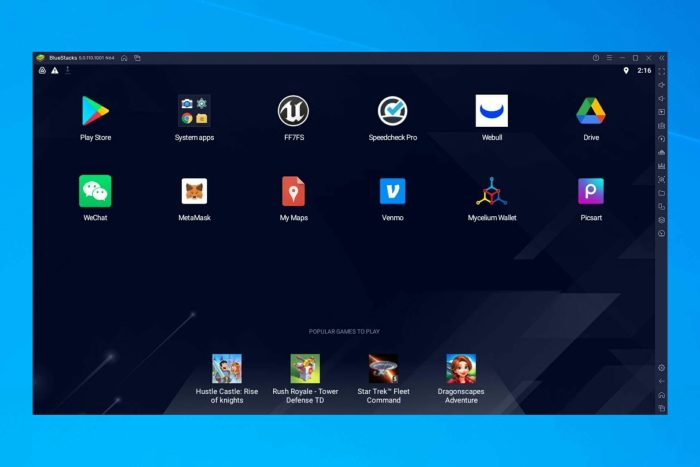
Android-emulering är möjlig på Windows, men många användare rapporterade Blue Screen of Death-fel när de använde BlueStacks-mjukvaran.
Detta kan vara ett stort problem och orsaka stabilitetsproblem med din dator, men i den här artikeln visar vi dig hur du åtgärdar det här problemet.
Varför kraschar Bluestacks hela tiden?
Användare har märkt detta fel, och det utlöses av några olika element, de vanligaste är:
- Föråldrade eller korrupta drivrutiner – Curropt-drivrutiner är en stor faktor och ibland innebär det till och med att BlueStacks-motorn inte startar . Vi diskuterar hur man fixar detta nedan.
- Fel i Hyper-V-funktionen – Om BlueStacks inte öppnas eller ständigt kraschar, är det möjligt att det finns ett problem med virtualiseringen och att allt inte är korrekt konfigurerat.
- Tredjepartsapplikationer – Tredjepartsapplikationer kan orsaka att detta fel visas, vilket kräver en detaljerad korrigering i vissa fall.
- Kompatibilitetsproblem med antivirus – Även om antivirusprogram håller dig säker, kan det i vissa fall inte interagera med vissa legitima program. Du bör endast använda det bästa antivirusprogrammet.
Blue Screen of Death-fel kan vara ganska problematiska, och ibland kan dessa fel dyka upp i olika varianter när du använder BlueStacks, inklusive:
- BlueStacks fortsätter att krascha Windows 10 – Ibland kan BlueStacks fortsätta krascha på din dator. Detta kan inträffa på grund av Hyper-V-funktionen, så se till att inaktivera den.
- BlueStacks BSOD memory_management – Tredjepartsapplikationer kan orsaka att detta fel visas. Du måste identifiera och eliminera triggerapplikationerna.
- Blå skärm efter installation av BlueStacks – Ditt antivirusprogram kan också orsaka problem med att BlueStacks dyker upp.
- BlueStacks avslutades oväntat – Detta är väldigt likt omstartsfelet, och precis som det är med andra varianter bör du prova några av lösningarna som rekommenderas nedan.
Hur kan jag fixa Bluestacks-krascher på PC?
Innan du går in på någon av dessa lösningar kan du bestämma dig för att byta emulatorer helt och hållet. Men många användare som har bytt till LD Player har haft en positiv upplevelse.
- Använd en professionell lösning
- Inaktivera Hyper-V-funktionen
- Installera om BlueStacks programvara
- Installera om dina grafikkortsdrivrutiner
- Kontrollera ditt antivirusprogram
- Använd en alternativ Android-emulatorprogramvara
- Testa att köra BlueStacks i felsäkert läge
- Utför en ren start
1. Använd en professionell lösning
BlueStacks Blue Screen of Death-felet kommer att hindra dig från att ha en utmärkt spelupplevelse. Men efter att ha åtgärdat det här problemet kan du njuta av att spela de bästa Android-spelen på din dator.
Vi rekommenderar att du använder en professionell lösning som ger dig många fördelar. För det första reparerar och säkrar den din dator på ett säkert sätt, vilket ger den ett optimerat tillstånd.
2. Inaktivera Hyper-V-funktionen
1. Skriv Windows-funktioner i sökfältet. Välj Aktivera eller inaktivera Windows-funktioner.
2. När fönstret Windows-funktioner visas, leta reda på Hyper-V och inaktivera det. När du har gjort det klickar du på OK för att spara ändringarna.
3. Starta om datorn för att tillämpa ändringarna.
En testad och pålitlig lösning är att inaktivera Hyper-V Windows-funktionen på din enhet för att reparera Bluestacks kraschfel riktigt snabbt.
3. Installera om BlueStacks programvara
En Blue Screen of Death kan ibland visas när du använder BlueStacks om installationen är skadad. För att åtgärda detta problem föreslår användare att du installerar om programvaran helt.
Det finns flera sätt att göra det, men om du vill ta bort BlueStacks måste du använda programvara från tredje part.
Detta är ett utmärkt avinstallationsprogram, och det kan ta bort alla program från din PC och alla dess filer och registerposter.
Genom att använda avinstallationsprogrammet säkerställer du att det inte finns några spår av Bluestacks på din dator, och du är redo för en ny installation.
4. Installera om dina grafikkortsdrivrutiner
- Tryck på Windows- tangent + X och välj Enhetshanteraren från listan.

- När Enhetshanteraren öppnas expanderar du Displayadaptrar , högerklickar på ditt grafikkort och väljer Avinstallera enhet .

- Om tillgängligt, markera alternativet Ta bort drivrutinsprogramvara för den här enheten och klicka på Avinstallera .

- Starta om din dator för att tillämpa ändringarna, kör sedan Bluestacks och kontrollera om den fortfarande kraschar din dator.
Om du tycker att den här processen är tråkig kan du alltid använda verktyg från tredje part för att uppdatera alla dina drivrutiner automatiskt.
Testa en mycket effektiv programvara som Outbyte Driver Updater som uppdaterar alla dina drivrutiner, inklusive de för ditt grafikkort. Den är enkel, snabb och säker teknik gör att den kan förbättra prestandan på ditt grafikkort.
5. Inaktivera eller avinstallera ditt antivirusprogram
- Klicka på den dolda åtkomstpilen i Aktivitetsfältet.

- Klicka på din antivirusikon, håll muspekaren över Avast shields Control och välj Inaktivera i 10 minuter (det här steget varierar för olika antivirusprogram).

- Kör Bluestacks och kontrollera om den fortfarande kraschar din dator.
Om du får Blue Screen of Death på din dator medan du använder BlueStacks, kan problemet vara relaterat till ditt antivirusprogram.
Om problemet kvarstår måste du avinstallera ditt antivirusprogram och försöka köra BlueStacks igen.
6. Testa att köra BlueStacks i felsäkert läge
- Öppna appen Inställningar med genvägen Windows- tangent + I.
- Navigera till avsnittet Uppdatering och säkerhet .

- Välj Återställning från den vänstra rutan. Klicka på knappen Starta om nu i den högra rutan.

- Välj Felsökning > Avancerade alternativ > Startinställningar . Klicka på knappen Starta om .
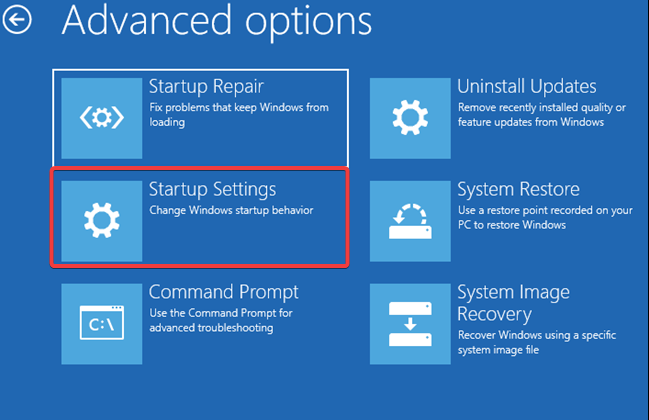
- Du bör nu se en lista med alternativ. Välj felsäkert läge med nätverk genom att trycka på motsvarande tangentbordsknapp.

- Kör Bluestacks och kontrollera om den fortfarande kraschar din dator.
7. Utför en Clean boot
- Tryck på Windows- tangent + R för att öppna dialogrutan Kör.
- Skriv msconfig och klicka på OK .

- Navigera till fliken Tjänster och markera kryssrutan Dölj alla Microsoft-tjänster , klicka sedan på knappen Inaktivera alla för att inaktivera tjänsterna.

- Gå över till fliken Startup och klicka på Öppna Aktivitetshanteraren .
- Högerklicka på den första posten i listan och välj Inaktivera från menyn. Gör detta för alla poster på listan.

- Gå tillbaka till fönstret Systemkonfiguration .
- Klicka på Verkställ och OK för att spara ändringarna och starta om datorn.
När din dator har startat om, kontrollera om problemet kvarstår. Om Blue Screen of Death inte visas längre var det säkert en av dina startapplikationer eller tjänster som orsakade problemet.
För att hitta orsaken måste du aktivera de inaktiverade applikationerna och tjänsterna.
När du har hittat det problematiska programmet, ta bort det eller håll det inaktiverat för att förhindra att problemet uppstår igen.
Du bör notera att det finns några varianter av det här felet, inklusive BlueStacks som kraschar på Windows 11 och BlueStacks 5 som kraschar på Windows 11. Men dessa lösningar borde fungera för någon av dessa.
Vi hoppas att våra lösningar hjälpte dig att lösa det här problemet och om du har några förslag, vänligen meddela oss i avsnittet Kommentarer nedan.


Läs sidan för affiliate avslöjande för att ta reda på hur du kan hjälpa Windows Report utan ansträngning och utan att spendera några pengar. Read more


Improve this guide




User forum
0 messages