Discord Audio stängs av: varför och hur man undviker det [snabb åtgärd]


 7 min. read
  Updated on
Key notes
- Om Discord-ljudet fortsätter att stängas av bör du se till att servrarna är igång.
- Att uppdatera ljuddrivrutinerna visade sig vara extremt effektivt i den här situationen.
- Ibland slocknar din Discord-mikrofon. Stegen i den här artikeln hjälper dig också med det här problemet.
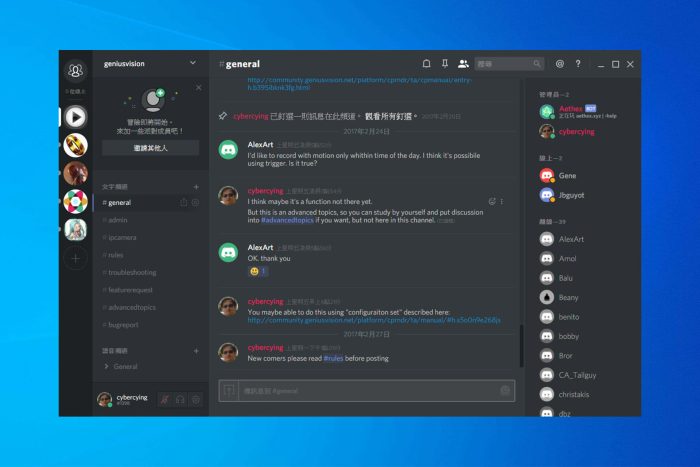
Discord är en mycket användbar app om du är ett fan av onlinespel och kan hjälpa dig att kommunicera med dina lagkamrater under och utanför spelet.
Den här appen hjälper användare att utveckla strategier för olika spel, organisera köp av spelutrustning och även koordinera inköp av föremål online för ökad effektivitet i laget.
I det här fallet plågas Discord-appen av ett ljudproblem som resulterar i att strömmen skärs av slumpmässigt. Detta skapar mycket frustration och här är vad en användare hade att säga om det här problemet:
När jag är i ett privat samtal eller antingen en offentlig röstkanal på Discord och går in i spelet på Overwatch, börjar alla mina och de andras röster att avta och vi hör kanske 5 % av vad vi faktiskt säger. Är det någon som har några förslag på vad detta kan bero på, och sedan har möjliga lösningar?
Blizzard-forum
För att försöka lösa detta irriterande problem har vi sammanställt några av de bästa felsökningsstegen. Kolla in detaljerna genom att scrolla ner.
Varför stängs Discord-ljudet av?
Innan du upptäcker de mest effektiva lösningarna för att åtgärda detta irriterande problem är det bra att veta några vanliga orsaker till att Discord-ljud stängs av:
- Ineffektiva Discord-inställningar — Det finns flera konfigurationer som har direkt inverkan på ljudstammen vid vissa punkter. Vi rekommenderar starkt att du försöker växla dessa egenskaper, och i det här avsnittet kommer du att lära dig hur enkelt det är att utföra denna rekommendation.
- Windows 10/11-inställningar — Ditt operativsystem ger dig tillgång till en mängd olika funktioner och konfigurationsalternativ. Om ljudet i Discord fortsätter att slockna kan du behöva justera vissa inställningar på Windows 10 eller 11.
- Felaktiga drivrutiner – Detta är ett av de vanligaste problemen. Ljudavstängningen i Discord kan vara resultatet av ett antal olika problem, inklusive saknade, skadade eller föråldrade drivrutiner .
- Internetanslutningsproblem — Detta indikerar att din anslutning till Internet inte är särskilt bra. Det finns en möjlighet att du kommer att stöta på ljudförlust som ett resultat av att ditt Internet ständigt kämpar för att behålla sin anslutning till röstkanalen.
- Kringutrustning — Det finns en möjlighet, om än en avlägsen sådan, att förövarna är kringutrustningen som man använder. Ljudavbrott kommer nästan säkert att inträffa i händelse av att ditt headset till exempel skadas eller mikrofonen går sönder.
Den här guiden kommer att dyka djupare in i problemet och det hjälper dig att fixa Discord-ljudavbrottet medan du spelar spel och mer i Windows 10 och 11.
Hur fixar jag ljudfelet på Discord?
1. Kontrollera Discord-servrarna
Ibland kan problem som att Discord-ljudet stängs av i ett spel orsakas av ett problem relaterat till huvudservrarna. Vi rekommenderar starkt att du ständigt verifierar Discord-statusen .
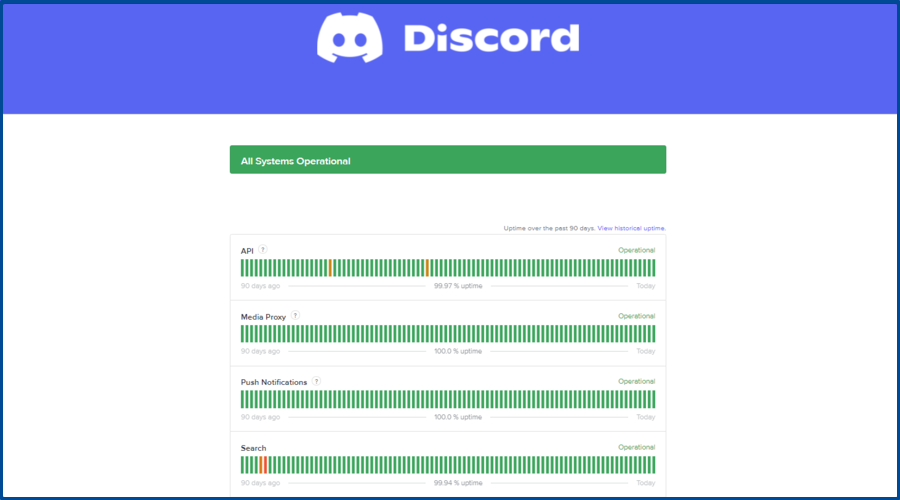
Om allt ser bra ut och resultatet av statusen är allt system i drift, försök sedan med nästa metod som presenteras i den här listan.
2. Starta om Discord
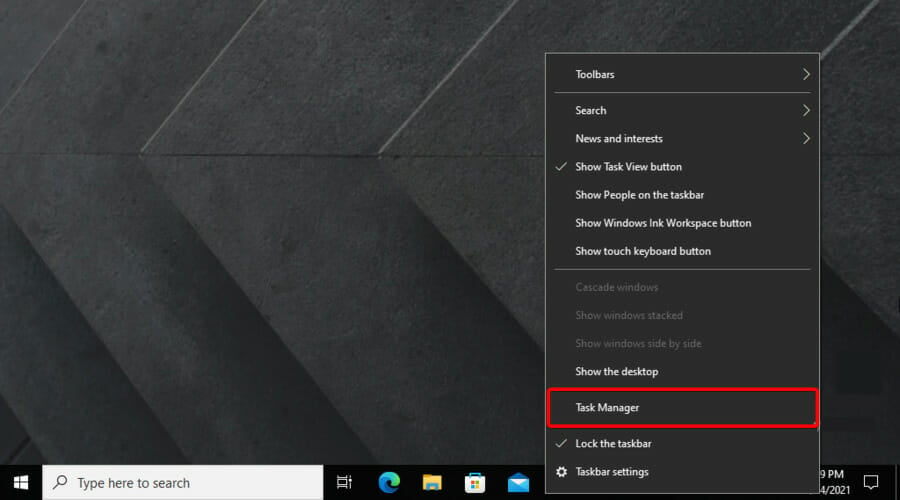
- Högerklicka på aktivitetsfältet i Windows och välj sedan Aktivitetshanteraren.
- Klicka på fliken Processer och sök efter Discord i listan Bakgrundsprocesser .
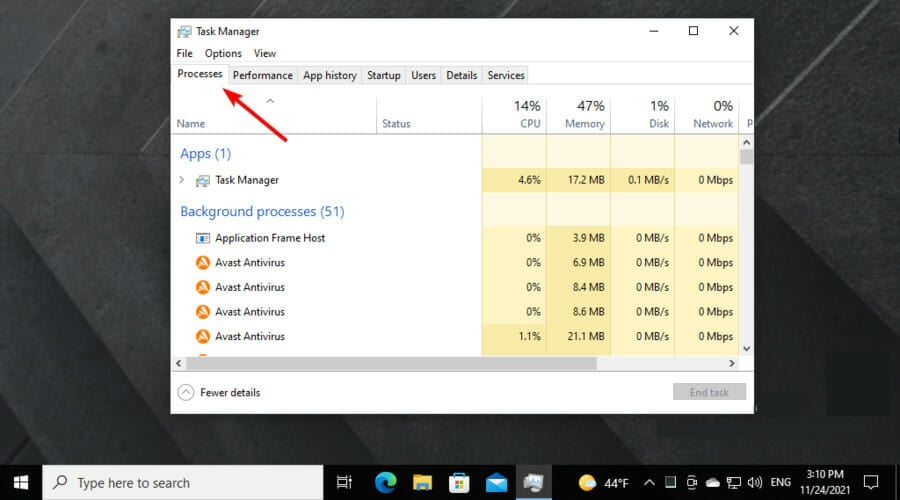
- Klicka på appen och välj sedan Avsluta uppgift .
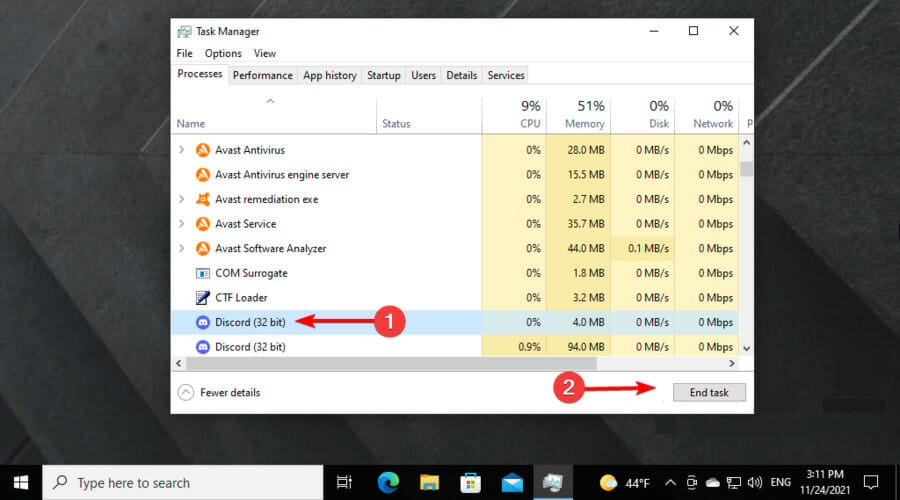
- Navigera till platsen för Discord på din hårddisk och öppna den igen.
Det här alternativet skulle hjälpa om du stöter på några slumpmässiga buggar. Om Discord-ljudet stängs av när du streamar, följ lösningen ovan för att fixa det.
3. Uppdatera dina Windows 10-ljuddrivrutiner
1. Använd följande kortkommando på tangentbordet: Windows + X och välj sedan D.
2. Expandera sektionen för ljud-, video- och spelkontroller.
3. Högerklicka på systemets ljuddrivrutin (vanligtvis High Definition Audio-enhet) och klicka sedan på Uppdatera drivrutin. Observera att detta också kommer att ta itu med problemet att Discord avbryts efter ett League-spel.
4. Välj att söka automatiskt efter drivrutiner och vänta på att processen ska slutföras.
5. Om du inte kan hitta några drivrutiner att uppdatera kan du prova följande metoder.
När du har problem med att Discord-ljudet slås ut är den rätta åtgärden att kontrollera och uppdatera dina ljuddrivrutiner. Följ stegen nedan för teknisk support.
Kontrollera avsnittet Ljud, video och spelkontroller för eventuella utropstecken. Om du kan hitta några, följ samma steg från den här metoden och uppdatera dem alla.
Om du uppdaterar dina drivrutiner manuellt ökar dessutom chansen att få inkompatibla eller skadade drivrutiner på din Windows-dator.
Om du vill stoppa detta kan du helt enkelt använda automatiserad programvara som Outbyte Driver Updater som låter dig installera eller uppdatera ljuddrivrutiner utan att få ytterligare drivrutinsversioner som genererar fel.

Outbyte drivrutinsuppdatering
Lös Discord-problem direkt med detta drivrutinsuppdateringsverktyg med miljontals filer.4. Ändra regioninställningar i Discord
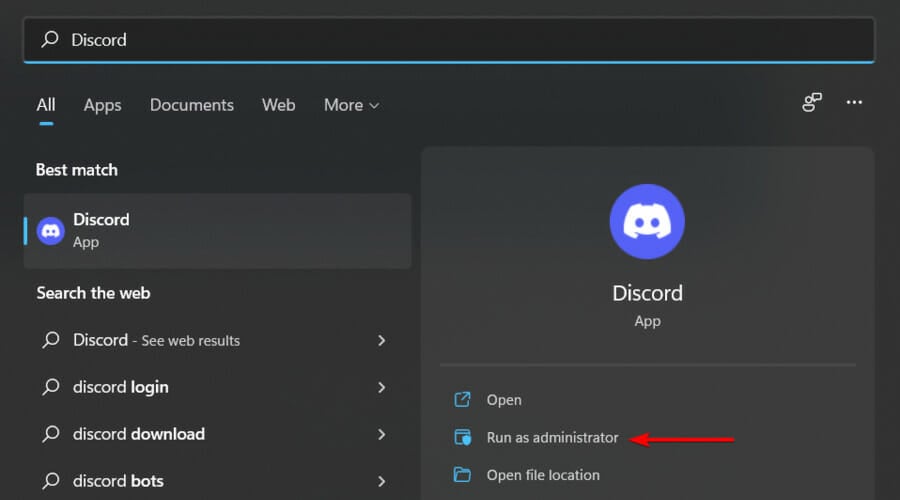
- Öppna Discord genom att högerklicka på det och klicka sedan på Kör som administratör .
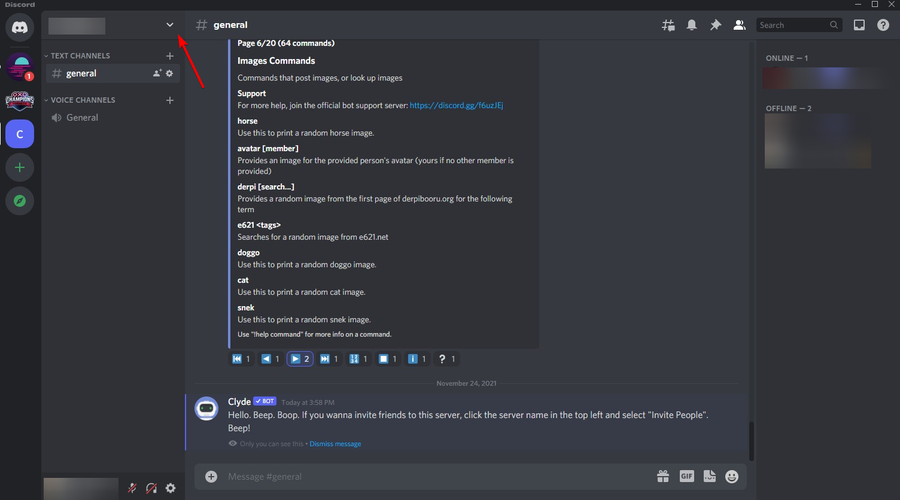
- Klicka på nedåtpilen som finns i Discord.
- Välj Serverinställningar .
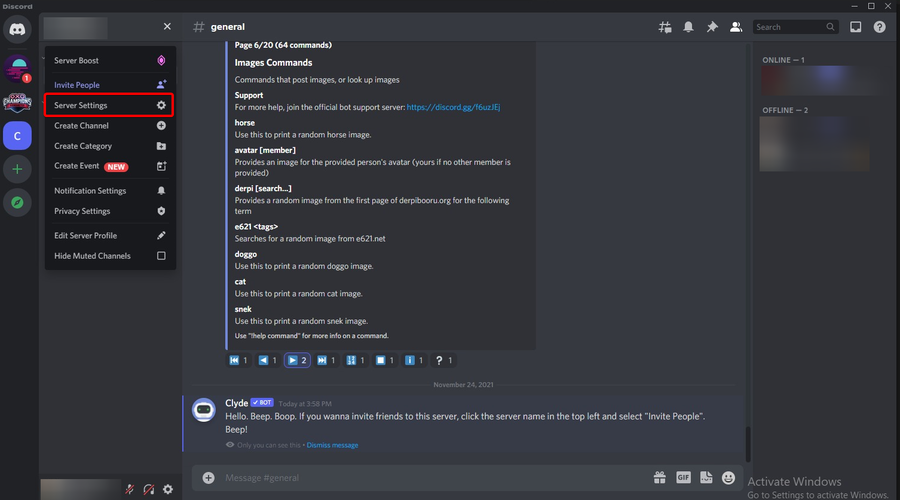
- Klicka på Ändra på fliken Serverregion .
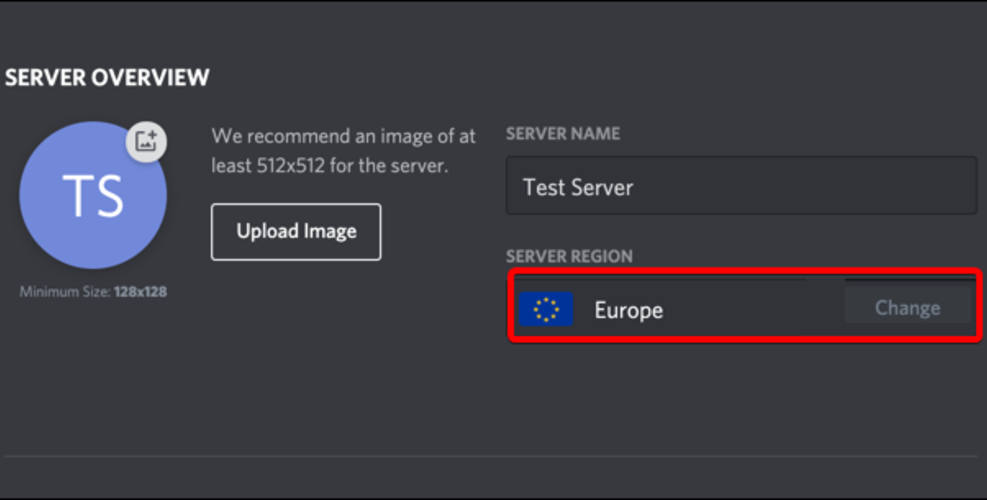
- Prova olika alternativ tills du hittar ett som fungerar korrekt.
Discord väljer automatiskt serverregionen genom vilken du kommunicerar med dina vänner. Men att välja ett annat alternativ kan förbättra kvaliteten på röstchatt, särskilt om du chattar med människor i andra regioner.
Om dina lagkamrater upplever samma problem skulle det också rekommenderas att ni alla provar samma serverregion för optimala resultat.
Om Discord fortsätter att stänga av har vi ytterligare en lösning som hjälper.
5. Installera om Discord-appen
5.1 Avinstallera
- Använd följande kortkommando: Windows + X och välj sedan Appar och funktioner .
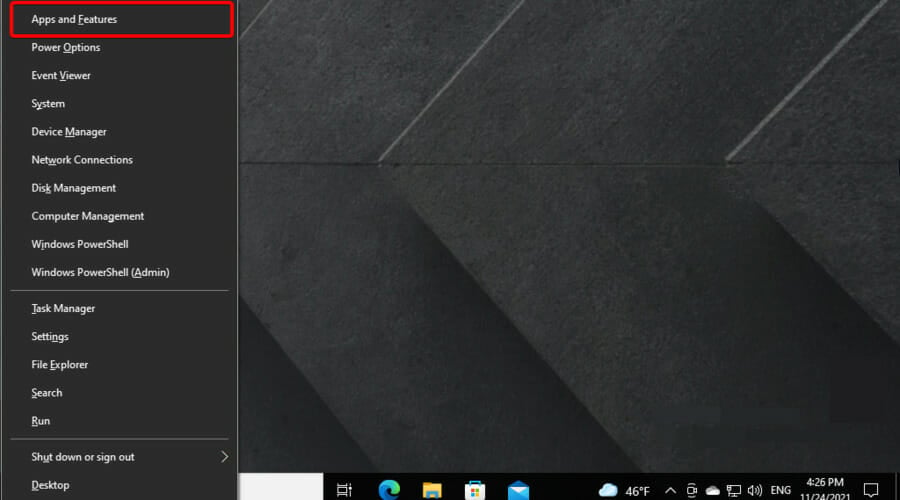
- Sök efter Discord i applistan från den högra fönsterrutan.
- Klicka på den och välj sedan Avinstallera.
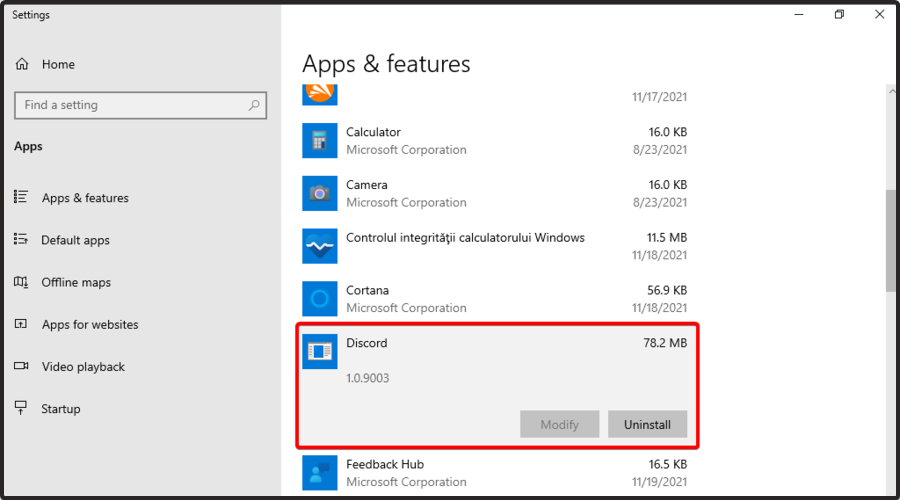
- Följ instruktionerna på skärmen för att slutföra avinstallationsprocessen.
5.2 Installera om
- Ladda ner den senaste versionen av Discord-appen.
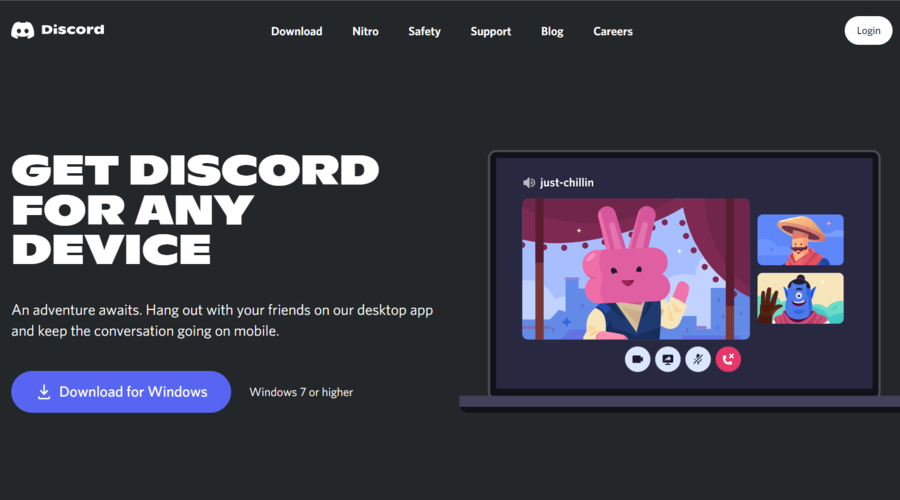
- Kör installationsprogrammet och slutför installationsprocessen genom att följa instruktionerna.
- Logga in på ditt konto igen och kontrollera om problemet är löst.
Ljudproblemet inuti Discord kan orsakas av en mängd olika orsaker. På grund av detta täckte vi i dagens guide alla möjliga alternativ.
Att kontrollera om dina ljuddrivrutiner behöver uppdateras, se till att de officiella servrarna fungerar korrekt och installera om appen är några av lösningarna som nämns ovan.
Varför avbryter Discord för en person?
Problem med Discord-ljud är relativt vanliga och många rapporterade att de inte kan höra någon på Discord . Detta är inte det enda problemet, och många rapporterade att Discord inte spelar några ljud i webbläsaren .
Det indikerar att det kan finnas ett serverproblem eller att din ljudenhet inte är korrekt konfigurerad. Du kan också prova olika inmatningsmetoder, men många rapporterade att Discord Push to Talk inte fungerar för dem.
Vilka är de vanligaste problemen med Discord-ljud?
Förutom dagens presenterade fel, kan många andra dyka upp när du kör appen. Eftersom det är viktigt att vara förberedd på alla situationer bör du kontrollera följande information:
- Discord statiskt brus vid streaming – Det sista exemplet kan uppstå på grund av felaktig utgångskonfiguration, Windows-ljudproblem, problem med ditt headset, Discord-appfel och mer. För att upptäcka hur du kan fixa det, se till att du verifierar våra rekommenderade lösningar.
Vi hoppas att metoderna som presenteras ovan har lyckats lösa ditt ljudproblem. Vi föreslår också att du tänker på ovanstående Discord-ljudfel, så att du kan lösa dem med lätthet när det behövs.
Om du vill dela med oss vilka av dessa alternativ som var till hjälp, lämna en kommentar i avsnittet nedanför den här artikeln.


Läs sidan för affiliate avslöjande för att ta reda på hur du kan hjälpa Windows Report utan ansträngning och utan att spendera några pengar. Read more


Improve this guide


User forum
0 messages