Google Discover fungerar inte på Android & PC? Här är varför och hur du fixar det


 4 min. read
  Published on
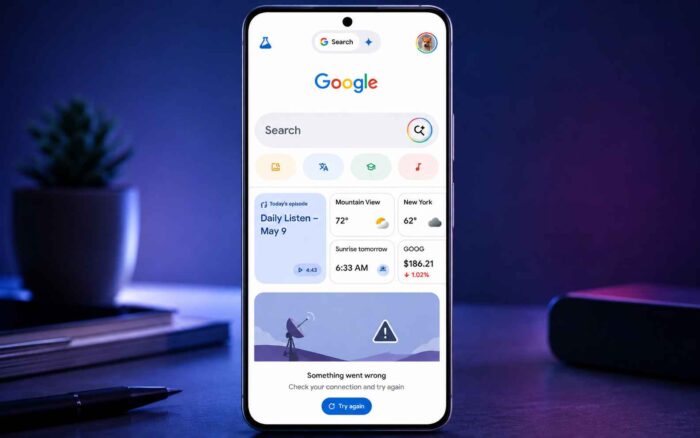
Det kan ibland vara frustrerande när du öppnar Google-appen och förväntar dig att ditt vanliga Discover-flöde ska visas normalt, bara för att upptäcka att det inte fungerar, visar en tom sida eller ett meddelande om att Discover inte kan ansluta. På senare tid har många användare klagat på att Google Discover fungerar när de är utloggade men försvinner när de loggar in på ett Google-konto igen. Det låter ovanligt, men det har hänt många användare. Men oroa dig inte. I den här guiden går vi igenom olika metoder för att åtgärda Discover när det inte fungerar på din telefon och dator.
Vad du ska göra när Google Discover inte fungerar på Android och dator
1. Kontrollera anslutningen och starta om Google
Discover kräver en fungerande anslutning, och Google-appen är nära involverad i att leverera flödet. Innan du ändrar kontoinställningar bör du utesluta ett tillfälligt app- eller nätverksproblem.
- Växla mellan Wi-Fi och mobildata.
- Öppna Google-appen och tvinga den att stängas.
- Starta om din Android-telefon.
- Öppna Google igen och uppdatera Discover-sidan.
- Uppdatera Google-appen och Chrome via Play Store.
- Kontrollera även om det finns en uppdatering för Android System WebView.
Google rekommenderar också att du startar om Google-appen, startar om enheten, uppdaterar appen och rensar dess cache vid laddningsproblem.
2. Aktivera Discover igen
En dold eller oavsiktligt ändrad inställning kan göra att flödet inte visas.
- Öppna Google-appen.
- Tryck på din profilbild.
- Gå till Inställningar > Allmänt.
- Kontrollera att Discover är aktiverat.
- Om det redan är aktiverat stänger du av det, startar om Google-appen och aktiverar det igen.
Google bekräftar att Discover kan hanteras från Google-appens inställningar.
3. Kontrollera Webb- och appaktivitet
Det här är ett av de viktigaste stegen eftersom Discover använder kontoaktivitet för att anpassa sina rekommendationer.
- Öppna Inställningar > Google > Hantera ditt Google-konto.
- Välj Data och sekretess.
- Under Historikinställningar öppnar du Webb- och appaktivitet.
- Kontrollera att den är aktiverad.
- Om alternativet finns aktiverar du det för att inkludera Chrome-historik och aktivitet från webbplatser, appar och enheter som använder Googles tjänster.
Google säger att Webb- och appaktivitet lagrar aktivitet som används för att anpassa Google-upplevelser, medan Chromes Discover-förslag också kan använda den här aktiviteten.
4. Testa Discover utan ditt konto
Det här är ett användbart diagnostiskt steg snarare än bara ytterligare en allmän lösning.
- Öppna Google-appen.
- Tryck på din profilbild.
- Tryck på pilen bredvid ditt konto.
- Välj Använd utan konto.
- Kontrollera om Discover visas.
Om Discover fungerar när du är utloggad men inte fungerar när ditt konto är aktivt kan problemet vara relaterat till kontodata eller personalisering.
Varför fungerar inte Google Discover?
Orsaken kan vara skadade data i Google-appen, en föråldrad app, nätverksproblem, inaktiverade Discover-inställningar eller ett kontospecifikt personaliseringsproblem. I vissa fall kan det också vara ett tillfälligt problem på Googles sida.
Det är allt vi har om att åtgärda Google Discover när det inte fungerar på Android. Vi vill också att du läser vår guide när Google Search inte fungerar på din dator eller när du använder Google Search i Firefox-webbläsaren. Om du har problem med att radera din Google Search-historik kan du läsa den här guiden.
Vanliga frågor om att Google Discover inte fungerar
1. Är Google Discover nere just nu?
Det kan den vara, men omfattande problem på flera enheter är en starkare indikation på ett serverproblem.
2. Kommer rensning av cachen att radera mitt konto?
Nej. Att rensa cachen tar bort temporära filer. Att rensa appdata är något annat och återställer lagrad appinformation.
3. Varför fungerar Discover med mobildata men inte med Wi-Fi?
Ditt Wi-Fi-nätverk, DNS-konfigurationen, VPN eller filtrering kan störa Googles tjänster.
4. Hur lång tid tar det att åtgärda ett Discover-problem på Googles sida?
Det finns ingen fast tidsram. Vissa problem försvinner inom några timmar, medan andra kan kräva en uppdatering från Google.


Läs sidan för affiliate avslöjande för att ta reda på hur du kan hjälpa Windows Report utan ansträngning och utan att spendera några pengar. Read more


Improve this guide




User forum
0 messages