Minneshantering som ger Blå skärm/BSoD: Hur man åtgärdar det här felet


 11 min. read
  Updated on
Key notes
- Den blå skärmen för minneshantering orsakas vanligtvis av felaktigt RAM-minne.
- Om din enhet stötte på problem med minneshanteringen bör du reparera registret.
- Uppdatera dina drivrutiner manuellt eller med ett verktyg för att bli av med stoppkoden för minneshantering.
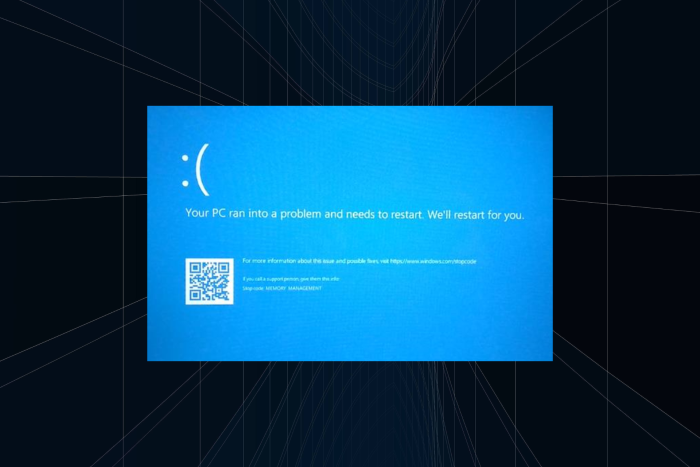
Memory Management-stoppkoden visas bredvid Blue Screen Of Death, vilket kan vara väldigt irriterande.
Felet påverkar alla iterationer av OS, inklusive Windows 10 och Windows 11, och den underliggande orsaken förblir i stort sett densamma. Det inträffar ofta när användare kör mycket krävande processer, såsom komplexa spel, VR-spel, tittar på 4K-liveströmmar, etc.
Vad är minneshantering blå skärm?
Minneshantering blå skärm är ett kritiskt minnesfel som vanligtvis orsakas av RAM. Om du stöter på ett minneshanteringsfel i Windows 11 eller Windows 10, se först till att kontrollera dina RAM-moduler.
Detta är inte det enda minnesrelaterade problemet, och många användare rapporterade internt videominneshanteringsfel på sina enheter.
Om ditt minne är problemet kan du få ett meddelande om att din dator har lite minne, eller i värsta fall kanske du inte kan starta upp din dator alls.
Den enklaste och vanligaste lösningen för detta problem är att starta om datorn. Efter omstarten bör du inte få det här felmeddelandet längre. Så, innan du försöker något annat, starta om datorn och se om problemet har åtgärdats.
Men om minneshanteringsfelmeddelandet fortfarande visas efter att du har startat om din Windows 10-dator, finns det några avancerade felsökningslösningar som du bör prova, så läs vidare.
Hur stoppar jag minneshantering på blå skärm?
1. Kör SFC-skannern
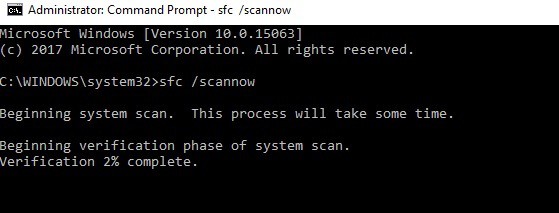
- Klicka på Ja i UAC-frågan.Skriv Kommandotolken i sökfältet och klicka sedan på Kör som administratör.
2. Klicka på Ja i UAC-frågan.
3. Klistra in följande rad i kommandotolken och tryck sedan på Enter:
4. Vänta tills processen är klar (det kan ta ett tag) och se om några fel har åtgärdats.
SFC-skanningen (systemfilskontroll) är Microsofts verktyg för att lösa olika systemproblem, så du kan köra den här skanningen för att diagnostisera och lösa systemproblem som medför BSoD-felkoder.
Även om det inte låter som en fullständig lösning, sa många användare som fick det här felmeddelandet att det här kommandot fixade minneshanteringsfelet vid start av Windows 10.
2. Kör Windows Memory Diagnostic-verktyget
- Tryck på Windows + S för att starta sökmenyn , ange Windows Memory Diagnostic i textfältet och klicka sedan på det relevanta sökresultatet.

- Välj Starta om nu och leta efter problem.

- Låt din dator starta om, och vid nästa uppstart kommer verktyget att rapportera om något är fel med ditt RAM-minne.
Om SFC-kommandot inte fixade det och du fortfarande får det här felmeddelandet, är det förmodligen något fel på ditt RAM-minne.
Om ditt RAM-minne är skadat är det bäst att ersätta det med ett nytt. Men innan du tar bort din nuvarande bör du se till att den är trasig.
Vi rekommenderar att du kör Windows Memory Diagnostic-verktyget och om det talar om för dig att ditt minne är problemet kan du ändra det.
3. Uppdatera dina drivrutiner
Föråldrade eller trasiga drivrutiner kan orsaka Windows Blue Screen Memory Management-felet i Windows 10. Det är därför det rekommenderas att du alltid håller de installerade drivrutinerna uppdaterade.
Om du vill hålla din dator i optimalt skick utan att slösa tid på att utföra några extra operationer, behöver du en fantastisk mjukvarulösning.
Till exempel är IObit Driver Booster ett praktiskt drivrutinsuppdateringsverktyg som kan installera de senaste drivrutinsversionerna för din enhet med bara ett enda klick.
Att uppdatera drivrutinen kan hjälpa dig att fixa andra problem som Aswhdske.sys blå skärm ; läs den här guiden för att veta mer.
4. Återställ dina PC-inställningar till standardinställningarna
Om du ökar datorns klockfrekvens för att köra den med en högre hastighet än vad som ursprungligen var designat, bör du räkna med att stöta på olika tekniska problem.
Så om du använder olika överklockningsverktyg, försök att återställa din dators inställningar till standard och kontrollera om detta minneshanteringsfel i Windows 10 kvarstår. Om det inte går till nästa metod.
5. Kör en fullständig genomsökning av systemet
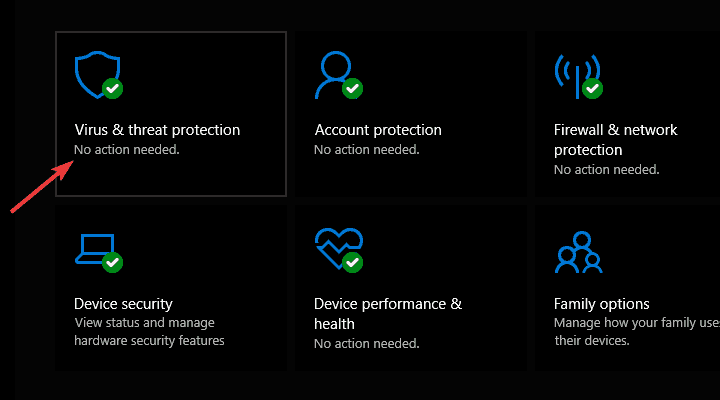
- Skriv Windows Security i sökfältet längst ner och klicka sedan på det relevanta resultatet .

- Klicka på Virus- och hotskydd .

- Klicka nu på Skanna alternativ .

- Välj sedan alternativet Fullständig genomsökning och klicka sedan på knappen Skanna nu .

Skadlig programvara kan orsaka olika problem på din dator, inklusive BSOD-fel. Utför en fullständig systemgenomsökning för att upptäcka eventuell skadlig programvara som körs på din dator.
Du kan också använda ett pålitligt antivirus från tredje part för att köra skanningen.
6. Reparera ditt register
I många fall ledde ett korrupt eller felkonfigurerat register till minneshanteringsfelet i Windows 10.
Här måste du återställa registret borde göra susen.
7. Uppdatera ditt operativsystem
Se till att du kör de senaste Windows OS-uppdateringarna på din maskin. Microsoft uppdaterar ständigt Windows för att förbättra systemets stabilitet och åtgärda olika problem.
För att komma åt avsnittet Windows Update kan du skriva Update i sökrutan. Denna metod fungerar på alla Windows-versioner. Gå sedan till Windows Update , leta efter uppdateringar och installera de tillgängliga.
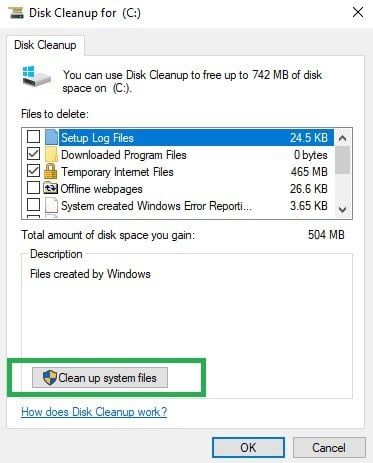
8. Rensa dina temporära filer och mappar
- Skriv Diskrensning i sökmenyn och klicka sedan på det relevanta sökresultatet.

- Välj den disk du vill rengöra från rullgardinsmenyn och klicka sedan på OK .

- Välj de filer du vill rensa och klicka sedan igen på OK längst ned.

- Klicka på Ta bort filer för att bekräfta ändringen.

Det enklaste och snabbaste sättet att ta bort dina temporära filer och mappar är att använda Diskrensning. När du använder datorn eller surfar på Internet samlar den på sig olika onödiga filer.
Dessa så kallade skräpfiler kan påverka din dators bearbetningshastighet, få appar att svara långsamt och kan även utlösa olika felkoder, inklusive minneshantering i Windows 10.
Rengör dina temporära filer och försök sedan skriva data på den problematiska lagringsenheten igen.
9. Kontrollera om det finns fel på din disk
- Tryck på Windows + R för att starta kommandot Kör , ange cmd i textfältet, håll ned Ctrl + Skift- tangenterna och klicka sedan på OK .

- Klicka på Ja i UAC- prompten.

- Klistra in följande kommando, ersätt C med den problematiska partitionen i ditt fall och tryck sedan på Enter :
chkdsk C: /f
- När du är klar, kör följande kommando för att reparera fysiska problem:
chkdsk C: /r
När kontrolldisken har körts, kontrollera om minneshanteringsfelet i Windows 10 är åtgärdat. Om det kvarstår, gå till nästa metod.
10. Ta bort nyligen installerad programvara
- Tryck på Windows + R för att öppna Kör , ange appwiz.cpl i textfältet och klicka sedan på OK .

- Välj det eller de program som nyligen lagts till och klicka på Avinstallera .

- Följ instruktionerna på skärmen för att slutföra processen.
Om du nyligen installerade ny programvara på din dator, försök att avinstallera den. Starta sedan om datorn och se om problemet har lösts.
Kolla också in de bästa avinstallationsverktygen för att ta bort kvarvarande filer och registerposter, tillsammans med appen.
11. Kontrollera om det finns program som orsakar minnesläckor
- Tryck på Ctrl + Skift + Esc för att öppna Aktivitetshanteraren .
- Välj den problematiska processen och klicka sedan på knappen Avsluta uppgift för att avsluta den.

För att den här metoden ska fungera måste du kontrollera alla processer som körs på datorn och sedan identifiera den som orsakar läckan.
12. Öka virtuellt minne manuellt
- Tryck på Windows + S för att öppna sökmenyn , ange Visa avancerade systeminställningar och klicka sedan på det relevanta resultatet.

- Gå till Avancerat och klicka sedan på Inställningar under panelen Prestanda .

- Klicka på fliken Avancerat igen, gå till panelen Virtuellt minne och välj sedan Ändra .

- Avmarkera kryssrutan Hantera växlingsfilstorlek automatiskt för alla enheter , välj önskad enhet (volymetikett) och välj sedan Anpassad storlek .

- Lägg till en ny storlek i megabyte i rutan Initial storlek (MB) eller Maximal storlek (MB) , klicka på Ange och klicka sedan på OK för att spara ändringarna.
Genom att öka det virtuella minnet kommer du att kunna lösa minneshanteringsfelet i Windows 10. Naturligtvis måste du göra det manuellt, eftersom det inte finns några appar dedikerade till denna fråga.
13. Kör systemåterställning eller återställ datorn
- Tryck på Windows + R för att öppna Kör , skriv rstrui.exe och klicka på OK .

- Klicka på Nästa i fönstret Systemåterställning .

- Välj en återställningspunkt i listan och klicka sedan på Nästa .

- Klicka nu på Slutför för att starta återställningsprocessen.

Alternativet Systemåterställning låter dig återgå till den tidigare välpresterande systemkonfigurationen utan att förlora några filer, förutom några anpassningsbara funktioner och inställningar.
När proceduren har slutförts kontrollerar du om problemet kvarstår.
Windows 10 erbjuder avancerade återställningsalternativ som tillåter användare att reninstallera operativsystemet. Om du är en Windows 10-användare kan du också använda alternativet Återställ denna PC- återställning. Att göra det:
- Tryck på Windows + I för att öppna appen Inställningar , klicka på Uppdatering och säkerhet och välj sedan Återställning under den vänstra rutan.
- Klicka på Kom igång under Återställ den här datorn och välj Behåll dina filer .
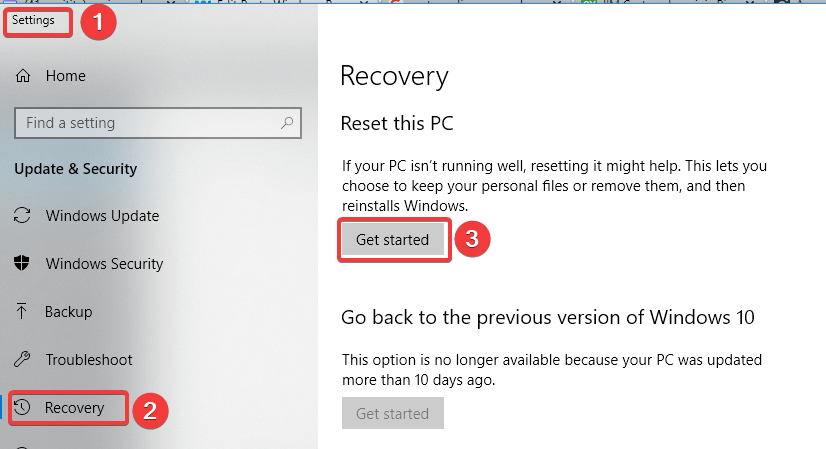
- Följ instruktionerna på skärmen för att slutföra återställningen.
När återställningsprocessen är klar kommer minneshanteringen, såväl som andra fel i Windows 10, att fixas.
Hur vet jag om mitt RAM-minne är skadat?
RAM är en av de mest kritiska komponenterna i datorn, och problem med det är ganska lätta att identifiera om du håller ett öga på dem. När RAM-minnet är skadat, skulle du ofta stöta på BSOD-fel i Windows.
Utöver det skulle datorns prestanda påverkas, och systemet skulle krascha när man kör resurskrävande program. Du kan också se en svart skärm när du slår på enheten.

Dessutom kan systemet lista det installerade RAM-minnet felaktigt i Inställningar eller fönstret Systeminformation .
Vad orsakar minneshanteringsfel?
Minneshanteringsfelet uppstår i följande situationer:
- Minneshantering på Asus, Acer, HP, Lenovo, Surface Pro och Surface Pro 3
- Det här BSoD-felet påverkar alla enheter, men när det kommer till Microsofts Surface-linje verkar det som att det här problemet är utbrett för Surface Pro- och Surface Pro 3-enheter.
Jag köpte den här datorn för ungefär 2 månader sedan (Acer Predator g9-791) och när jag spelar ett spel som är grafiskt intensivt, som Battlefield 4, får jag en blå skärm med felet Memory Management error. Jag skickade in den bärbara datorn till Acer och de bytte ut moderkortet och ssd:n, jag fick tillbaka den bärbara datorn en vecka senare men jag får fortfarande samma fel.
- Minneshantering kraschar
- I de flesta fall förblir detta felmeddelande helt enkelt på skärmen, vilket tvingar användare att starta om sina enheter.
- Men det kan också orsaka PC-krascher, och ibland till och med kraschloopar.
Alldeles för många gånger på senare tid har jag fått Windows BSOD-felet i Memory Management för saker som borde ha varit bra för mig att köra. Det var antingen när jag ritade, tittade på en livestream och skickade meddelanden till någon samtidigt, speciellt när jag gjorde saker i VR genom mina Oculus Rift + Touch-kontroller.
- Windows 10 minneshanteringsslinga
- Detta felmeddelande kan kasta din dator in i en så kallad felslinga. Mer specifikt, även om datorn inte kraschar, finns minneshanteringsfelet fortfarande kvar när användare startar om sina enheter.
Minneshantering BSOD resulterade i omstart av laptop. Sedan dess har jag fastnat i en automatisk reparationsslinga.
Jag kan inte få Win10 att köra, bara tillgång till återställningsmiljön.
Det är allt som finns för att fixa minneshanteringsfelet i Windows 10 och identifiera om något är fel med RAM-minnet.
Ta också reda på hur man Megapersonals error 701, så missa inte det.
Hjälpte åtminstone en av dessa lösningar dig med minneshanteringsfelet i Windows 10? Berätta för oss i kommentarsfältet nedan.


Läs sidan för affiliate avslöjande för att ta reda på hur du kan hjälpa Windows Report utan ansträngning och utan att spendera några pengar. Read more


Improve this guide




User forum
0 messages