Sims 4 släpar efter på PC: 4 snabbfixar för att få saker att fungera


 5 min. read
  Updated on
Key notes
- Även om det är en utbredd titel, har The Sims 4-problemet med eftersläpning påverkat en hel del användare, utan slut på problemet.
- Problemet uppstår vanligtvis på grund av korrupta eller föråldrade drivrutiner eller problem med spelfilerna.
- För att fixa saker ändrar du spelets prioritetsnivå i Aktivitetshanteraren, uppdaterar grafikdrivrutinen eller reparerar spelfilerna.
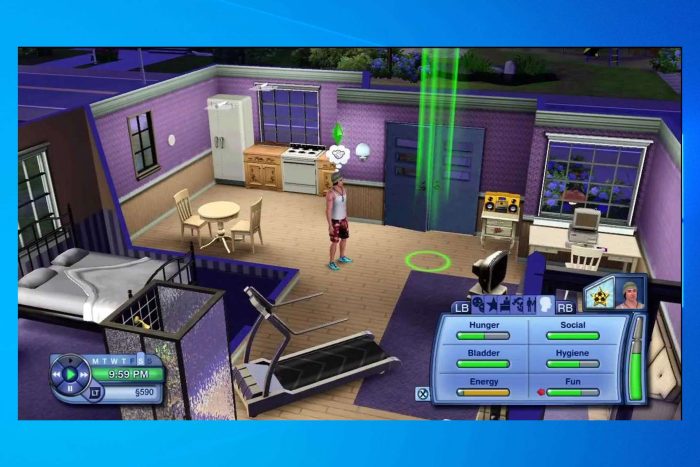
The Sims 4 är ett av de mest beroendeframkallande och utmanande spelen, men drabbas ibland av en rad problem som kan påverka spelupplevelsen. Att släpa efter i The Sims 4 är ett sådant problem.
Medan vissa upplever problemet efter att ha uppdaterat spelet, verkar det för andra att det komplicerar saker och ting ytterligare. Oroa dig inte! Vi är här för att hjälpa.
Varför släpar min Sims 4 helt plötsligt?
Här är några anledningar till att The Sims 4 släpar efter i Windows:
- En buggig uppdatering : När du stöter på problem efter uppdatering av The Sims 4 är den primära misstänkte en bugg i den senaste versionen av spelet.
- Otillräckliga systemresurser : I fallet med föråldrad drivrutin är det lika troligt att problemet utlöser, särskilt grafikdrivrutinen.
- Problem med speldata : Ofta försvinner viktiga filer eller blir oläsliga, vilket leder till att The Sims 4 laggar på Windows och andra enheter.
- Skadad eller föråldrad grafikdrivrutin : En skadad eller föråldrad drivrutin är lika trolig att orsaka problemet, särskilt grafikdrivrutinen.
Hur kan jag fixa eftersläpning i Sims 4?
Innan vi går till de lite komplexa lösningarna, här är några snabba att prova:
- När du stöter på fördröjning när du spelar The Sims 4, tryck på Esc- tangenten för att komma åt spara-menyn och gå sedan tillbaka till spelet. Detta är en effektiv lösning som gjort susen för många.
- Om du använder en gammal dator, nedgradera grafiken ett snäpp.
- En användare rekommenderar att spela spelet offline när de upplever fördröjning. Logga i stället in på Origin och koppla bort Wi-Fi innan du startar The Sims 4 eller ta bort Ethernet-kabeln, allt efter dina omständigheter.
- Ett annat knep som hjälpte till att minska eftersläpningen i The Sims 4 var att spela spelet i fönsterläge. Så försök det.
- Avsluta alla icke-kritiska program och processer från Aktivitetshanteraren när du spelar spelet.
- Se till att enheten The Sims 4 lagras på har tillräckligt med ledigt utrymme. Du kan till exempel använda det inbyggda verktyget Diskrensning eller programvara från tredje part för att rengöra hårddisken på djupet.
- Om du nyligen installerat om The Sims 4 och överförde de gamla filerna, kontrollera om alla filerna är tillgängliga. Några användare påpekade att de missat att kopiera kritiska filer, vilket ledde till eftersläpning.
- Många byter nu till SSD (Solid State Drive) för bättre prestanda. Dessutom är SSD-enheter snabbare, vilket ökar den övergripande spelupplevelsen. Även om de är något dyrare, kan uppgraderingen hjälpa till att eliminera eftersläpning i The Sims 4. Så kolla de bästa SSD:erna för Windows på marknaden.
- Se också till att din dator uppfyller minimisystemkraven för The Sims 4. Om den inte eller knappt matchar dem, har du listat ut orsaken till att du släpar efter i The Sims 4.
Om inget av dessa fungerar, gå till lösningarna som listas härnäst.
1. Uppdatera grafikdrivrutinerna
- Tryck på Windows + X för att öppna Power User- menyn och välj Enhetshanteraren från listan med alternativ.

- Expandera nu Skärm-adaptrar , högerklicka på grafikkortet och välj Uppdatera drivrutin från snabbmenyn.

- Välj sedan Sök automatiskt efter drivrutiner och vänta tills Windows installerar den bästa.

En föråldrad, korrupt eller felaktig grafikdrivrutin kommer sannolikt att orsaka förödelse och leda till eftersläpning när du spelar spel. Dessutom skulle det påverka funktionen hos de andra apparna också.
Det rekommenderas att du regelbundet uppdaterar grafikdrivrutinen ifall Windows inte gör det automatiskt.
För att underlätta uppdateringsprocessen rekommenderar vi att du provar automatisk programvara som Outbyte för att hitta de senaste uppdateringarna för alla dina föråldrade eller saknade drivrutiner från dess massiva valv.
⇒ Skaffa Outbyte Driver Updater
2. Reparera spelet
2.1 I Origin
- Starta Origin , gå till Mitt spelbibliotek från navigeringsrutan, högerklicka på The Sims 4 och välj Reparera.

- Vänta nu tills reparationsprocessen är klar. Även om det vanligtvis inte tar lång tid, kan processen ta lite tid i sällsynta fall där det finns flera problem.
2.2 På Steam
- Starta Steam , navigera på fliken Bibliotek , högerklicka på The Sims 4 och välj Egenskaper .

- Gå nu till Lokala filer från navigeringsrutan och klicka på Verifiera spelfilers integritet .

- Vänta tills processen är klar.

Om det finns problem med spelfilerna eller om några saknas, vilket lett till eftersläpning i The Sims 4, borde saker nu fungera som tidigare.
3. Ställ in spelprioriteten på hög
- Tryck på Ctrl + Shift + Esc för att öppna Aktivitetshanteraren och gå till fliken Detaljer .

- Leta reda på The Sims 4 -processen, högerklicka på den, för markören över Ange prioritet och välj Hög .

4. Inaktivera Origin In-Game
- Starta Origin och gå till programinställningar .
- Navigera nu till fliken Origin In-Game och stäng av reglaget för Aktivera Origin In-Game .

Kolla också några enkla sätt att öka spelprestanda i Windows.
Använd kommentarsektionen nedan för att posta frågor eller dela en annan lösning som kan ha fungerat för dig.


Läs sidan för affiliate avslöjande för att ta reda på hur du kan hjälpa Windows Report utan ansträngning och utan att spendera några pengar. Read more


Improve this guide




User forum
0 messages