Starbucks-appen fungerar inte? 7 enkla lösningar som fungerar


 6 min. read
  Published on
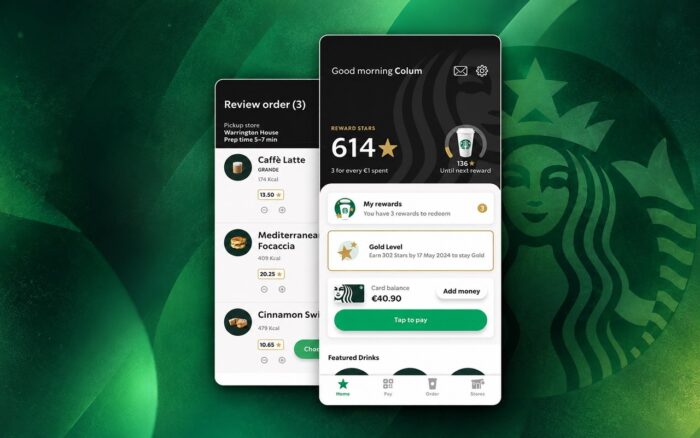
Om Starbucks-appen inte fungerar kan du få problem med att logga in, lägga mobilbeställningar, göra betalningar eller kontrollera ditt Rewards-saldo. Dessa problem kan uppstå på grund av serveravbrott, föråldrade appversioner, nätverksproblem eller skadade appdata.
Här är sju sätt att få Starbucks-appen att fungera igen på din iPhone eller Android-enhet.
Vad kan jag göra om Starbucks-appen inte fungerar?
1. Kontrollera om Starbucks ligger nere
Innan du ändrar telefonens inställningar bör du kontrollera om Starbucks har ett serveravbrott. Om appen plötsligt slutar fungera för flera användare ligger problemet kanske inte hos din enhet.
Du kan kontrollera servicestatusen så här:
- Besök Downdetector.
- Leta efter en plötslig ökning av rapporterade problem med Starbucks.
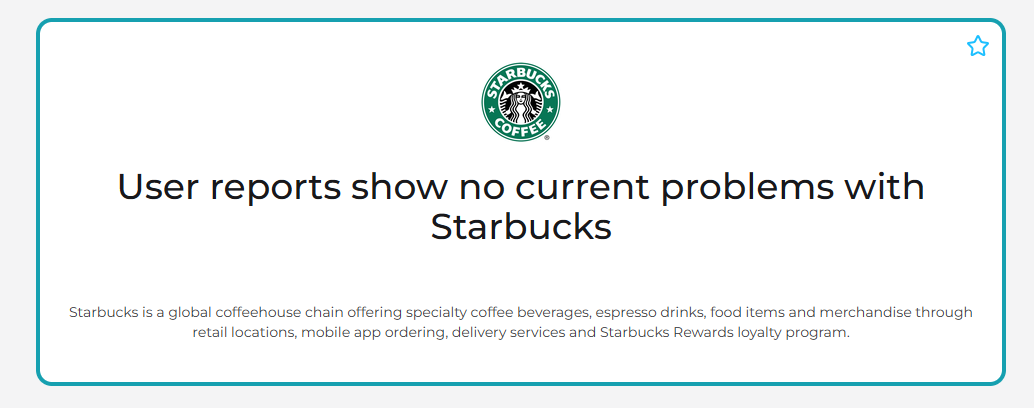
- Kontrollera om användare rapporterar fel vid inloggning, betalning eller mobilbeställningar.
- Om rapporterna tyder på ett avbrott kan du prova appen igen när Starbucks har återställt sina tjänster.
Om Starbucks har omfattande problem löser inte en ominstallation av appen eller en återställning av telefonen problemet, eftersom det ligger på serversidan.
2. Tvinga Starbucks-appen att stängas och öppna den igen
Ibland slutar Starbucks-appen att svara eftersom en bakgrundsprocess slutar fungera korrekt. Om du stänger den helt och öppnar den igen kan tillfälliga fel åtgärdas.
På iPhone:
- Svep uppåt från skärmens nederkant och stanna i mitten, eller dubbelklicka på hemknappen på äldre modeller.
- Leta reda på Starbucks-appen i appväxlaren.
- Svep uppåt på appens förhandsvisning för att stänga den.
- Öppna Starbucks igen och kontrollera om appen fungerar.
På Android:
- Öppna Inställningar > Appar > Starbucks.
- Tryck på Tvinga stopp.
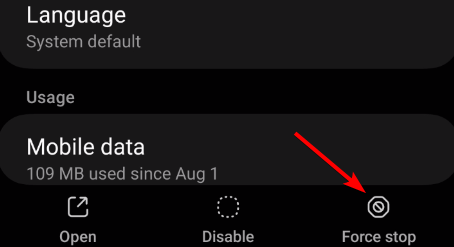
- Bekräfta åtgärden om du uppmanas till det.
- Starta Starbucks igen.
Om appen fortsätter att hänga sig startar du om telefonen innan du går vidare till nästa lösning.
3. Kontrollera din internetanslutning
Prova att växla mellan Wi-Fi och mobildata:
- Öppna telefonens Inställningar.
- Stäng av Wi-Fi och aktivera Mobildata.

- Öppna Starbucks-appen och kontrollera om den laddas.
- Om problemet kvarstår ansluter du till ett annat stabilt Wi-Fi-nätverk.
- Koppla tillfälligt bort eventuella VPN- eller anpassade DNS-tjänster för att kontrollera om de stör anslutningen.
Du kan också aktivera flygplansläget i cirka 10 sekunder och sedan inaktivera det för att uppdatera nätverksanslutningen.
4. Uppdatera Starbucks-appen
Om appen kraschar eller slutar ladda efter en programuppdatering kan det hjälpa att installera den senaste versionen av Starbucks.
På iPhone:
- Öppna App Store.
- Sök efter Starbucks.
- Tryck på Uppdatera om alternativet visas.
- Starta om appen när uppdateringen är klar.
På Android:
- Öppna Google Play Store.
- Sök efter Starbucks.
- Tryck på Uppdatera om en uppdatering är tillgänglig.
- Öppna appen igen och kontrollera om problemet kvarstår.
Du kan också besöka den officiella nedladdningssidan för Starbucks-appen för att hitta iPhone- och Android-versionerna.
5. Rensa Starbucks-appens cache på Android
Att rensa appens cache kan ta bort tillfälliga filer utan att ta bort ditt Starbucks-konto.
Följ de här stegen på Android:
- Öppna Inställningar > Appar.
- Hitta och välj Starbucks.
- Tryck på Lagring och cache eller Lagring, beroende på din enhet.
- Välj Rensa cache.

- Öppna Starbucks-appen igen.
Om det inte hjälper att rensa cachen kan du prova Rensa lagring eller Rensa data, men det återställer lokalt lagrad appinformation och kan logga ut dig.
6. Aktivera platsbehörigheter för Starbucks
Om Starbucks-appen öppnas men inte kan hitta närliggande butiker eller visar fel när du försöker beställa, kontrollera dess platsbehörigheter.
På iPhone:
- Öppna Inställningar > Integritet och säkerhet > Platstjänster.
- Kontrollera att Platstjänster är aktiverat.
- Hitta Starbucks i listan.
- Välj När appen används.
- Öppna Starbucks igen och sök efter din föredragna butik.
På Android:
- Öppna Inställningar > Plats > Appens platsbehörigheter.
- Välj Starbucks.
- Välj Tillåt endast när appen används.
- Återgå till Starbucks och kontrollera om närliggande platser visas.
Platsinställningarna varierar något mellan enheter och versioner av operativsystemet.
Om en butik fortfarande inte är tillgänglig, välj en annan deltagande butik. Enskilda butiker kan tillfälligt begränsa mobilbeställning, och platsbehörigheter kan inte kringgå dessa begränsningar.
7. Avinstallera och installera om Starbucks-appen
Om ingen av de tidigare lösningarna fungerar kan en ominstallation av Starbucks ta bort skadade lokala appfiler och återställa appen till en ren installation.
På iPhone:
- Håll ned Starbucks-appikonen.
- Tryck på Ta bort app > Radera app.
- Öppna App Store.
- Sök efter Starbucks och installera den igen.
- Logga in på ditt befintliga konto.
På Android:
- Öppna Inställningar > Appar > Starbucks.
- Välj Avinstallera.
- Öppna Google Play Store.
- Ladda ned och installera om Starbucks.
- Logga in och kontrollera om appen fungerar.
Din kontolänkade Starbucks Rewards-information och registrerade Starbucks Card-saldon bör förbli kopplade till ditt konto. Lokalt lagrad information kan dock försvinna.
De flesta problem med Starbucks-appen kan lösas genom att kontrollera driftstörningar, uppdatera appen, rensa cacheminnet eller åtgärda anslutnings- och kontoproblem. Liknande problem kan även påverka andra shoppingappar. Om du har problem med andra tjänster kan du läsa våra guider om att åtgärda Stop & Shop-appen, lösa inläsnings- och inloggningsproblem för Nespresso-appen och felsöka Best Buy-appen.
Vanliga frågor
Varför laddas inte min Starbucks-app?
Starbucks-appen kan misslyckas med att laddas på grund av en instabil internetanslutning, skadade cachefiler, inaktuell programvara eller ett tillfälligt serveravbrott. Börja med att kontrollera anslutningen, starta om appen och installera tillgängliga uppdateringar.
Varför kan jag inte beställa i Starbucks-appen?
Starbucks kan tillfälligt inaktivera mobilbeställning i enskilda butiker, eller så kan appen stöta på betalnings- eller anslutningsproblem. Testa en annan deltagande butik, kontrollera din betalningsmetod och bekräfta att Starbucks inte har en omfattande driftstörning.
Varför kraschar min Starbucks-app hela tiden?
Frekventa krascher kan bero på inaktuell programvara, skadade appfiler eller kompatibilitetsproblem. Uppdatera Starbucks-appen, starta om telefonen och rensa appens cacheminne på Android. Om problemet kvarstår installerar du om appen.
Förlorar jag mina Starbucks Rewards om jag tar bort appen?
Att ta bort Starbucks-appen bör inte ta bort Stars, registrerade Starbucks Cards eller saldon som är kopplade till ditt Starbucks-konto. När du har installerat om appen loggar du in med samma konto för att komma åt din Rewards-information. En del lokalt lagrade appdata kan dock försvinna.


Läs sidan för affiliate avslöjande för att ta reda på hur du kan hjälpa Windows Report utan ansträngning och utan att spendera några pengar. Read more


Improve this guide


User forum
0 messages