Startar inte Roblox på Windows 11? Fixa det i 5 steg


 4 min. read
  Updated on
Om du står inför föråldrade grafikkortsdrivrutiner eller en övernitisk brandvägg.
Innan du startar lösningarna nedan, kontrollera Roblox-serverns statussida för att se om servern är aktiv och verifiera din internetanslutning. Du kan också tillfälligt inaktivera antivirus från tredje part för att se om det löser problemet.
Hur fixar jag Roblox om det inte öppnas på Windows 11?
1. Inaktivera proxyservern
- Klicka på Windows Start-meny och gå till Inställningar .

- I den vänstra rutan, gå till panelen Nätverk och internet , scrolla sedan ned för att välja Proxy.
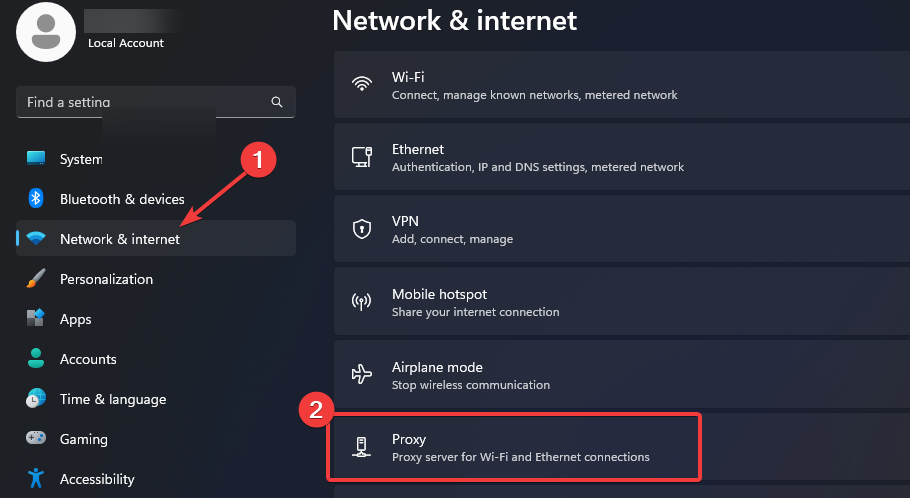
- Under Manuell proxyinställning klickar du på knappen Redigera bredvid Använd en proxyserver .

- Stäng av Använd en proxyserver och klicka på knappen Spara.
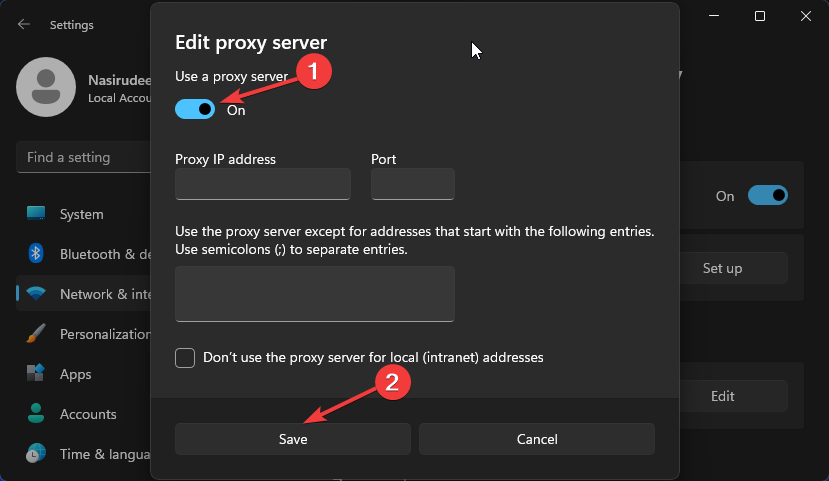
- När du har inaktiverat proxyservern, starta om Roblox för att se om den öppnas.
Ibland kan du ha det svårt eftersom proxy bara inte stängs av på Windows 11 . Kolla in den länkade guiden för att se hur du löser problemet.
2. Uppdatera Windows
- Klicka på Windows- ikonen och välj Inställningar från popup-menyn.
- I den vänstra rutan bläddrar du ner till Windows Update och väljer Sök efter uppdateringar på den resulterande sidan.

- Windows kommer automatiskt att kontrollera och meddela dig med uppdateringen tillgänglig högst upp på sidan. Klicka på Ladda ner och installera alla.

- Uppdateringen kommer att ta lite tid, vänta tills nedladdningen är klar och starta om din dator.
Det finns en chans att du kan stöta på några fel när du uppdaterar Windows. Vi har förberett en omfattande guide som hjälper dig att fixa Windows Update-fel på Windows 11.
3. Uppdatera nätverksdrivrutinen
- Högerklicka på Windows- ikonen i aktivitetsfältet och välj Enhetshanteraren från snabbmenyn som dyker upp.

- Leta reda på nätverkskort och dubbelklicka för att expandera den. Högerklicka på din internetnätverksadapter från listan och välj Uppdatera drivrutin.

- Välj alternativet Sök automatiskt efter drivrutiner och vänta tills Windows hittar en uppdaterad version av din drivrutin.

- Följ instruktionerna på skärmen för att slutföra processen.
Förutom den här metoden finns det andra sätt att uppdatera nätverksdrivrutinen på Windows 11. Kolla in dem för att välja den som passar dig bäst.
Om du vill säkerställa att drivrutinerna är korrekt och säkert installerade rekommenderar vi att du använder PC HelpSoft Driver Updater, ett verktyg som automatiskt hittar de senaste drivrutinsversionerna.
4. Installera om Roblox
- Klicka på sökikonen i aktivitetsfältet, ange Kontrollpanelen i sökrutan och välj det bästa matchningsresultatet.

- Gå till Program och välj Program och funktioner på den resulterande sidan.

- Leta upp Roblox från listan Program och funktioner , högerklicka på den och välj Avinstallera .

- Vänta tills processen är klar och starta om datorn. Installera Roblox igen för att se om problemet har åtgärdats.
Om du installerar om appen kan du fixa alla andra vanliga Roblox-felkoder som 529; läs den här guiden för att lära dig mer om det.
För mer information, följ vår enkla steg-för-steg-guide om hur du laddar ner och spelar Roblox.
5. Rensa Roblox tillfälliga data
- Högerklicka på Windows- ikonen i aktivitetsfältet och välj Kör från genvägsmenyn för att öppna kommandorutan.

- Skriv följande kommando i rutan och klicka på OK för att öppna Roblox temporära datamapp:
%temp%Roblox
- Tryck på Ctrl + A på ditt tangentbord för att välja all data i mappen, tryck sedan på Shift + Delete- tangenterna för att radera den markerade informationen permanent.

- Klicka på knappen Ja i popup-dialogrutan för att bekräfta borttagningen av flera filer.

- Logga nu ut och tillbaka in på ditt Roblox-konto för att bekräfta om problemet har lösts.
Vi hoppas att du kan lösa Roblox som inte öppnas på din Windows 11 PC med metoderna i den här guiden. Om du är intresserad av hur du fixar andra vanliga Roblox-problem, läs vår felsökningsguide om ämnet.
Guiden är för Windows 10, men du kommer att upptäcka att de flesta av lösningarna kommer att gälla även för det nya operativsystemet.
Vår artikel om hur man fixar Roblox om det inte fungerar på Chrome har också hjälpt många användare att avsluta sina långvariga Chrome-Roblox-problem.
Lämna ett meddelande i kommentarsfältet nedan om du kan få Roblox att fungera på Windows 11 med korrigeringarna i den här guiden.


Läs sidan för affiliate avslöjande för att ta reda på hur du kan hjälpa Windows Report utan ansträngning och utan att spendera några pengar. Read more


Improve this guide




User forum
0 messages