Video TDR-fel nvlddmkm.sys: Vad det är och hur man åtgärdar det


 5 min. read
  Updated on
Key notes
- Video TDR Failure nvlddmkm.sys BSOD-felet stöter vanligtvis på användare med en NVIDIA GPU.
- Detta blåskärmsfel uppstår vanligtvis när du kör en föråldrad eller inkompatibel drivrutin eller överklockar datorn.
- För att fixa saker kan du ändra PhysX-inställningarna eller TDR-tiden, bland andra metoder här.
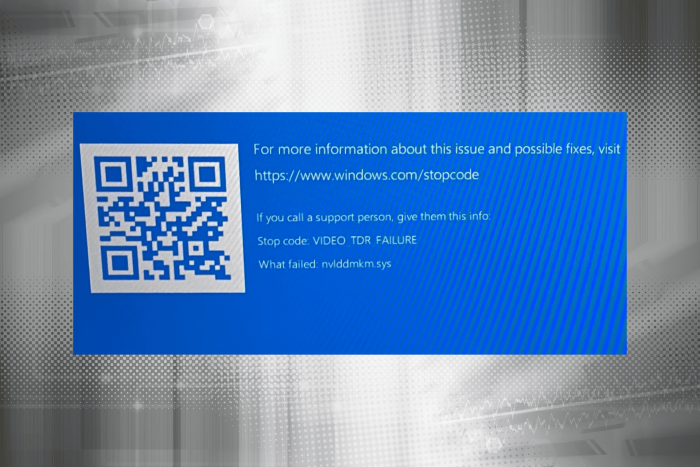
Video TDR Failure nvlddmkm.sys BSOD-felet har varit ett problem ett bra tag och även mindre ändringar, vare sig det är att uppdatera/uppgradera operativsystemet eller att drivrutinen har visat sig utlösa felet för många användare.
Eftersom TDR är tänkt att förhindra BSOD-fel och andra krascher, är detta fel särskilt känsligt för berörda användare.
Vad betyder video TDR-fel?
T i TDR står för Timeout, D för Detection och R för Recovery och dess roll är att identifiera om operativsystemet inte svarar och kan krascha. nvlddmkm.sys- felet är troligen relaterat till drivrutinen för ditt grafikkort.
Så om du stöter på denna BSoD måste du först kontrollera dina GPU-drivrutiner. Här är några andra möjliga orsaker till TDR-fel:
- Föråldrade drivrutiner – Att köra en föråldrad drivrutin är den vanligaste orsaken till problemet.
- Inkompatibla drivrutiner: Om drivrutinen som är installerad på enheten inte är kompatibel med operativsystemet, kommer du sannolikt att stöta på fel.
- Överbelasta GPU:n – Om det är för mycket belastning på GPU:n, särskilt under överdriven spel- och videorendering, kan den ofta krascha och orsaka felet.
- Överklockning – Att ändra standardkonfigurationen, öka spänningen och göra andra hårdvarurelaterade ändringar för att öka prestandan kan ofta leda till Video TDR Failure nvlddmkm.sys- felet.
Vad orsakar GPU TDR?
TDR orsakas av ett allvarligt fel relaterat till din GPU-drivrutin. Oftast är dina grafikdrivrutiner föråldrade eller inte kompatibla, men du kan stöta på detta fel i olika scenarier och enheter. Här är några av dem:
- Video TDR-fel nvlddmkm.sys mining (NiceHash) – Många användare stöter på problemet när de gräver krypto och datorn kraschar, helt plötsligt.
- Video TDR-fel när de spelar spel – Användare rapporterar problemet med ett stort antal spel. Även om man inte kan vara säker på om det är spelen som ska skyllas eller datorn, utan att prova lösningarna.
- Video TDR-fel vid uppstart – För många dyker felet upp vid start och lämnar inte mycket utrymme för felsökning. Att starta upp i felsäkert läge kommer att fungera här.
- Nvidia Video TDR-fel nvlddmkm.sys – Felet är mestadels relaterat till NVIDIA-grafikkortet.
- Lenovo Video_TDR_FAILURE nvlddmkm.sys – Användare med Lenovo-datorer har ställts inför problemet men lösningarna här borde fixa det.
- Dell Video TDR-fel nvlddmkm.sys – Även om de anses vara standard- och kvalitetsprodukter, är även Dell-datorer utsatta för fel.
Hur stoppar jag TDR-kraschen?
1. Ändra PhysX-inställningarna
- Starta NVIDIA Control Panel och välj Configure Surround, PhysX från vänster.

- Klicka nu på rullgardinsmenyn Processor under PhysX-inställningar och välj din GPU från listan.

- När du är klar sparar du ändringarna.
Detta är en av de snabba metoderna som hjälpte många att få saker att fungera i händelse av Video TDR Failure nvlddmkm.sys blåskärmsfel. Så se till att prova det.
2. Sök efter uppdateringar för drivrutinerna för ditt grafikkort
- Tryck på Windows + S för Kör , skriv in dxdiag i textfältet och klicka på OK .

- Navigera till fliken Display och verifiera detaljer om ditt operativsystem.

- Besök NVIDIAs webbplats och ladda ner de senaste drivrutinerna för ditt grafikkort.

- Välj de senaste drivrutinerna från listan från NVIDIAs webbplats och ladda ner dem.
- Välj de uppdateringar som krävs för ditt grafikkort, godkänn och ladda ner dem.
- Installera dem och starta om datorn.
- Kontrollera om problemet har försvunnit.
Naturligtvis vill du också se om ditt grafikkort är uppdaterat eller inte. Faktum är att felet oftast orsakas av en föråldrad drivrutin.
När du har gått in på NVIDIAs webbplats rekommenderar vi att du endast laddar ner certifierade eller rekommenderade uppdateringar. Du måste undvika de som fortfarande är i betautvecklingsstadiet. Lyckligtvis är det väldigt enkelt att uppdatera grafikdrivrutinerna , men det manuella tillvägagångssättet är inte alltid funktionellt.
Det finns också programvara för uppdatering av drivrutiner från tredje part som gör det lättare för användare att hålla sina drivrutiner uppdaterade.
3. Ändra TDR-värdet
 NOTE
NOTE
Får du fortfarande VIDEO_TDR_FAILURE nvlddmkm.sys BSOD, ta bort de två DWORD som skapats tidigare och kontakta GPU-tillverkaren för mer hjälp. Vid det här laget är det troligt att problemet ligger i själva hårdvaran.
Varsågod! Vi hoppas att en av dessa lösningar hjälpte till att fixa det irriterande VIDEO_TDR_FAILURE nvlddmkm.sys- felet på Windows. Ta också reda på hur du gör Windows snabbare än tidigare.
Som alltid, om du stöter på andra lösningar för att åtgärda det här problemet, kan du hjälpa Windows-communityt genom att lista felsökningsstegen i kommentarerna nedan.


Läs sidan för affiliate avslöjande för att ta reda på hur du kan hjälpa Windows Report utan ansträngning och utan att spendera några pengar. Read more


Improve this guide




User forum
0 messages