
So wechseln Sie Gmail-Konten und melden sich als anderer Benutzer an


 5 min. read
  Published on
Mit Google können Sie gleichzeitig bei mehreren Konten angemeldet bleiben, sodass Sie problemlos zwischen Gmail-Posteingängen wechseln können. In dieser Anleitung zeigen wir Ihnen, wie Sie sich bei Gmail als anderer Nutzer anmelden.
Wie melde ich mich bei Gmail als anderer Nutzer an?
1. Verwenden Sie Ihren Browser
Wenn Gmail automatisch Ihren aktuellen Posteingang öffnet, können Sie über das Profilmenü ein weiteres Konto hinzufügen.
- Öffnen Sie Gmail in Ihrem Browser.
- Klicken Sie oben rechts auf Ihr Profilbild oder Ihre Initiale.
- Wählen Sie Add another account.
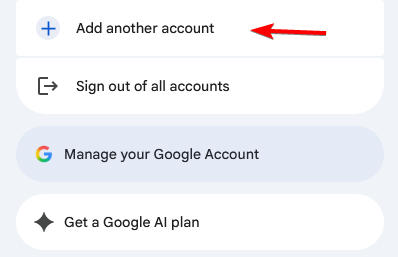
- Geben Sie die Gmail-Adresse oder Telefonnummer für das andere Konto ein.
- Klicken Sie auf Next.
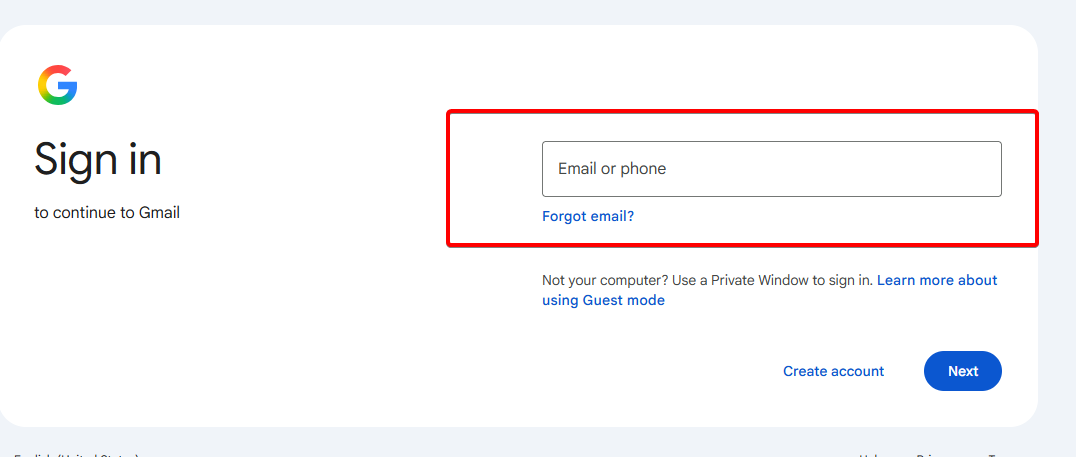
- Geben Sie das Passwort für dieses Google-Konto ein.
- Schließen Sie alle zusätzlichen Bestätigungsschritte ab, falls Google dies verlangt.
- Gmail öffnet den Posteingang für das Konto, das Sie gerade hinzugefügt haben.
Mit Google können Sie sich gleichzeitig bei mehreren Konten anmelden, sodass Sie sich nicht jedes Mal abmelden müssen, wenn Sie einen anderen Posteingang überprüfen möchten.
Wenn Sie kein anderes Konto haben, lesen Sie, wie Sie ein Gmail-Konto erstellen.
2. Verwenden Sie ein anderes Konto auf der Gmail-Anmeldeseite
Möglicherweise sehen Sie auch mehrere gespeicherte Google-Konten, wenn Sie die Gmail-Anmeldeseite öffnen.
- Öffnen Sie die Gmail-Anmeldeseite.
- Wählen Sie Use another account, wenn das benötigte Konto nicht angezeigt wird.
- Geben Sie die E-Mail-Adresse oder Telefonnummer des anderen Nutzers ein.
- Klicken Sie auf Next.
- Geben Sie das Passwort ein.
- Schließen Sie die Bestätigung in zwei Schritten ab, falls diese aktiviert ist.
Wählen Sie Use another account, wenn Gmail auf der Anmeldeseite einen anderen gespeicherten Nutzer anzeigt.
3. Auf Android
Die Gmail-App unterstützt auf Android ebenfalls mehrere Google-Konten.
- Öffnen Sie die Gmail-App.
- Tippen Sie oben rechts auf Ihr Profilbild.
- Wählen Sie Add another account.
- Wählen Sie Google.
- Geben Sie die E-Mail-Adresse für das andere Gmail-Konto ein.
- Geben Sie das Passwort ein.
- Schließen Sie alle Bestätigungsschritte ab.
- Kehren Sie zu Gmail zurück und tippen Sie auf Ihr Profilbild, um zwischen den Konten zu wechseln.
Wenn das Konto die Bestätigung in zwei Schritten verwendet, kann Google Sie bitten, Ihre Identität zu bestätigen, bevor die Anmeldung abgeschlossen wird.
4. Auf dem iPhone oder iPad
Sie können auch in der iPhone- und iPad-App Gmail-Konten hinzufügen und zwischen ihnen wechseln.
- Öffnen Sie die Gmail-App.
- Öffnen Sie das Kontomenü.
- Wählen Sie das aktuelle Konto aus.
- Wählen Sie Add account, wenn das zweite Konto noch nicht aufgeführt ist.
- Melden Sie sich mit dem anderen Google-Konto an.
- Kehren Sie zum Kontomenü zurück, wann immer Sie den Posteingang wechseln möchten.
Mit der Gmail-App können Sie mehrere Konten verfügbar halten und schnell von einem Posteingang zum anderen wechseln.
So wechseln Sie zwischen Gmail-Konten
Sobald Sie mehrere Gmail-Konten hinzugefügt haben, dauert der Wechsel zwischen ihnen nur wenige Sekunden.
- Öffnen Sie Gmail.
- Klicken Sie oben rechts auf Ihr Profilbild.
- Suchen Sie das Gmail-Konto, auf das Sie zugreifen möchten.
- Klicken Sie auf das Konto.
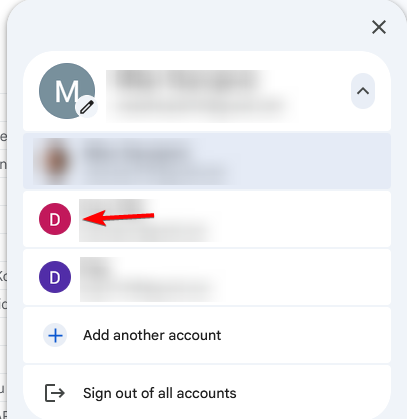
Gmail öffnet dieses Konto, ohne dass Sie sich von Ihren anderen Konten abmelden müssen. Jedes Konto behält seinen eigenen Posteingang, seine Nachrichten, Kontakte und Kontoeinstellungen.
So melden Sie sich ab und als völlig anderer Benutzer an
Wenn Sie nicht mehrere Konten mit derselben Browsersitzung verbinden möchten, melden Sie sich ab, bevor Sie eine andere Gmail-Anmeldung verwenden.
- Öffnen Sie Gmail.
- Klicken Sie auf Ihr Profilbild.
- Wählen Sie Sign out oder Sign out of all accounts.
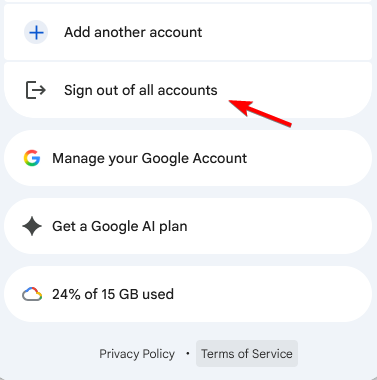
- Kehren Sie zur Gmail-Anmeldeseite zurück.
- Wählen Sie das Konto aus, das Sie verwenden möchten, oder klicken Sie auf Use another account.
- Geben Sie die neue Gmail-Adresse und das Passwort ein.
Diese Option eignet sich gut, wenn eine andere Person vorübergehend von Ihrem Computer aus auf Gmail zugreifen muss.
Mit Gmail können Sie ganz einfach einen weiteren Benutzer hinzufügen oder zwischen vorhandenen Konten wechseln. Wenn Sie weitere Hilfe benötigen, erfahren Sie, wie Sie sich bei Gmail anmelden, ein Google-Konto erstellen oder sich von Gmail abmelden.
FAQs
Wie melden Sie sich bei Gmail mit einem anderen Benutzer an?
Öffnen Sie Gmail, klicken Sie auf Ihr Profilbild, wählen Sie Add another account und geben Sie die E-Mail-Adresse und das Passwort für das andere Google-Konto ein.
Können Sie zwei Gmail-Konten gleichzeitig angemeldet haben?
Ja. Mit Gmail können Sie sich bei mehreren Google-Konten anmelden und über Ihr Profilmenü zwischen ihnen wechseln.
Wie wechseln Sie Gmail-Konten, ohne sich abzumelden?
Klicken Sie in Gmail auf Ihr Profilbild und wählen Sie ein anderes Konto aus der Liste. Gmail öffnet den ausgewählten Posteingang.
Warum sehen Sie Ihr anderes Gmail-Konto nicht?
Möglicherweise wurde das Konto nicht zu Ihrem aktuellen Browser oder der Gmail-App hinzugefügt. Wählen Sie Add another account und melden Sie sich mit den zugehörigen Zugangsdaten an.
Wie entfernen Sie einen anderen Benutzer aus Gmail?
Öffnen Sie Ihr Google-Konto-Menü und melden Sie sich bei Bedarf ab. Anschließend können Sie das gespeicherte Konto aus der Kontoauswahl entfernen. Auf Mobilgeräten können Sie Konten auch über die Gmail-App oder die Geräteeinstellungen verwalten.


Lesen Sie unsere Offenlegungsseite, um zu erfahren, wie Sie Windows Report dabei helfen können, das Redaktionsteam zu unterstützen. Read more


Improve this guide



User forum
0 messages