
So beheben Sie das Problem, dass die Tiefenbereinigung im PC Manager unter Windows 11 nicht fortgesetzt werden kann


 6 min. read
 Published on
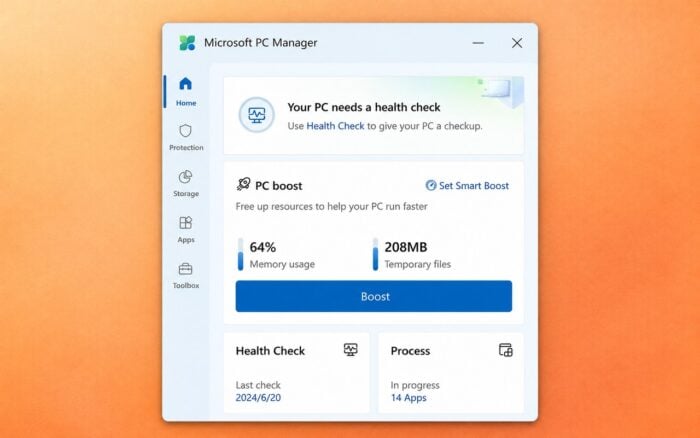
Wenn Microsoft PC Manager bei Deep Cleanup „Unable to proceed. Please go back and retry“ anzeigt, liegt möglicherweise ein Problem mit dem Hintergrunddienst, den zwischengespeicherten Daten oder den Bereinigungskomponenten der App vor.
Probieren Sie diese Korrekturen aus, um Deep Cleanup unter Windows 11 und Windows 10 wiederherzustellen.
Was kann ich tun, wenn PC Manager bei Deep Cleanup nicht fortfahren kann?
1. Starten Sie den Microsoft-PC-Manager-Dienst neu
Microsoft PC Manager ist für Bereinigungsvorgänge auf einen Hintergrunddienst angewiesen. Ein Neustart des Dienstes kann den Fehler beheben.
- Drücken Sie Windows + R, geben Sie services.msc ein und drücken Sie die Eingabetaste.

- Suchen Sie in der Liste nach PCManager Service (Store).
- Klicken Sie mit der rechten Maustaste auf den Dienst und wählen Sie Neu starten.

- Wenn der Dienst nicht ausgeführt wird, wählen Sie stattdessen Starten.
- Öffnen Sie Microsoft PC Manager und führen Sie Deep Cleanup erneut aus.
Wenn Sie den Dienst nicht finden können, fahren Sie mit der nächsten Lösung fort.
2. Microsoft PC Manager reparieren
Durch das Reparieren der App können beschädigte Komponenten behoben werden, ohne dass die Einstellungen gelöscht werden. Microsoft empfiehlt diese Lösung ebenfalls für diesen Fehler.
- Drücken Sie Windows + I, um die Einstellungen zu öffnen.
- Navigieren Sie zu Apps > Installierte Apps.
- Suchen Sie Microsoft PC Manager, und klicken Sie auf das Drei-Punkte-Menü.
- Wählen Sie Erweiterte Optionen.

- Scrollen Sie nach unten und klicken Sie auf Reparieren.
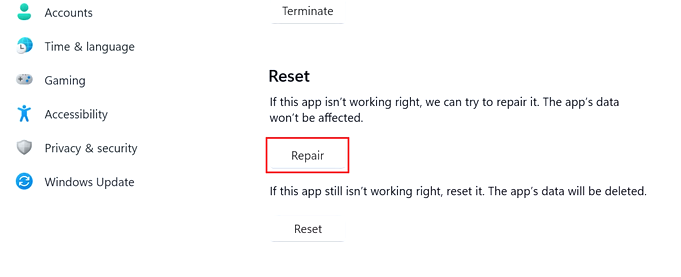
- Starten Sie Microsoft PC Manager neu und führen Sie Deep Cleanup aus.
Wenn das Reparieren nicht hilft, kehren Sie zu Erweiterte Optionen zurück und klicken Sie auf Zurücksetzen. Dadurch werden die Daten der App entfernt und die Standardeinstellungen wiederhergestellt.
3. Microsoft PC Manager als Administrator ausführen
PC Manager kann auf Berechtigungsprobleme stoßen, wenn auf bestimmte Systemdateien oder temporäre Ordner zugegriffen wird.
- Schließen Sie Microsoft PC Manager vollständig.
- Öffnen Sie das Startmenü und suchen Sie nach Microsoft PC Manager.
- Klicken Sie mit der rechten Maustaste auf die Anwendung und wählen Sie Als Administrator ausführen, sofern verfügbar.
- Bestätigen Sie das Dialogfeld der Benutzerkontensteuerung.
- Öffnen Sie Cleanup > Deep Cleanup und prüfen Sie, ob der Scan funktioniert.
4. Microsoft PC Manager und Windows aktualisieren
Eine veraltete Installation von PC Manager oder ausstehende Windows-Updates können Bereinigungsvorgänge beeinträchtigen.
- Öffnen Sie den Microsoft Store.
- Gehen Sie zu Downloads und suchen Sie nach App-Updates.
- Aktualisieren Sie Microsoft PC Manager, falls eine neuere Version verfügbar ist.
- Öffnen Sie Einstellungen > Windows Update.
- Klicken Sie auf Nach Updates suchen und installieren Sie verfügbare Updates.
- Starten Sie Ihren Computer neu und versuchen Sie es erneut mit Deep Cleanup.
5. Schließen Sie Hintergrundanwendungen
Einige ausgeführte Anwendungen können PC Manager daran hindern, auf ihre temporären Dateien oder ihren Cache zuzugreifen.
- Speichern Sie Ihre Arbeit und schließen Sie alle geöffneten Browser.
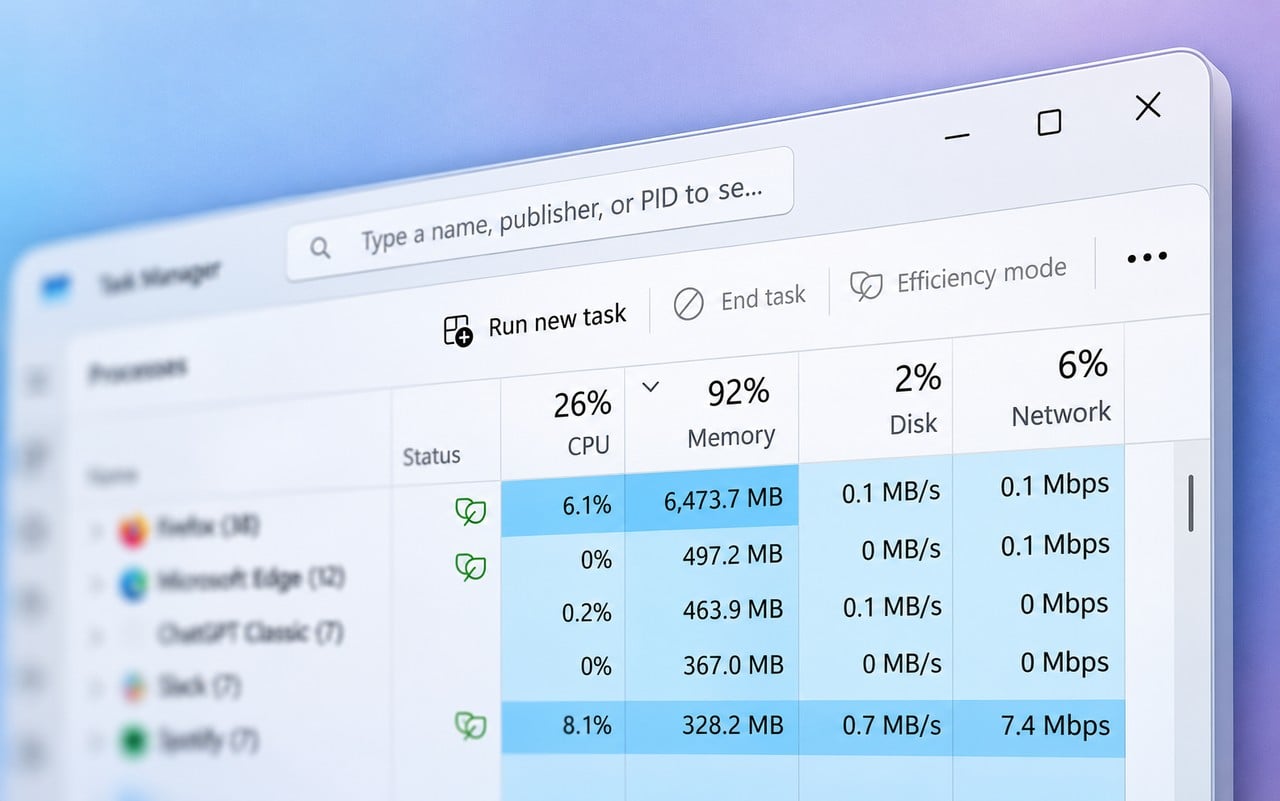
- Drücken Sie Ctrl + Shift + Esc, um den Task-Manager zu öffnen.
- Wählen Sie Prozesse.
- Schließen Sie nicht benötigte Anwendungen mithilfe von Task beenden.

- Starten Sie PC Manager neu und führen Sie Deep Cleanup aus.
Beenden Sie keine Windows-Systemprozesse oder -Dienste.
6. Installieren Sie Microsoft PC Manager neu
Wenn der Fehler weiterhin auftritt, kann eine Neuinstallation der App beschädigte oder fehlende Komponenten ersetzen.
- Öffnen Sie Einstellungen > Apps > Installierte Apps.
- Suchen Sie Microsoft PC Manager.
- Klicken Sie auf das Dreipunkt-Menü und wählen Sie Deinstallieren.
- Starten Sie Ihren Computer neu.
- Öffnen Sie den Microsoft Store und installieren Sie Microsoft PC Manager neu.
- Starten Sie die App und versuchen Sie es mit Deep Cleanup.
7. Verwenden Sie stattdessen die Windows-Speicheroptimierung
Wenn PC Manager den Fehler weiterhin anzeigt, bietet Windows integrierte Tools zum Entfernen temporärer Dateien ohne die App.
- Drücken Sie Windows + I, um die Einstellungen zu öffnen.
- Navigieren Sie zu System > Speicher.

- Klicken Sie auf Temporäre Dateien.
- Wählen Sie die Kategorien aus, die Sie bereinigen möchten.
- Klicken Sie auf Dateien entfernen.
- Kehren Sie zu Speicher zurück und öffnen Sie Speicheroptimierung.
- Überprüfen Sie die Bereinigungseinstellungen und wählen Sie Speicheroptimierung jetzt ausführen.
Überprüfen Sie die ausgewählten Kategorien, bevor Sie Dateien entfernen, insbesondere Downloads und den Papierkorb.
Wenn Deep Cleanup von Microsoft PC Manager nach dem Neustart des Dienstes, der Reparatur der App und der Neuinstallation weiterhin nicht fortgesetzt werden kann, verwenden Sie die Windows-Speicheroptimierung als Alternative zum Entfernen temporärer Dateien. Sie können auch unseren Leitfaden zur Behebung von Problemen bei der Installation von PC Manager lesen, falls die Anwendung während des Setups fehlschlägt oder bei der Installation hängen bleibt.
Für mehr Kontrolle über die automatische Bereinigung lesen Sie, wie Sie die Speicheroptimierung unter Windows 11 aktivieren oder deaktivieren. Falls die Windows-Bereinigung selbst nicht mehr reagiert, probieren Sie diese Lösungen, wenn Windows „Speicherplatz freigeben“ hängen bleibt.
FAQ
Warum meldet Microsoft PC Manager „Unable to proceed“?
Der Fehler bedeutet in der Regel, dass PC Manager den Vorgang „Deep Cleanup“ nicht abschließen kann. Häufige Ursachen sind ein fehlerhafter Hintergrunddienst, beschädigte App-Daten, veraltete Komponenten oder Konflikte mit ausgeführten Anwendungen.
Werden durch das Reparieren von Microsoft PC Manager meine Dateien gelöscht?
Nein. Die Option Reparieren behebt App-Komponenten, ohne Ihre persönlichen Dateien zu entfernen oder die App-Einstellungen zurückzusetzen. Verwenden Sie Zurücksetzen nur, wenn das Reparieren nicht funktioniert, da dadurch die App-Daten entfernt und die Standardeinstellungen wiederhergestellt werden.
Was sollte ich zuerst versuchen, wenn Deep Cleanup nicht funktioniert?
Starten Sie den Dienst PCManager Service (Store) über die Windows-Dienste-App neu, öffnen Sie dann Microsoft PC Manager erneut und führen Sie Deep Cleanup noch einmal aus. Wenn das Problem weiterhin besteht, reparieren Sie die App über Einstellungen > Apps > Installierte Apps > Microsoft PC Manager > Erweiterte Optionen.
Kann ich PC Manager verwenden, wenn Deep Cleanup weiterhin fehlschlägt?
Ja. Sie können andere PC Manager-Funktionen weiterhin nutzen oder die Windows-Speicheroptimierung verwenden, um temporäre Dateien zu entfernen. Öffnen Sie Einstellungen > System > Speicher > Temporäre Dateien, um unnötige Daten zu bereinigen.
Ist es sicher, stattdessen die Windows-Speicheroptimierung zu verwenden?
Ja. Die Speicheroptimierung ist eine integrierte Windows-Funktion zum Entfernen temporärer Dateien und anderer unnötiger Daten. Überprüfen Sie die ausgewählten Kategorien, bevor Sie bestätigen, insbesondere Downloads und Papierkorb, da das Entfernen dieser Dateien endgültig sein kann.


Lesen Sie unsere Offenlegungsseite, um zu erfahren, wie Sie Windows Report dabei helfen können, das Redaktionsteam zu unterstützen. Read more


Improve this guide

User forum
0 messages