
DoorDash Dasher App funktioniert nicht? 8 schnelle Lösungen zum sofortigen Ausprobieren


 5 min. read
  Published on
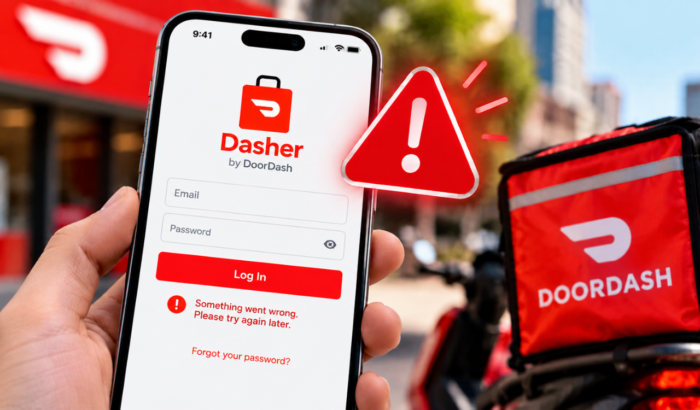
Die DoorDash-Dasher-App scheint derzeit für viele Nutzer nicht zu funktionieren; auf Downdetector werden heute am 6. Oktober 2026 mehr als 860 Störungsmeldungen angezeigt. Wenn Sie also Probleme mit der Dasher-App festgestellt haben, sind Sie wahrscheinlich nicht allein. Zu den aktuellen Problemen gehören Anmeldefehler, Abstürze, fehlende Bestellungen sowie Probleme beim Starten oder Beenden eines Dash. DoorDash bestätigt außerdem, dass diese Probleme bei einem Ausfall der Dasher-App häufig auftreten. Wir empfehlen Ihnen daher, dies zu überprüfen, bevor Sie die folgenden Schritte zur Problembehandlung ausprobieren.
Was zu tun ist, wenn die DoorDash-Dasher-App nicht funktioniert
1. Internetverbindung prüfen
Eine schwache Verbindung kann dazu führen, dass die Dasher-App fehlerhaft erscheint. DoorDash empfiehlt, zuerst Ihre Mobilfunk- und WLAN-Verbindung zu prüfen, bevor Sie andere Schritte zur Problembehandlung ausprobieren.
- WLAN ausschalten.
- Mobile Daten aktivieren.
- Öffnen Sie eine andere Website oder App.
- Prüfen Sie, ob die Verbindung normal funktioniert.
- Wechseln Sie zurück zu WLAN, wenn die mobile Datenverbindung instabil ist.
- Aktivieren Sie für einige Sekunden den Flugmodus.
- Deaktivieren Sie den Flugmodus.
- Öffnen Sie Dasher erneut.
DoorDash empfiehlt außerdem, bei der Problembehandlung der Dasher-App VPN-Verbindungen zu vermeiden.
2. DoorDash-Dasher-App aktualisieren
Wenn der Ausfall beendet ist, Dasher aber weiterhin nicht funktioniert, suchen Sie nach einem App-Update. DoorDash empfiehlt, sowohl auf Android als auch auf iOS die neueste Dasher-Version zu verwenden.
- Öffnen Sie den Google Play Store auf Android.
- Suchen Sie nach DoorDash Dasher.
- Tippen Sie auf Aktualisieren, falls verfügbar.
- Öffnen Sie die App nach dem Update.
- Versuchen Sie, sich erneut anzumelden.
Öffnen Sie auf dem iPhone den App Store und suchen Sie nach DoorDash Dasher. Installieren Sie alle verfügbaren Updates, bevor Sie die App erneut öffnen.
4. Dasher-App vollständig schließen und erneut öffnen
Ein temporärer App-Prozess kann mitunter Abstürze oder Ladeprobleme verursachen. DoorDash empfiehlt, die App im Rahmen der Problembehandlung vollständig zu schließen und erneut zu starten.
- Öffnen Sie die Übersicht der zuletzt verwendeten Apps.
- Suchen Sie DoorDash Dasher.
- Wischen Sie die App weg.
- Warten Sie einige Sekunden.
- Öffnen Sie Dasher erneut.
- Versuchen Sie, sich anzumelden oder einen Dash zu starten.
5. Dasher-Cache auf Android leeren
Android-Nutzer können den Dasher-Cache leeren, wenn die App weiterhin einfriert oder sich seltsam verhält. Dadurch werden temporäre Dateien entfernt, ohne die Anwendung selbst zu löschen.
- Öffnen Sie die Einstellungen.
- Tippen Sie auf Apps.
- Wählen Sie Dasher aus.
- Tippen Sie auf Speicher oder Speicher & Cache.
- Tippen Sie auf Cache leeren.
- Öffnen Sie Dasher erneut.
- Versuchen Sie, die App zu verwenden.
Leeren Sie während eines aktiven Ausfalls keine App-Daten, es sei denn, DoorDash weist Sie ausdrücklich dazu an.
6. Telefon neu starten
Ein Neustart Ihres Telefons kann vorübergehende System- und Netzwerkprobleme beheben. DoorDash führt den Neustart des Geräts unter den empfohlenen Schritten zur Problembehandlung auf.
- Halten Sie die Ein-/Aus-Taste gedrückt.
- Wählen Sie Neustart.
- Warten Sie, bis das Telefon vollständig hochgefahren ist.
- Öffnen Sie die Dasher-App.
- Versuchen Sie, sich erneut anzumelden.
7. Dasher nach dem Ende des Ausfalls neu installieren
Eine Neuinstallation kann helfen, wenn die App weiterhin nicht funktioniert, nachdem die Server von DoorDash wieder normal arbeiten. Allerdings rät DoorDash ausdrücklich davon ab, die App während eines aktiven Ausfalls zu deinstallieren und neu zu installieren.
- Bestätigen Sie, dass der Ausfall beendet ist.
- Deinstallieren Sie DoorDash Dasher.
- Starten Sie Ihr Telefon neu.
- Öffnen Sie den Google Play Store oder den App Store.
- Suchen Sie nach DoorDash Dasher.
- Installieren Sie die offizielle App.
- Öffnen Sie Dasher.
- Melden Sie sich erneut an.
8. DoorDash-Dasher-Support kontaktieren
Wenn der Ausfall beendet ist und die App weiterhin nicht funktioniert, wenden Sie sich an den Dasher-Support. DoorDash bietet rund um die Uhr Chat-Support über die Dasher-App an, oder Sie können den Support telefonisch unter 855-431-0459 erreichen.
- Öffnen Sie die Dasher-App, falls Sie darauf zugreifen können.
- Öffnen Sie den Support-Bereich.
- Wählen Sie das Problem aus, das Ihr Konto betrifft.
- Erklären Sie, was nicht mehr funktioniert hat.
- Geben Sie alle angezeigten Fehlermeldungen an.
- Kontaktieren Sie den Support telefonisch, wenn die App nicht verwendet werden kann.
Außerdem können Sie hier den offiziellen Leitfaden zur Fehlerbehebung für die Dasher-App von DoorDash aufrufen.
Zusammenfassung
Wenn die DoorDash-Dasher-App gerade nicht funktioniert, prüfen Sie zunächst, ob ein Ausfall vorliegt, bevor Sie die Einstellungen Ihres Telefons ändern. Wenn DoorDash nicht erreichbar ist, ist es sicherer, zu warten und die App zu aktualisieren, als sie neu zu installieren oder Ihr Passwort zurückzusetzen. Wir haben außerdem einen Leitfaden für Fälle, in denen die DoorDash-App nicht funktioniert oder die Meldungen „validating basket“ und „internal server error“ angezeigt werden. Sie können auch unseren Leitfaden zur Behebung des Problems „DoorDash payment failed“ lesen.
FAQs zu Problemen mit der DoorDash-Dasher-App
1. Ist die DoorDash-Dasher-App derzeit ausgefallen?
Derzeit gibt es Meldungen über Dasher-Probleme, unter anderem von Nutzern, die Störungen über Downdetector melden. Prüfen Sie die neueste Anzahl der Meldungen, bevor Sie mit der Fehlerbehebung an Ihrem Telefon beginnen.
2. Warum funktioniert meine Dasher-App nicht?
Das Problem könnte ein aktiver DoorDash-Ausfall, eine schlechte Verbindung, eine veraltete App oder ein Geräteproblem sein. Prüfen Sie den Ausfallstatus, bevor Sie größere Änderungen vornehmen.
3. Sollte ich Dasher während eines Ausfalls neu installieren?
Nein. DoorDash rät Dashern ausdrücklich, die App während eines Ausfalls nicht zu deinstallieren oder neu zu installieren.
4. Warum kann ich meinen Dash nicht starten oder beenden?
Ein Ausfall kann Dasher daran hindern, einen Dash zu starten oder zu beenden. DoorDash führt dies als eines der Anzeichen für einen Ausfall der Dasher-App auf.
5. Werden meine abgeschlossenen Lieferungen während eines Ausfalls verschwinden?
DoorDash gibt an, dass abgeschlossene Bestellungen und Verdienste nach Behebung eines Ausfalls wieder korrekt angezeigt werden sollten.


Lesen Sie unsere Offenlegungsseite, um zu erfahren, wie Sie Windows Report dabei helfen können, das Redaktionsteam zu unterstützen. Read more


Improve this guide


User forum
0 messages