
So melden Sie sich bei WhatsApp Web mit QR-Code & Mobilnummer an


 6 min. read
  Published on

Viele von Ihnen sind es gewohnt, WhatsApp auf Ihrem Android-Gerät, einem iPhone oder iPad zu nutzen. Wer WhatsApp jedoch lieber im Desktop-Browser verwendet, hat eine einfache Möglichkeit, sich bei der Webanwendung anzumelden. Der Anmeldevorgang bei WhatsApp Web ist ziemlich unkompliziert. Sie können entweder mit Ihrem Telefon einen QR-Code scannen oder sich bei WhatsApp Web mit der mit Ihrem Konto verknüpften Mobilfunknummer anmelden. In dieser Anleitung führen wir Sie durch die verschiedenen Schritte zur Anmeldung bei WhatsApp Web.
So melden Sie sich bei WhatsApp Web mit einem QR-Code an
Der QR-Code ist die schnellste Möglichkeit, WhatsApp mit Ihrem Computer zu verbinden. Sie benötigen lediglich Ihr Telefon, eine Internetverbindung und einen unterstützten Desktop-Browser.
- Öffnen Sie auf Ihrem Computer einen Browser wie Chrome, Edge, Firefox oder Safari.
- Gehen Sie zu WhatsApp Web.
- Warten Sie, bis der Anmeldebildschirm von WhatsApp Web angezeigt wird.
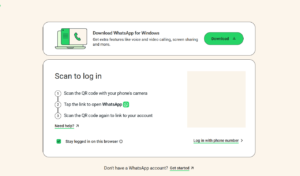
- Öffnen Sie WhatsApp auf Ihrem Telefon.
- Tippen Sie unter Android oben rechts auf das Drei-Punkte-Menü.
- Tippen Sie auf Linked devices.
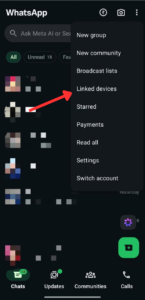
- Tippen Sie auf Link a device.
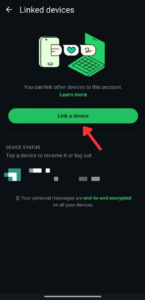
- Entsperren Sie Ihr Telefon, wenn WhatsApp Sie zur Bestätigung Ihrer Identität auffordert.
- Richten Sie die Kamera Ihres Telefons auf den QR-Code, der auf Ihrem Computer angezeigt wird.
- Warten Sie, bis WhatsApp den Code gescannt hat.
- Ihre Chats sollten automatisch im Browser geladen werden.
So melden Sie sich bei WhatsApp Web mit der Mobilfunknummer an
Wenn WhatsApp Web den QR-Code aus irgendeinem Grund nicht laden kann, gibt es eine weitere Anmeldemöglichkeit. Sie können Ihre WhatsApp-Telefonnummer verwenden, um WhatsApp Web zu verbinden, und einen Code aus acht Zeichen eingeben, der auf dem Computer angezeigt wird.
- Öffnen Sie WhatsApp Web auf Ihrem Computer.
- Klicken Sie auf Link with phone number oder Log in with phone number.
- Wählen Sie Ihr Land aus.
- Geben Sie die Telefonnummer ein, die mit Ihrem WhatsApp-Konto verknüpft ist.
- Klicken Sie auf Next.
- Warten Sie, bis WhatsApp einen Code aus acht Zeichen anzeigt.
- Öffnen Sie WhatsApp auf Ihrem primären Telefon.
- Öffnen Sie Linked devices.
- Tippen Sie auf Link a device.
- Wählen Sie Link with phone number instead, falls die Option angezeigt wird.
- Bestätigen Sie Ihre Identität, wenn Sie dazu aufgefordert werden.
- Geben Sie den Code aus acht Zeichen ein, der auf Ihrem Computer angezeigt wird.
- Bestätigen Sie, dass Sie das Gerät verknüpfen möchten.
So bleiben Sie bei WhatsApp Web angemeldet
Sie können WhatsApp Web verbunden halten, damit Sie nicht bei jedem Mal den QR-Code scannen müssen. Das ist praktisch, wenn Sie WhatsApp regelmäßig auf Ihrem persönlichen Computer verwenden.
- Öffnen Sie WhatsApp Web.
- Setzen Sie vor dem Scannen des QR-Codes ein Häkchen bei der Option „Stay logged in on this browser“ wie unten gezeigt.
- Aktivieren Sie die Option.
- Scannen Sie den QR-Code mit Ihrem Telefon.
- Warten Sie, bis WhatsApp den Ladevorgang abgeschlossen hat.
Vermeiden Sie es, diese Option auf gemeinsam genutzten oder öffentlichen Computern zu aktivieren. WhatsApp empfiehlt ausdrücklich, sie deaktiviert zu lassen, wenn Sie nicht möchten, dass die Browsersitzung aktiv bleibt.
So beheben Sie Probleme bei der WhatsApp-Web-Anmeldung
Ein QR-Code, der sich nicht scannen lässt, bedeutet nicht unbedingt, dass Ihr WhatsApp-Konto defekt ist. Browserprobleme, veraltete Apps, Verbindungsprobleme oder ein abgelaufener QR-Code können alle im Weg stehen.
- Aktualisieren Sie die WhatsApp-Web-Seite.
- Öffnen Sie WhatsApp auf Ihrem Telefon.
- Gehen Sie zu Linked devices.
- Tippen Sie erneut auf Link a device.
- Scannen Sie den neu generierten QR-Code.
- Stellen Sie sicher, dass Ihr Telefon über eine stabile Internetverbindung verfügt.
- Stellen Sie sicher, dass auch Ihr Computer mit dem Internet verbunden ist.
- Aktualisieren Sie WhatsApp über den App-Store Ihres Telefons.
- Versuchen Sie es mit einem anderen unterstützten Browser.
- Schließen Sie unnötige WhatsApp-Web-Tabs.
- Starten Sie Telefon und Computer neu.
- Versuchen Sie erneut, das Gerät zu verknüpfen.
Wenn der QR-Code schon eine Weile auf dem Bildschirm angezeigt wird, lohnt es sich oft, die Seite zu aktualisieren, da dadurch ein neuer Code generiert wird.
So überprüfen Sie, welche Geräte angemeldet sind
Es ist empfehlenswert, Ihre verknüpften Geräte gelegentlich zu überprüfen. Mit WhatsApp können Sie verbundene Geräte einsehen und sich aus der Ferne von allem abmelden, das Sie nicht wiedererkennen.
- Öffnen Sie WhatsApp auf Ihrem Telefon.
- Öffnen Sie Linked devices.
- Sehen Sie sich die aufgeführten Computer und anderen Geräte an.
- Tippen Sie auf jedes Gerät, das Sie nicht mehr verwenden.
- Tippen Sie auf Log out.
Wenn Sie ein unbekanntes Gerät sehen, entfernen Sie es sofort. WhatsApp empfiehlt zudem, verknüpfte Geräte regelmäßig zu überprüfen, um die Kontosicherheit zu gewährleisten.
Zusammenfassung
Die Anmeldung bei WhatsApp Web dauert mit einem QR-Code oder Ihrer Telefonnummer nur wenige Minuten. Wenn etwas schiefgeht, sollten die Überprüfung der Internetverbindung, die Aktualisierung von WhatsApp und das Durchsehen der verknüpften Geräte die meisten Probleme beheben. Wenn Sie Probleme mit WhatsApp Web und dem Speicherfehler haben, lesen Sie unbedingt den verlinkten Leitfaden.
Häufige Fragen zur WhatsApp-Web-Anmeldung
1. Benötige ich mein Telefon, um mich bei WhatsApp Web anzumelden?
Ja. Ihr Telefon wird benötigt, um den Computer zunächst zu verknüpfen. Nach dem Verknüpfen kann der Computer WhatsApp weiterhin nutzen, ohne dass das Telefon mit dem Internet verbunden bleiben muss.
2. Kann ich WhatsApp Web ohne das Scannen des QR-Codes nutzen?
Ja. WhatsApp Web unterstützt das Verknüpfen mit Ihrer Telefonnummer und einem Code aus acht Zeichen.
3. Wie viele Geräte kann ich mit WhatsApp verbinden?
WhatsApp erlaubt derzeit bis zu vier verknüpfte Geräte zusätzlich zu Ihrem Haupttelefon.
4. Ist die Nutzung von WhatsApp Web sicher?
WhatsApp gibt an, dass Nachrichten, Medien und Anrufe auf verknüpften Geräten Ende-zu-Ende-verschlüsselt bleiben. Sie sollten es dennoch vermeiden, Ihr Konto über inoffizielle WhatsApp-Websites oder -Apps zu verknüpfen.
5. Warum meldet WhatsApp Web mich ständig ab?
Verknüpfte Geräte können nach längerer Inaktivität getrennt werden. WhatsApp gibt an, dass verknüpfte Geräte automatisch getrennt werden, wenn das primäre Telefon länger als 14 Tage nicht verwendet wird.


Lesen Sie unsere Offenlegungsseite, um zu erfahren, wie Sie Windows Report dabei helfen können, das Redaktionsteam zu unterstützen. Read more


Improve this guide




User forum
0 messages