
Funktioniert die Ford-App nicht? So beheben Sie das Problem


 7 min. read
  Published on
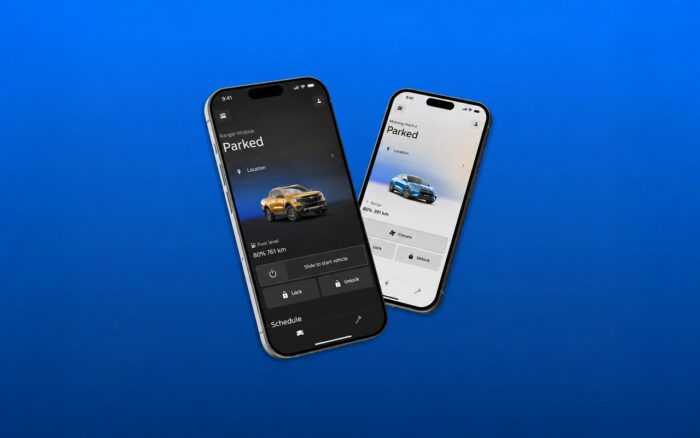
Funktioniert die Ford-App auf Ihrem iPhone oder Android-Smartphone nicht? Probleme können vom Einfrieren der App oder der Verweigerung der Anmeldung bis hin zu fehlenden Reaktionen der Funktionen für Remote Start, Verriegeln, Entriegeln, Laden und Fahrzeugstatus reichen.
Die Ford-App, früher FordPass genannt, ist sowohl auf die Internetverbindung Ihres Telefons als auch auf die Konnektivität Ihres Fahrzeugs angewiesen. Probieren Sie die folgenden Lösungen aus, damit sie wieder funktioniert.
Was können Sie tun, wenn die Ford-App nicht funktioniert?
1. Probieren Sie diese allgemeinen Fehlerbehebungen aus
Bevor Sie Änderungen an Ihren Fahrzeugeinstellungen vornehmen, probieren Sie diese grundlegenden Fehlerbehebungen aus, um häufige Probleme mit der Ford-App zu beheben, darunter Einfrieren, Anmeldefehler und Verbindungsprobleme.
- Überprüfen Sie Ihre Internetverbindung – Wechseln Sie zwischen WLAN und mobilen Daten, um zu sehen, ob die App eine Verbindung herstellt.
- Erzwingen Sie das Schließen der App – Schließen Sie die Ford-App vollständig und öffnen Sie sie erneut, um vorübergehende Störungen zu beseitigen.
- Melden Sie sich ab und wieder an – Öffnen Sie die Ford-App, gehen Sie zu Konto, melden Sie sich ab und erneut an, um Ihre Sitzung zu aktualisieren.
- Starten Sie Ihr Telefon neu – Schalten Sie Ihr iPhone oder Android-Gerät aus, warten Sie 30 Sekunden und schalten Sie es wieder ein.
- Aktualisieren Sie die Ford-App – Öffnen Sie den App Store oder den Google Play Store und installieren Sie alle verfügbaren Updates.
- Leeren Sie den App-Cache – Gehen Sie auf Android zu Einstellungen > Apps > Ford > Speicher > Cache leeren, um temporäre Dateien zu entfernen.
- Überprüfen Sie die App-Berechtigungen – Stellen Sie sicher, dass die Ford-App über die erforderlichen Standort- und Bluetooth-Berechtigungen für die von Ihnen genutzten Funktionen verfügt.
- Installieren Sie die Ford-App neu – Löschen Sie die App und installieren Sie sie erneut, wenn die anderen Korrekturen nicht funktionieren. Halten Sie Ihren physischen Schlüssel bereit, falls Sie Phone As A Key verwenden.
Wenn keine dieser Maßnahmen funktioniert, betrifft das Problem möglicherweise die Konnektivitätseinstellungen Ihres Fahrzeugs oder die Online-Dienste von Ford.
2. Verbinden Sie die Ford-App erneut mit Ihrem Fahrzeug
Wenn die App normal geöffnet wird, aber Remote-Befehle oder Fahrzeuginformationen nicht funktionieren, überprüfen Sie die Verbindung zwischen Ihrem Ford und der App.
- Starten Sie Ihren Ford und lassen Sie ihn an einem sicheren, gut belüfteten Ort geparkt.
- Stellen Sie sicher, dass Fahrzeug-Konnektivität in den Einstellungen Ihres Fahrzeugs aktiviert ist.
- Öffnen Sie die Ford-App.
- Wählen Sie Mit Fahrzeug verbinden, wenn die Option angezeigt wird.
- Tippen Sie auf Ich habe mein Fahrzeug gestartet.
- Akzeptieren Sie die Aktivierungsanfrage auf dem Display Ihres Fahrzeugs.
- Kehren Sie zur App zurück.
- Wählen Sie Verbindungsstatus prüfen.
Diese Aktivierungsschritte gelten, wenn die App Sie auffordert, Ihr Fahrzeug zu verbinden oder erneut zu aktivieren. Wenn Ihr Ford bereits als verbunden angezeigt wird, überprüfen Sie die Konnektivitätseinstellungen Ihres Fahrzeugs, bevor Sie versuchen, es erneut zu aktivieren.
Sowohl Ihr Telefon als auch Ihr Fahrzeug benötigen ausreichende Konnektivität, damit Remote-Funktionen funktionieren. Das eingebaute Modem Ihres Ford muss ebenfalls aktiv bleiben.
3. Beheben Sie, dass der Ford-Remote-Start nicht funktioniert
Wenn andere Funktionen der Ford-App funktionieren, der Remote-Start jedoch nicht, liegt das Problem möglicherweise am Fahrzeug und nicht an der App.
- Stellen Sie sicher, dass Sie beim richtigen Ford-Konto angemeldet sind.
- Prüfen Sie, ob das Fahrzeug in den Deep-Sleep-Modus gewechselt ist.
- Öffnen Sie die Einstellungen Ihres Fahrzeugs.
- Gehen Sie zu Fahrzeug > Remote Start > System, falls Ihr Modell dieses Menü bietet.
- Stellen Sie sicher, dass Remote Start aktiviert ist.
- Vergewissern Sie sich, dass Motorhaube, Türen und Kofferraum vollständig geschlossen sind.
- Prüfen Sie, ob die Motorkontrollleuchte leuchtet.
Der Deep-Sleep-Modus, eine offene Motorhaube oder Tür, deaktivierte Remote-Start-Einstellungen oder bestimmte Fahrzeugstörungen können verhindern, dass der Remote-Start funktioniert.
Wenn das Fahrzeug in den Deep-Sleep-Modus gewechselt ist, kann das normale Starten und Fahren die Verbindung möglicherweise wiederherstellen. Die genauen Anforderungen hängen von Ihrem Ford-Modell ab.
4. Fahrzeugmodem und Konnektivitätseinstellungen prüfen
Wenn die Ford-App veraltete Fahrzeuginformationen anzeigt, den Status nicht aktualisieren kann oder wiederholt Verbindungsfehler anzeigt, kommuniziert das eingebaute Fahrzeugmodem möglicherweise nicht mit den Ford-Servern.
- Starten Sie Ihr Fahrzeug an einem sicheren Ort.
- Öffnen Sie das Menü Einstellungen Ihres Fahrzeugs.
- Suchen Sie nach Konnektivität, Vernetzte Fahrzeugfunktionen oder der entsprechenden Option für Ihr Modell.
- Stellen Sie sicher, dass die für die Ford-App-Funktionen erforderlichen Einstellungen für Fahrzeugkonnektivität und Datenfreigabe aktiviert sind.
- Bringen Sie das Fahrzeug bei Bedarf an einen Ort mit besserem Mobilfunkempfang.
- Öffnen Sie die Ford-App und aktualisieren Sie den Fahrzeugstatus.
Die Menübezeichnungen variieren je nach Fahrzeugmodell und SYNC-Version. Bei einigen Ford-Fahrzeugen können Sie außerdem das Infotainment-System neu starten, was bei vorübergehenden Verbindungsproblemen helfen kann.
5. Prüfen, ob bei den Ford-Diensten Störungen vorliegen
Manchmal funktioniert die Ford-App nicht mehr, weil bei den vernetzten Diensten von Ford ein Ausfall oder ein vorübergehendes Serverproblem auftritt.
- Prüfen Sie, ob andere internetabhängige Apps auf Ihrem Telefon funktionieren.
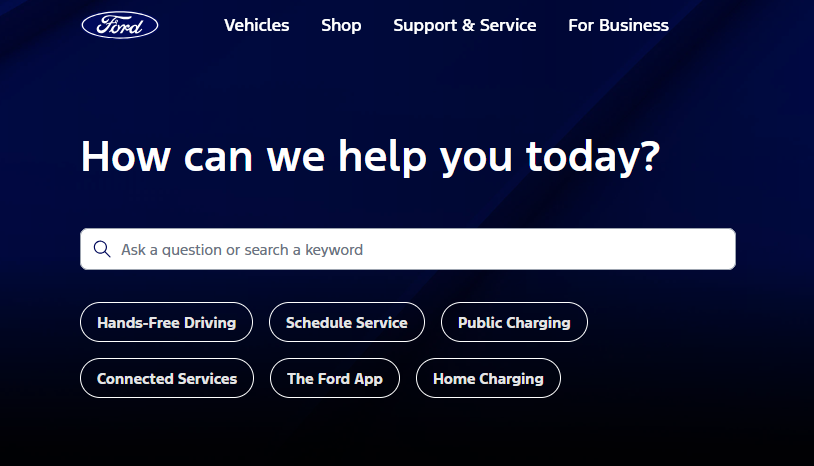
- Besuchen Sie den Ford-Support, um Informationen zur Fehlerbehebung zu erhalten.
- Prüfen Sie aktuelle Meldungen auf Downdetector auf mögliche Dienstunterbrechungen.
- Sehen Sie nach, ob andere Ford-Besitzer ähnliche Probleme melden.
- Versuchen Sie es erneut mit der Ford-App, nachdem Ford ein bestätigtes Dienstproblem behoben hat.
Wenn mehrere Nutzer dieselben Fehler melden, hilft eine Neuinstallation der App oder eine Änderung der Fahrzeugeinstellungen möglicherweise nicht.
6. Ford-Support kontaktieren
Wenn die Ford-App nach der Fehlerbehebung an Telefon und Fahrzeug weiterhin nicht funktioniert, kann der Ford-Support helfen, Probleme mit der Kontoaktivierung, der Modemkonnektivität und bei Fernsteuerungsbefehlen zu untersuchen.
- Öffnen Sie die Ford-App.
- Gehen Sie zu Konto.
- Wählen Sie Hilfe kontaktieren, falls verfügbar.
- Erläutern Sie das Problem und nennen Sie etwaige Fehlermeldungen.
- Geben Sie Fahrzeugmodell, Modelljahr und Betriebssystem Ihres Telefons an.
- Befolgen Sie die Anweisungen zur Fehlerbehebung des Ford-Supports.
Wenn die Ford-App weiterhin nicht funktioniert, wenden Sie sich an den Ford-Support. Bei ähnlichen Problemen finden Sie unsere Anleitungen zur T-Mobile-App, Nespresso-App und zur Target-App.
FAQs
Warum funktioniert meine Ford-App nicht?
Die Ford-App funktioniert möglicherweise nicht mehr aufgrund einer schlechten Internetverbindung, einer veralteten App, beschädigter temporärer Dateien, Problemen bei der Kontoauthentifizierung, deaktivierter Telefonberechtigungen oder eines Problems mit dem eingebauten Fahrzeugmodem.
Warum aktualisiert meine Ford-App den Fahrzeugstatus nicht?
Stellen Sie sicher, dass sowohl Ihr Telefon als auch Ihr Fahrzeug über eine Verbindung verfügen. Starten Sie die App neu, starten Sie das Fahrzeug und prüfen Sie, ob die Fahrzeugkonnektivität weiterhin aktiviert ist. Eine schlechte Mobilfunkabdeckung oder ein schlafendes Fahrzeugmodem kann ebenfalls verhindern, dass die App die Fahrzeuginformationen aktualisiert.
Warum funktioniert der Ford-Fernstart nicht über die App?
Der Fernstart kann fehlschlagen, wenn das Fahrzeug in den Deep Sleep Mode wechselt, Remote Start deaktiviert ist, die Motorhaube oder eine Tür geöffnet ist, das Fahrzeug keine Mobilfunkverbindung hat oder ein Fahrzeugfehler den Fernstart verhindert.
Ist FordPass dasselbe wie die Ford-App?
Ja. Ford hat FordPass in die Ford-App umbenannt, daher können sich ältere FordPass-Anleitungen zur Problembehebung auf dieselbe Anwendung beziehen. Einige Funktionen und Menüs unterscheiden sich je nach Region, Modell und App-Version.
Sollte ich die Ford-App neu installieren?
Eine Neuinstallation der Ford-App kann helfen, wenn Aktualisieren, Neustarten, erzwungenes Schließen und erneutes Anmelden das Problem nicht beheben. Versuchen Sie zuerst die weniger eingreifenden Lösungen, insbesondere wenn Sie Funktionen wie Phone As A Key verwenden.


Lesen Sie unsere Offenlegungsseite, um zu erfahren, wie Sie Windows Report dabei helfen können, das Redaktionsteam zu unterstützen. Read more


Improve this guide




User forum
0 messages