
Paylocity-App funktioniert nicht? 7 schnelle Lösungen für Probleme bei Mitarbeiter-Login, HR und Lohnabrechnung


 6 min. read
  Published on
Wenn die Paylocity-App nicht funktioniert, prüfen Sie, ob eine Dienststörung vorliegt, bevor Sie Ihr Telefon oder Konto überprüfen. Sie können auch die offizielle Paylocity-Website besuchen, um Service-Updates zu prüfen oder sich über einen Browser anzumelden. Wenn der Paylocity-Dienst ausgefallen ist, funktioniert die App möglicherweise nicht mehr.
Wenn allerdings einer Ihrer Kollegen sich bei der Paylocity-App anmelden und sie nutzen kann, Sie aber nicht, folgen Sie den genannten Lösungen, um Anmeldefehler bei Mitarbeitern, fehlende Lohn- und Gehaltsdaten und Probleme beim Zugriff auf HR-Funktionen zu beheben.
So beheben Sie Probleme mit der Paylocity-App, wenn sie nicht funktioniert
Gehen Sie diese Lösungen der Reihe nach durch, beginnend mit den einfachsten.
1. Überprüfen Sie Ihre Internetverbindung
Eine schwache WLAN- oder Mobilfunkverbindung kann verhindern, dass Paylocity lädt oder eine Anmeldeanfrage erfolgreich abgeschlossen wird. Ein Netzwerkwechsel kann helfen festzustellen, ob die Verbindung das Problem ist.
- Öffnen Sie eine andere App oder Website, um zu bestätigen, dass Ihr Internet funktioniert.
- Wechseln Sie von WLAN zu mobilen Daten oder umgekehrt.
- Aktivieren Sie den Flugmodus für 10 Sekunden und deaktivieren Sie ihn anschließend wieder.
- Öffnen Sie Paylocity erneut und versuchen Sie es noch einmal.
2. Aktualisieren Sie die Paylocity-App
Eine veraltete App kann Fehler oder Kompatibilitätsprobleme enthalten, die Anmelde- und Lohnabrechnungsfunktionen beeinträchtigen. Die Installation der neuesten verfügbaren Version ist der sinnvolle nächste Schritt.
- Öffnen Sie auf Android den Google Play Store oder auf dem iPhone den App Store.
- Suchen Sie nach Paylocity.
- Öffnen Sie den offiziellen App-Eintrag.
- Tippen Sie auf Aktualisieren, falls die Option angezeigt wird.
- Starten Sie die App neu und prüfen Sie, ob das Problem weiterhin besteht.
3. Paylocity zwangsweise beenden und den Cache leeren
Temporäre App-Daten können manchmal Ladeprobleme, ein Einfrieren oder unerwartete Fehler verursachen. Unter Android kann das Leeren des Caches helfen, ohne Ihr Konto zu löschen.
- Öffnen Sie die Einstellungen Ihres Telefons.
- Gehen Sie zu Apps oder Anwendungen.
- Wählen Sie Paylocity aus.
- Tippen Sie auf Stopp erzwingen und öffnen Sie dann Speicher oder Speicher & Cache.
- Wählen Sie Cache leeren.

- Öffnen Sie Paylocity erneut und melden Sie sich wieder an.
Die Menübezeichnungen können je nach Android-Hersteller abweichen. Schließen Sie auf dem iPhone stattdessen die App und öffnen Sie sie erneut.
4. Setzen Sie Ihr Passwort zurück oder stellen Sie Ihre Firmen-ID wieder her
Anmeldefehler können auftreten, wenn Ihr Passwort falsch ist, Ihre Firmen-ID fehlt oder Ihr Konto überprüft werden muss. Paylocity bietet Wiederherstellungsoptionen direkt auf dem Anmeldebildschirm an.
- Öffnen Sie die Paylocity-App und wählen Sie Forgot Your Password or Company ID.
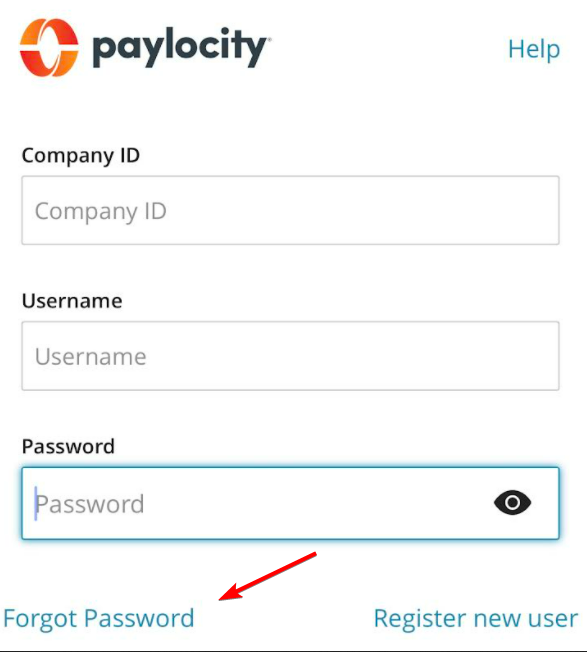
- Folgen Sie den Anweisungen, um Ihren Benutzernamen, Ihre Firmen-ID oder Ihr Passwort wiederherzustellen.
- Prüfen Sie Ihre registrierte E-Mail-Adresse oder Ihr Telefon auf den Bestätigungscode.
- Prüfen Sie Ihren Spam-Ordner, wenn die E-Mail nicht ankommt.
- Geben Sie den Code ein und folgen Sie den Anweisungen, um wieder Zugriff zu erhalten.
Wenn die Wiederherstellung fehlschlägt, wenden Sie sich an die Personalabteilung Ihres Arbeitgebers. Möglicherweise muss Ihr Administrator Ihre Daten überprüfen oder den Kontozugriff wiederherstellen.
5. Versuchen Sie, sich über einen Webbrowser anzumelden
Die mobile App kann auch dann nicht funktionieren, wenn das Webportal funktioniert. Der Versuch über die Browserversion kann Ihnen helfen, festzustellen, ob das Problem auf Ihr Telefon beschränkt ist.
- Öffnen Sie das Mitarbeiter-Loginportal von Paylocity.
- Geben Sie Ihre Company ID, Ihren Benutzernamen und Ihr Passwort ein.
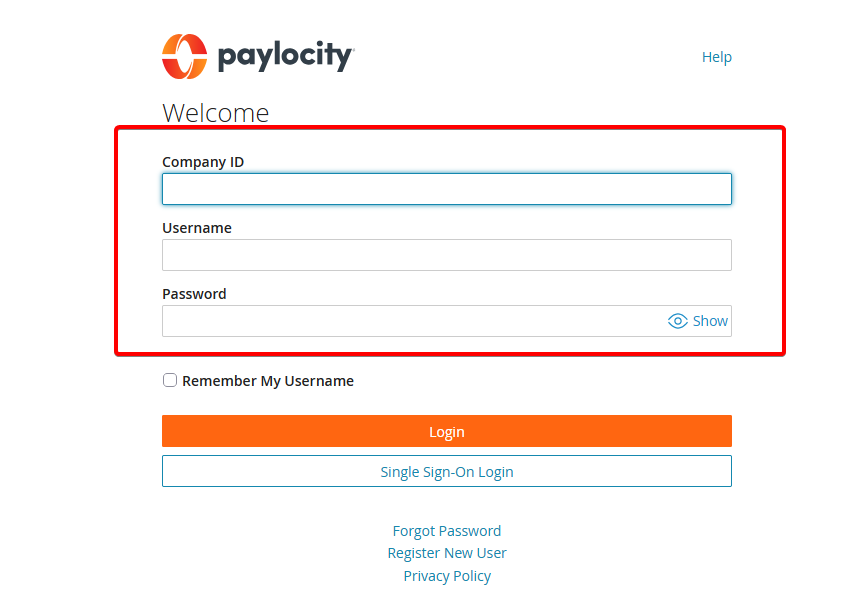
- Falls Ihr Arbeitgeber Single Sign-on verwendet, wählen Sie die entsprechende Anmeldeoption aus.
- Prüfen Sie, ob Ihr Mitarbeiter-Dashboard und Ihre Lohnabrechnungsdaten geladen werden.
Wenn der Browser funktioniert, die App jedoch nicht, aktualisieren Sie die App oder installieren Sie sie neu. Wenn beides fehlschlägt, müssen möglicherweise Ihr Konto oder die Dienste von Paylocity überprüft werden.
6. Installieren Sie die Paylocity-App neu
Eine Neuinstallation kann anhaltende Abstürze, beschädigte App-Dateien oder Installationsprobleme beheben. Stellen Sie zuvor sicher, dass Sie Ihre Anmeldedaten kennen und auf Ihre Verifizierungsmethode zugreifen können.
- Deinstallieren Sie Paylocity von Ihrem Telefon.
- Starten Sie Ihr Gerät neu.
- Installieren Sie die offizielle Paylocity-App aus Ihrem App-Store.
- Öffnen Sie sie und melden Sie sich mit den Anmeldedaten an, die Sie von Ihrem Arbeitgeber erhalten haben.
Eine Neuinstallation behebt weder einen Ausfall noch ein Problem mit den Kontoberechtigungen.
7. Wenden Sie sich an die Personalabteilung, wenn Lohnabrechnungs- oder Mitarbeiterfunktionen fehlen
Manchmal funktioniert die App einwandfrei, bestimmte Funktionen bleiben jedoch aufgrund von Kontoberechtigungen oder Arbeitgebereinstellungen nicht verfügbar. Die Mitarbeiterhilfe von Paylocity verweist Nutzer mit anhaltenden Zugriffsproblemen an den Administrator ihres Arbeitgebers.
Wenden Sie sich an die Personalabteilung oder die Lohnbuchhaltung, wenn Ihre Gehaltsabrechnung fehlt, Ihr Stundenzettel nicht übermittelt wird, Ihr Konto deaktiviert zu sein scheint oder Ihre Verifizierungsdaten falsch sind. Wenn Sie sich nicht ein- oder ausstempeln können, melden Sie das Problem umgehend und dokumentieren Sie Ihre tatsächlichen Arbeitszeiten.
Die meisten Probleme mit der Paylocity-App lassen sich beheben, indem Sie nach Ausfällen suchen, Ihre Verbindung testen, die App aktualisieren und Ihre Anmeldedaten überprüfen. Wenn Sie auch Probleme beim Zugriff auf andere Arbeits- oder Dienstkonten haben, können Ihnen unsere Anleitungen zum Anmelden bei BambooHR und Wix helfen, während die Fixes für die Delta-App-Anmeldung ähnliche Zugriffsprobleme behandeln.
FAQs zu Problemen mit der Paylocity-App
1. Warum kann ich mich bei Paylocity nicht anmelden?
Falsche Anmeldedaten, eine fehlende Company ID, Kontoeinschränkungen oder ein Dienstausfall können die Anmeldung verhindern. Versuchen Sie zunächst die Option zur Passwortwiederherstellung und wenden Sie sich dann an Ihren Arbeitgeber, wenn der Zugriff weiterhin blockiert ist.
2. Warum werden meine Paylocity-Lohnabrechnungsdaten nicht angezeigt?
Lohnabrechnungsdaten können aufgrund von Ladefehlern, Kontoberechtigungen oder arbeitgeberseitigen Einstellungen nicht verfügbar sein. Versuchen Sie es über das Browserportal und wenden Sie sich an Ihr Lohnabrechnungsteam, wenn Ihre Gehaltsabrechnung weiterhin fehlt.
3. Was sollte ich tun, wenn Paylocity ständig abstürzt?
Aktualisieren Sie die App, starten Sie Ihr Telefon neu und leeren Sie den Cache auf Android. Wenn die App weiterhin abstürzt, installieren Sie sie neu und prüfen Sie, ob das Problem auch in Ihrem Browser auftritt.
4. Kann ich Paylocity ohne die mobile App verwenden?
Ja. Sie können versuchen, sich über das Paylocity-Webportal anzumelden. Die verfügbaren Funktionen hängen von der Kontokonfiguration Ihres Arbeitgebers und den Zugriffsberechtigungen ab.
5. Was tun, wenn Paylocity immer noch nicht funktioniert?
Wenn keine dieser Lösungen funktioniert, vermeiden Sie es, Ihr Passwort wiederholt zu ändern oder die App neu zu installieren, ohne das zugrunde liegende Problem zu identifizieren. Wenden Sie sich an den Administrator Ihrer Personalabteilung, erläutern Sie den Fehler und geben Sie an, ob das Browserportal funktioniert.
Bei anhaltenden Problemen mit der mobilen App können Sie auch eine E-Mail an [email protected] senden; diese Adresse ist auf der Google Play-Supportseite von Paylocity aufgeführt. Es wird empfohlen, Screenshots von Fehlermeldungen aufzubewahren. Achten Sie jedoch darauf, vertrauliche Gehalts- und persönliche Daten unkenntlich zu machen.


Lesen Sie unsere Offenlegungsseite, um zu erfahren, wie Sie Windows Report dabei helfen können, das Redaktionsteam zu unterstützen. Read more


Improve this guide




User forum
0 messages