
Southwest Travel App funktioniert heute nicht? Prüfen Sie auf einen Ausfall & probieren Sie einfache Lösungen


 5 min. read
  Published on
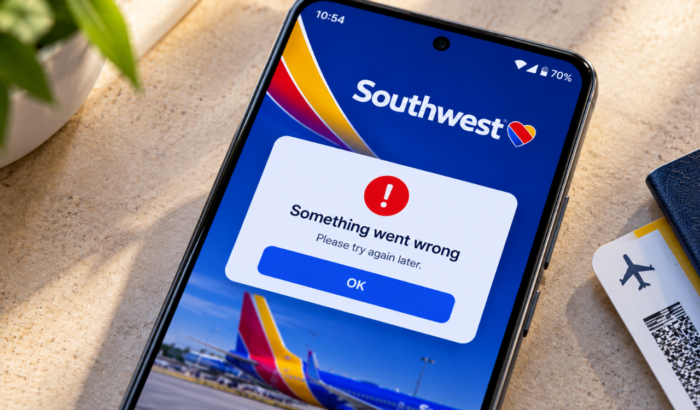
Wenn die Southwest-App nicht funktioniert, einfriert oder Ihre Flugdaten nicht lädt, können ein Serverausfall, eine veraltete App oder Verbindungsprobleme die Ursache sein. Bevor Sie die folgenden Lösungen ausprobieren, prüfen Sie, ob bei Southwest Airlines eine Dienststörung vorliegt. Falls die Systeme von Southwest Airlines normal funktionieren, ist das Problem möglicherweise auf Ihr Gerät beschränkt. Versuchen Sie in diesem Fall die folgenden Schritte zur Fehlerbehebung, um Probleme mit der Southwest-App zu beheben.
5 einfache Wege, die Southwest-App zu reparieren, wenn sie nicht funktioniert
1. App schließen und erneut öffnen
Temporäre App-Störungen können verhindern, dass die Southwest-App ordnungsgemäß geladen wird. Schließen Sie die App vollständig, warten Sie einige Sekunden und öffnen Sie sie erneut. Wenn sie weiterhin einfriert, starten Sie Ihr Telefon neu.
2. Internetverbindung prüfen
Eine schwache WLAN- oder Mobilfunkverbindung kann verhindern, dass die App Flugdaten lädt oder Sie anmeldet. Wechseln Sie zwischen WLAN und mobilen Daten und öffnen Sie die Southwest-App erneut, um zu prüfen, ob das Problem behoben ist.
3. Southwest-App aktualisieren
Eine veraltete App-Version kann Fehler enthalten, die verhindern, dass die Southwest-App ordnungsgemäß geladen wird oder Ihre Flugdaten angezeigt werden. Suchen Sie im jeweiligen App-Store nach Updates und installieren Sie die neueste verfügbare Version.
Auf Android:
- Öffnen Sie den Google Play Store.
- Suchen Sie nach Southwest Airlines.
- Wählen Sie die offizielle Southwest-Airlines-App aus.
- Tippen Sie auf Aktualisieren, falls die Option verfügbar ist.
- Sobald die Aktualisierung abgeschlossen ist, öffnen Sie die App und prüfen Sie, ob sie funktioniert.
Auf dem iPhone:
- Öffnen Sie den Apple App Store.
- Suchen Sie nach Southwest Airlines.
- Wählen Sie die offizielle App aus.
- Tippen Sie auf Aktualisieren, falls verfügbar.
- Öffnen Sie die Southwest-App erneut und prüfen Sie, ob das Problem behoben ist.
4. App-Cache auf Android leeren
Beschädigte temporäre Dateien können manchmal dazu führen, dass die Southwest-App einfriert, langsam lädt oder nicht mehr reagiert. Durch das Leeren des App-Cache werden diese temporären Dateien entfernt, ohne dass dabei normalerweise Ihre Anmeldedaten oder Buchungsinformationen gelöscht werden.
- Öffnen Sie Einstellungen auf Ihrem Android-Telefon.
- Tippen Sie auf Apps oder Apps & Benachrichtigungen.
- Suchen Sie Southwest Airlines und wählen Sie die App aus. Tippen Sie bei Bedarf auf Alle Apps anzeigen.
- Wählen Sie Speicher & Cache oder Speicher.
- Tippen Sie auf Cache leeren.
- Öffnen Sie die Southwest-App erneut und prüfen Sie, ob sie funktioniert.
Hinweis: Vermeiden Sie es, auf Speicher leeren oder Daten löschen zu tippen, es sei denn, es ist notwendig, da dadurch lokal gespeicherte App-Informationen entfernt werden und Sie abgemeldet werden können.
5. Southwest-App neu installieren
Wenn nichts anderes funktioniert, kann eine Neuinstallation der App hartnäckige Softwareprobleme beheben. So gehen Sie vor:
- Deinstallieren Sie die Southwest-Airlines-Travel-App.
- Starten Sie Ihr Telefon neu.
- Laden Sie sie anschließend erneut aus dem offiziellen App-Store herunter (Android & iOS).
Vergewissern Sie sich schließlich, dass Sie Ihre Anmeldedaten kennen, bevor Sie fortfahren. Nachdem Sie sich angemeldet haben, prüfen Sie, ob die Southwest-Airlines-Reise-App ordnungsgemäß funktioniert oder nicht.
Was tun, wenn die Southwest-App die Bordkarte nicht lädt?
Zum Zeitpunkt der Erstellung dieses Artikels sind wir auf mehrere Berichte gestoßen, die darauf hindeuten, dass bei Southwest Airlines derzeit ein Systemausfall vorliegt, der den Betrieb und die digitalen Dienste stört. Wenn Sie heute fliegen, verlassen Sie sich nicht ausschließlich auf die App. Besuchen Sie Southwest.com oder wenden Sie sich an einen Flughafenmitarbeiter, um Hilfe beim Check-in und bei Ihrer Bordkarte zu erhalten.
Abschließende Gedanken
In der Regel lassen sich Probleme mit der Southwest-App beheben, indem Sie die Dienstverfügbarkeit prüfen, Ihre Verbindung neu aufbauen, die App aktualisieren oder ihren Cache leeren. Wenn die Systeme der Fluggesellschaft jedoch ausgefallen sind, müssen Sie möglicherweise warten, bis der Dienst wieder verfügbar ist, oder am Flughafen Hilfe suchen, was heute offenbar der Fall ist. Wir haben außerdem eine separate Anleitung für Fälle, in denen der Southwest-Fehlercode 500120309 auftritt; sehen Sie sich diese unbedingt an.
Häufig gestellte Fragen zur nicht funktionierenden Southwest-App
1. Warum öffnet sich die Southwest-App nicht?
Ein vorübergehender Ausfall, eine veraltete App oder ein Softwarefehler kann das Öffnen verhindern. Prüfen Sie zuerst, ob es Dienstaktualisierungen gibt, bevor Sie andere Lösungen ausprobieren.
2. Kann ich ohne die Southwest-App einchecken?
Ja. Sie können die Website von Southwest besuchen oder einen Flughafenmitarbeiter um Hilfe beim Check-in bitten.
3. Warum wird meine Southwest-Bordkarte nicht angezeigt?
Eine Dienstunterbrechung, ein Verbindungsproblem oder ein Buchungsproblem kann verhindern, dass Ihre Bordkarte angezeigt wird. Prüfen Sie Ihre Reservierung online oder wenden Sie sich an das Southwest-Personal.
4. Löscht eine Neuinstallation der Southwest-App meine Buchung?
Die Neuinstallation der App storniert Ihre Flugreservierung in der Regel nicht. Halten Sie Ihre Bestätigungsnummer bereit und melden Sie sich nach der Neuinstallation erneut an.
5. Wie kann ich Southwest bei App-Problemen kontaktieren?
Besuchen Sie das offizielle Southwest-Hilfe-Center, um Hilfe bei App-, Buchungs- und Reiseangelegenheiten zu finden.


Lesen Sie unsere Offenlegungsseite, um zu erfahren, wie Sie Windows Report dabei helfen können, das Redaktionsteam zu unterstützen. Read more


Improve this guide


User forum
0 messages