
So überprüfen Sie die PHP-Version in WordPress, Linux, Ubuntu, Windows, XAMPP und cPanel


 7 min. read
  Published on
Zwei kritische PHP-Sicherheitslücken gefährden Websites und Anwendungen, die mit anfälligen Serverkonfigurationen laufen. Die als CVE-2026-109618 und CVE-2026-109619 verfolgten Schwachstellen könnten es nicht authentifizierten Angreifern ermöglichen, aus der Ferne bösartigen Code auszuführen. So überprüfen Sie die PHP-Version Ihrer Website und stellen fest, ob sie ein dringendes Sicherheitsupdate benötigt.
So überprüfen Sie die PHP-Version Ihrer Website
Wenn Sie die PHP-Version Ihrer Website überprüfen möchten, beginnen Sie mit Ihrem Hosting-Dashboard. Dort sehen Sie die Ihrer Website zugewiesene PHP-Konfiguration und nicht eine separat auf Ihrem Computer installierte Version.
- Melden Sie sich bei Ihrem Webhosting-Konto an.
- Öffnen Sie das Hosting-Control-Panel.
- Suchen Sie nach PHP Manager, Select PHP Version oder MultiPHP Manager.
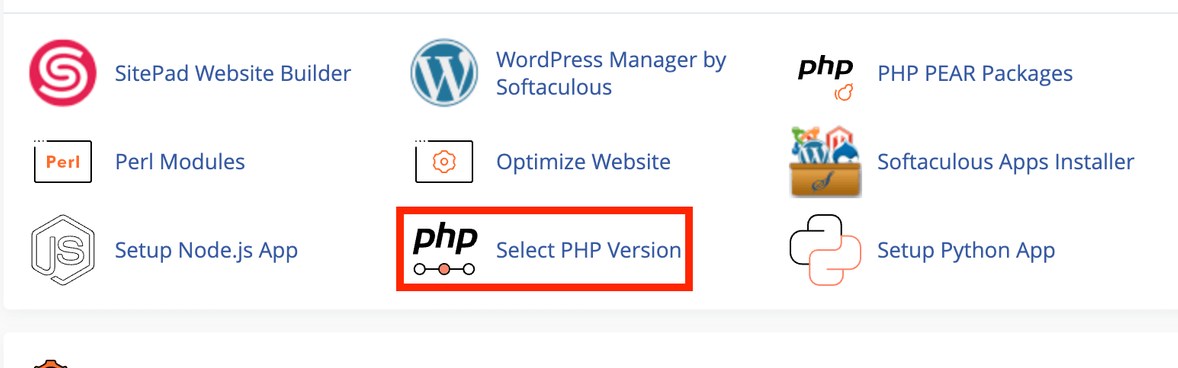
- Wählen Sie die Domain Ihrer Website aus.
- Überprüfen Sie die zugewiesene PHP-Version.
Wenn Sie einen VPS oder einen dedizierten Server verwalten, verwenden Sie SSH, um die PHP-Konfiguration des Webservers zu prüfen. Denken Sie daran, dass sich die PHP-Version der Befehlszeile von der PHP-Version unterscheiden kann, die Website-Anfragen verarbeitet.
So überprüfen Sie die PHP-Version in WordPress
WordPress bietet eine integrierte Möglichkeit, die PHP-Version Ihrer Website zu überprüfen, ohne ein weiteres Plugin zu installieren.
- Melden Sie sich im WordPress-Admin-Dashboard an.
- Navigieren Sie zu Werkzeuge > Website-Zustand.
- Öffnen Sie den Tab Info.
- Erweitern Sie den Abschnitt Server.
- Suchen Sie den Eintrag PHP-Version.
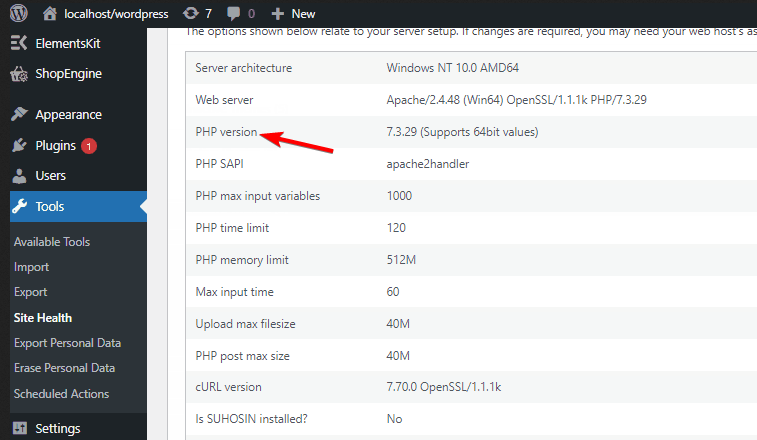
WordPress zeigt außerdem weitere Serverdetails an, die bei der Diagnose von Kompatibilitätsproblemen helfen können. Weitere Informationen finden Sie in der offiziellen WordPress-Dokumentation zum Website-Zustand.
Wenn Sie mehrere WordPress-Websites verwalten, überprüfen Sie jede Installation einzeln. Verschiedene Domains können unterschiedliche PHP-Versionen verwenden, auch wenn sie dasselbe Hosting-Konto nutzen.
So überprüfen Sie die PHP-Version in cPanel
cPanel bietet mehrere Werkzeuge zum Überprüfen und Verwalten von PHP-Versionen. Welche Optionen genau verfügbar sind, hängt von der Konfiguration Ihres Hosting-Anbieters ab.
- Melden Sie sich bei cPanel an.
- Öffnen Sie Software > MultiPHP Manager, falls verfügbar.
- Suchen Sie Ihre Domain.
- Überprüfen Sie die zugewiesene PHP-Version.
Einige Hosts stellen stattdessen Select PHP Version oder eine separate PHP-Konfigurationsseite bereit. Wenn Sie diese Optionen nicht finden können, wenden Sie sich an Ihren Hosting-Anbieter.
Sie können auch die offizielle cPanel-Anleitung zum MultiPHP Manager zu Rate ziehen.
So überprüfen Sie die PHP-Version unter Linux
Linux-Benutzer können ihre installierte PHP-Version direkt über das Terminal überprüfen.
- Öffnen Sie das Terminal.
- Führen Sie den folgenden Befehl aus:
php -vDie Ausgabe zeigt die PHP-Version des Befehlszeilenprogramms sowie Build-Informationen an.
Um zu prüfen, welche PHP-Programmdatei verwendet wird, führen Sie Folgendes aus:
which phpAuf Systemen, die mehrere PHP-Versionen verwenden, haben Sie möglicherweise separate ausführbare Dateien für verschiedene Releases. Die Befehlszeilenversion kann sich außerdem von der für Apache oder PHP-FPM konfigurierten PHP-Version unterscheiden.
So überprüfen Sie die PHP-Version unter Ubuntu
Ubuntu-Nutzer können denselben grundlegenden Befehl verwenden, um ihre PHP-Installation zu überprüfen.
php -vUm zu prüfen, ob PHP-Pakete installiert sind, führen Sie Folgendes aus:
dpkg -l | grep phpDies listet installierte Pakete auf, deren Namen php enthalten. Dadurch werden installierte PHP-Versionen und zugehörige Komponenten sichtbar.
Wenn auf Ihrem Ubuntu-Server eine Website läuft, überprüfen Sie auch das für die Webauslieferung zuständige PHP-Paket. Beispielsweise können PHP-FPM- und Apache-Module separate Paketnamen haben.
PHP-FPM-Dienste können Sie mit folgendem Befehl überprüfen:
systemctl list-units --type=service | grep phpPaketversionen können von den Upstream-PHP-Versionsnummern abweichen, da Linux-Distributionen Sicherheitskorrekturen zurückportieren können. Prüfen Sie die Sicherheitshinweise Ihrer Distribution, bevor Sie schlussfolgern, dass ein Paket weiterhin anfällig bleibt.
So überprüfen Sie die PHP-Version unter Windows
Windows-Nutzer können PHP über die Eingabeaufforderung oder PowerShell überprüfen, sofern PHP installiert und in der PATH-Umgebungsvariable verfügbar ist.
- Öffnen Sie das Startmenü.
- Suchen Sie nach Eingabeaufforderung oder PowerShell.
- Öffnen Sie die Anwendung.
- Geben Sie diesen Befehl ein.
php -vWenn PHP installiert und korrekt konfiguriert ist, zeigt Windows die PHP-Version an.
Wenn Windows meldet, dass php nicht erkannt wird, ist PHP möglicherweise nicht installiert oder das Verzeichnis der ausführbaren Datei ist nicht in der PATH-Umgebungsvariable enthalten. Sie können auch zum PHP-Installationsordner navigieren und php.exe -v ausführen.
So überprüfen Sie die PHP-Version in CMD
Sie können die PHP-Version in der Windows-Eingabeaufforderung mit einem einzigen Befehl überprüfen.
php -vUm die ausführbare PHP-Datei zu finden, führen Sie Folgendes aus:
where phpWenn mehrere PHP-Installationen angezeigt werden, ist normalerweise die erste über den PATH gefundene ausführbare Datei diejenige, die verwendet wird, wenn Sie php -v ausführen.
Diese Methode überprüft die Befehlszeileninstallation. Sie bestätigt nicht automatisch, welche PHP-Version eine IIS-Website oder ein anderer lokaler Webserver verwendet.
So überprüfen Sie die PHP-Version in XAMPP
XAMPP enthält PHP, daher können Sie die Version über die mitgelieferte ausführbare Datei für die Befehlszeile überprüfen.
- Öffnen Sie den Datei-Explorer.
- Navigieren Sie zu Ihrem XAMPP-Installationsordner, normalerweise
C:xampp - Öffnen Sie den Ordner
php. - Suchen Sie php.exe.
- Öffnen Sie die Eingabeaufforderung und führen Sie den folgenden Befehl aus. Passen Sie den Pfad bei Bedarf an.
C:xamppphpphp.exe -vSie können auch das XAMPP Control Panel öffnen und Apache starten, um Ihre lokale Website zu testen.
Für eine browserbasierte Überprüfung erstellen Sie eine temporäre PHP-Datei im Dokumentstamm Ihrer Website mit folgendem Inhalt:
<?php
echo PHP_VERSION;
Speichern Sie sie als php-version.php und öffnen Sie http://localhost/php-version.php in Ihrem Browser.
Löschen Sie die Datei sofort nach der Überprüfung. Veröffentlichen Sie keine PHP-Informationsseite auf einer öffentlichen Website, da sie Details zu Ihrem Server offenlegen kann.
So überprüfen Sie die PHP-Version unter Linux und Windows, wenn PHP installiert ist
Wenn Sie nicht sicher sind, ob PHP installiert ist, führen Sie zuerst den Versionsbefehl aus.
Öffnen Sie unter Linux das Terminal und führen Sie den folgenden Befehl aus:
php -vÖffnen Sie unter Windows die Eingabeaufforderung und führen Sie den folgenden Befehl aus:
php -vWenn PHP installiert und über den PATH verfügbar ist, zeigt der Befehl seine Version an. Andernfalls erhalten Sie möglicherweise eine Fehlermeldung, die darauf hinweist, dass der Befehl nicht gefunden werden kann.
Unter Ubuntu können Sie installierte Pakete mit dpkg -l | grep php überprüfen. Suchen Sie unter Windows nach einem vorhandenen PHP-Installationsordner oder prüfen Sie Ihre Entwicklungsumgebung wie XAMPP.
Ein fehlender Befehl bedeutet nicht unbedingt, dass auf Ihrer Website kein PHP läuft. Ihr Hosting-Server kann PHP remote ausführen, auch wenn PHP nicht auf Ihrem persönlichen Computer installiert ist.
Welche PHP-Versionen beheben die neuesten Sicherheitslücken?
Das PHP-Team hat am 21. Oktober 2026 gepatchte Versionen für CVE-2026-109618 und CVE-2026-109619 veröffentlicht. Diese Schwachstellen können auf anfälligen Systemen eine nicht authentifizierte Remotecodeausführung ermöglichen. <Cite refs={[„turn283929search4″,“turn283929search8“]}/>
| PHP-Zweig | Gepatchte Version |
|---|---|
| PHP 8.5 | 8.5.12 |
| PHP 8.4 | 8.4.27 |
| PHP 8.3 | 8.3.36 |
| PHP 8.2 | 8.2.35 |
Wenn Ihre Website eine frühere Version in einem dieser Zweige verwendet, aktualisieren Sie sie auf die entsprechende gepatchte Version oder eine spätere korrigierte Version. PHP 8.1 und ältere Versionen werden vom Upstream-PHP-Projekt nicht mehr unterstützt. Einige Distributionen und Anbieter stellen zurückportierte Fixes bereit; prüfen Sie daher deren Sicherheitshinweise.
Was Sie nach dem Überprüfen Ihrer PHP-Version tun sollten
Wenn Ihre Website eine betroffene Version verwendet, sichern Sie Ihre Dateien und die Datenbank, bevor Sie PHP aktualisieren. Nutzen Sie das Dashboard Ihres Hosting-Anbieters oder wenden Sie sich an Ihren Hosting-Anbieter, wenn Sie die Version nicht selbst verwalten können. Testen Sie nach dem Update die wichtigen Seiten, Formulare, Plugins und Integrationen Ihrer Website. Wenn Ihre Website einen Managed-Hosting-Dienst nutzt, bestätigen Sie, dass die tatsächlich ausliefernde PHP-Laufzeit den Fix erhalten hat.


Lesen Sie unsere Offenlegungsseite, um zu erfahren, wie Sie Windows Report dabei helfen können, das Redaktionsteam zu unterstützen. Read more


Improve this guide



User forum
0 messages