
So legen Sie ein FPS-Limit für Ihre GPU in Windows 11 fest


 6 min. read
  Published on
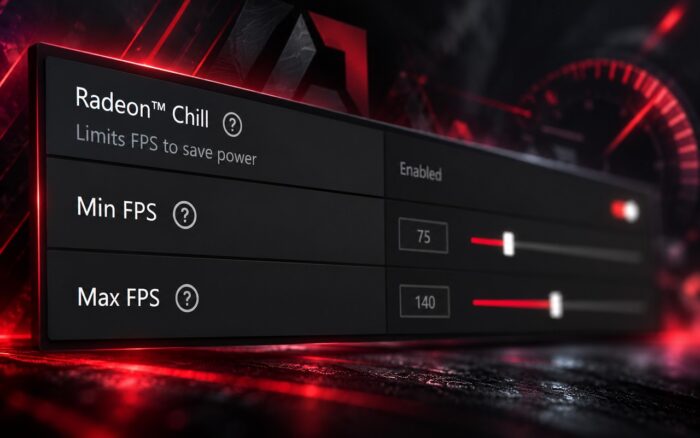
Das Festlegen eines FPS-Limits auf Ihrer GPU kann helfen, die Temperaturen der Grafikkarte zu senken, den Stromverbrauch zu reduzieren und unnötiges Rendern von Frames beim Spielen zu verhindern. Ganz gleich, ob Sie eine NVIDIA-, AMD- oder Intel-Grafikkarte verwenden, Sie können Ihre Bildrate über GPU-Software, Spieleinstellungen oder Tools von Drittanbietern begrenzen.
Wie lege ich ein FPS-Limit für meine GPU fest?
1. FPS-Limit über die NVIDIA Systemsteuerung festlegen
Wenn Sie eine NVIDIA GeForce-Grafikkarte besitzen, können Sie mit der NVIDIA Systemsteuerung eine maximale Bildrate für alle Spiele oder einzelne Anwendungen festlegen.
Führen Sie die folgenden Schritte aus, um das FPS-Limit zu konfigurieren:
- Klicken Sie mit der rechten Maustaste auf eine leere Stelle Ihres Desktops und wählen Sie NVIDIA Systemsteuerung.
- Erweitern Sie 3D-Einstellungen und wählen Sie 3D-Einstellungen verwalten.
- Öffnen Sie die Registerkarte Globale Einstellungen, um das FPS-Limit für alle unterstützten Spiele festzulegen.
- Wählen Sie alternativ Programmeinstellungen und wählen Sie ein bestimmtes Spiel aus.
- Scrollen Sie nach unten und suchen Sie nach Maximale Bildrate.
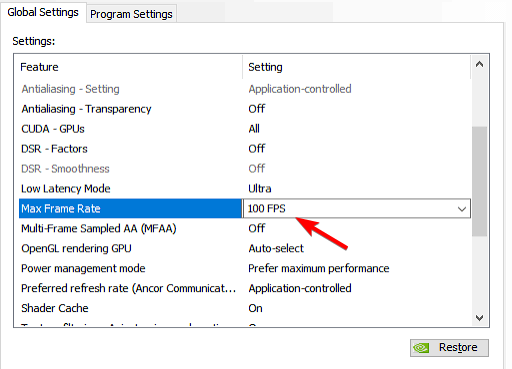
- Ändern Sie die Einstellung von Aus auf Ein.
- Geben Sie Ihr bevorzugtes FPS-Limit ein, z. B. 60, 120 oder 144.
- Klicken Sie auf OK und anschließend auf Übernehmen, um Ihre Änderungen zu speichern.
Das neue Limit sollte wirksam werden, wenn Sie ein unterstütztes Spiel starten. Die Dokumentation zu den 3D-Einstellungen von NVIDIA erklärt, wie die Bildratenbegrenzung funktioniert.
2. FPS-Limit mit AMD Software: Adrenalin Edition festlegen
AMD Radeon-Grafikkarten bieten Radeon Chill und, auf unterstützten Modellen, Frame Rate Target Control (FRTC). Beide Funktionen können die Bildrate begrenzen, funktionieren jedoch unterschiedlich.
Um ein FPS-Limit über Radeon Chill festzulegen, führen Sie diese Schritte aus:
- Öffnen Sie AMD Software: Adrenalin Edition aus dem Startmenü.
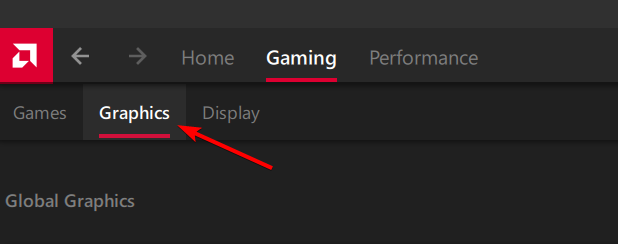
- Navigieren Sie zu Gaming und öffnen Sie Grafik.
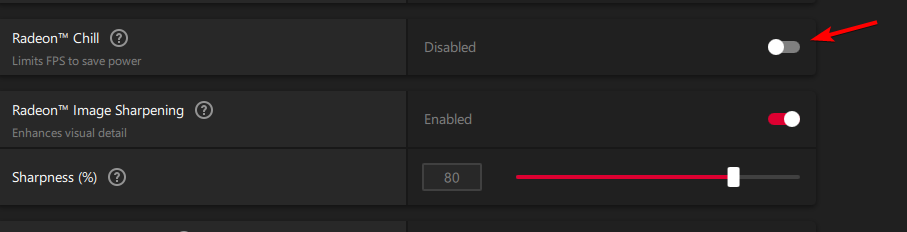
- Suchen Sie Radeon Chill und aktivieren Sie die Funktion.
- Stellen Sie Min. FPS und Max. FPS auf Ihre bevorzugten Werte ein.
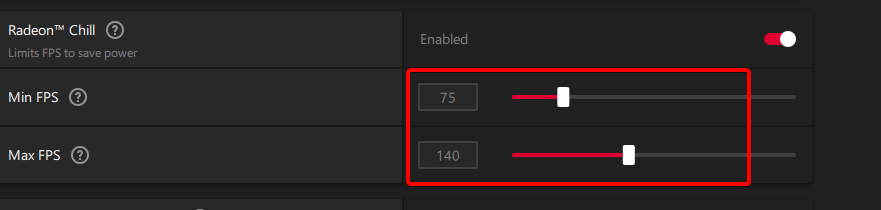
- Um eine nahezu feste Begrenzung auf 60 FPS beizubehalten, setzen Sie beide Werte auf 60, sofern Ihre Version dies zulässt.
- Öffnen Sie alternativ das Profil eines einzelnen Spiels unter Gaming, um ein spielspezifisches Limit anzuwenden.
- Schließen Sie das Einstellungsfenster und starten Sie Ihr Spiel.
Radeon Chill kann die FPS in Zeiten mit wenig Bewegung senken, um Strom zu sparen. Wenn Ihre GPU FRTC unterstützt, finden Sie unter Globale Grafik > Erweitert > Frame Rate Target Control eine konventionellere Begrenzung der maximalen FPS.
Der Konfigurationsleitfaden zu Radeon Chill von AMD erläutert die verfügbaren Einstellungen und wie sie mit anderen Radeon-Funktionen zusammenwirken.
3. FPS-Limit mit Intel Graphics Software festlegen
Intel Arc-Grafikkarten und bestimmte integrierte Intel-GPUs unterstützen die FPS-Begrenzung über Intel Graphics Software.
So konfigurieren Sie sie:
- Öffnen Sie Intel Graphics Software über das Startmenü.
- Wählen Sie Graphics im Navigationsmenü aus.
- Wählen Sie Global Settings oder ein bestimmtes Spielprofil aus.
- Suchen Sie die Option FPS Limiter.
- Aktivieren Sie den FPS-Limiter und geben Sie die gewünschte Bildrate ein.
- Übernehmen Sie Ihre Änderungen und starten Sie das Spiel, um zu prüfen, ob das Limit funktioniert.
Intel bietet in seiner neueren Grafiksoftware einen FPS-Limiter, aber die Verfügbarkeit hängt von Ihrer Hardware und Ihren Treibern ab.
Falls diese Option auf Ihrem System fehlt, versuchen Sie einen spielinternen FPS-Limiter oder verwenden Sie RivaTuner Statistics Server.
4. FPS mit RivaTuner Statistics Server begrenzen
RivaTuner Statistics Server (RTSS) bietet einen FPS-Limiter, der mit vielen NVIDIA-, AMD- und Intel-Grafikkarten funktioniert. Er ist besonders nützlich, wenn Ihre GPU-Software die Option nicht bietet oder ein Spiel die Einstellung auf Treiberebene ignoriert.
Gehen Sie folgendermaßen vor:
- Laden Sie RivaTuner Statistics Server von Guru3D herunter und installieren Sie die Anwendung.
- Starten Sie RTSS über Ihr Startmenü.
- Suchen Sie das Feld Framerate limit im Anwendungsfenster.
- Geben Sie Ihr bevorzugtes Limit ein, zum Beispiel 60 oder 120.
- Um ein bestimmtes Spiel zu begrenzen, klicken Sie auf Add und wählen Sie dessen ausführbare Datei aus.
- Wählen Sie das neu hinzugefügte Spielprofil aus und konfigurieren Sie dessen FPS-Limit.
- Lassen Sie RTSS während des Spielens im Hintergrund laufen.
RTSS unterstützt globale und anwendungsspezifische FPS-Limits. Sie können RTSS auch zusammen mit MSI Afterburner installieren, um die GPU-Leistung zu überwachen.
5. FPS-Limit über die spielinternen Einstellungen festlegen
Viele moderne Spiele enthalten einen integrierten FPS-Limiter, mit dem Sie die Bildrate steuern können, ohne die GPU-Treibereinstellungen zu ändern.
Sie können ihn folgendermaßen konfigurieren:
- Starten Sie das Spiel, das Sie konfigurieren möchten.
- Öffnen Sie Settings und navigieren Sie zu Graphics, Video oder Display.
- Suchen Sie nach Frame Rate Limit, Max FPS oder einer ähnlich benannten Option.
- Wählen Sie Ihr bevorzugtes FPS-Limit aus.
- Speichern Sie Ihre Einstellungen und starten Sie das Spiel bei Bedarf neu.
Wenn ein Spiel einen eigenen zuverlässigen FPS-Limiter bietet, versuchen Sie zuerst diesen. Eine spielinterne Begrenzung kann je nach Implementierung durch den Entwickler manchmal ein besseres Frame-Pacing oder eine geringere Eingabelatenz liefern als ein externer Limiter.
Das Festlegen eines FPS-Limits für Ihre GPU kann Ihnen helfen, die Temperaturen zu kontrollieren, die Lüftergeräusche zu reduzieren und eine konstantere Spieleleistung aufrechtzuerhalten. NVIDIA- und AMD-Nutzer können Limits über ihre Grafiksoftware konfigurieren, während Intel-Nutzer auf kompatibler Hardware Intel Graphics Software verwenden können.
Wenn Ihre Spieleleistung ungewöhnlich niedrig bleibt, prüfen Sie, ob Ihre GPU eine Nutzung von 0 % anzeigt, und stellen Sie sicher, dass Ihr System die dedizierte Grafikkarte anstelle der integrierten Grafik verwendet. Auf Systemen mit mehreren GPUs sollten Sie außerdem untersuchen, warum Ihre zweite GPU nicht erkannt wird, da dies die Spieleleistung beeinträchtigen könnte.
FAQs
Reduziert ein FPS-Limit die GPU-Temperatur?
Ja. Ein FPS-Limit kann die GPU-Auslastung, den Stromverbrauch und die Wärmeentwicklung reduzieren, wenn Ihre Grafikkarte sonst mehr Frames rendern würde. Die Temperatursenkung hängt vom Spiel und von der Hardware ab.
Kann ich ein globales FPS-Limit für alle Spiele festlegen?
Ja. NVIDIA Control Panel, AMD Software und Intel Graphics Software bieten auf unterstützter Hardware globale Bildratensteuerungen. RTSS stellt außerdem einen globalen FPS-Begrenzer für kompatible Anwendungen bereit.
Ist es besser, die FPS über die GPU oder über das Spiel zu begrenzen?
Versuchen Sie zuerst den eingebauten FPS-Begrenzer des Spiels. Wenn das Spiel keinen solchen Begrenzer bietet oder dieser nicht gut funktioniert, ziehen Sie den Bildratenbegrenzer Ihres GPU-Treibers oder RTSS in Betracht.
Erhöht das Begrenzen der FPS die Eingabeverzögerung?
Das kann der Fall sein, abhängig vom Begrenzer, den VSync-Einstellungen und der GPU-Auslastung. Ein gut konfiguriertes FPS-Limit kann jedoch auch die Frame-Konsistenz verbessern und manchmal die Latenz senken, wenn es verhindert, dass die GPU voll ausgelastet wird.
Kann ich die FPS ohne VSync begrenzen?
Ja. NVIDIA Max Frame Rate, Radeon Chill, der FPS-Begrenzer von Intel und RTSS können die FPS begrenzen, ohne dass VSync erforderlich ist. Eine Bildratenbegrenzung allein garantiert jedoch nicht, dass das Screen-Tearing verschwindet.


Lesen Sie unsere Offenlegungsseite, um zu erfahren, wie Sie Windows Report dabei helfen können, das Redaktionsteam zu unterstützen. Read more


Improve this guide


User forum
0 messages