
Pinterest-Widget funktioniert nicht? 6 einfache Wege, es zu beheben


 4 min. read
 Published on

Wenn Ihr Pinterest-Widget nicht funktioniert, leere Bilder anzeigt oder nicht aktualisiert wird, können Sie verschiedene Lösungen ausprobieren. Das Problem kann nach einem App- oder Systemupdate auftreten, aber oft lässt sich das Widget wiederherstellen, ohne dass Sie Ihre gespeicherten Pins verlieren.
Was können Sie tun, wenn das Pinterest-Widget nicht funktioniert?
1. Das Pinterest-Widget entfernen und erneut hinzufügen
Das Entfernen und erneute Erstellen des Widgets kann vorübergehende Lade- und Konfigurationsprobleme beheben.
- Halten Sie das Pinterest-Widget auf Ihrem Startbildschirm gedrückt.
- Wählen Sie Widget entfernen.
- Starten Sie Ihr iPhone oder Android-Gerät neu.
- Halten Sie einen leeren Bereich auf Ihrem Startbildschirm gedrückt.
- Öffnen Sie das Widget-Menü und suchen Sie nach Pinterest.
- Wählen Sie das gewünschte Widget aus und fügen Sie es Ihrem Startbildschirm hinzu.
Halten Sie auf dem iPhone das neue Widget gedrückt, wählen Sie Widget bearbeiten und wählen Sie die Pinterest-Pinnwand aus, die angezeigt werden soll, falls die Option erscheint.
2. Die Pinterest-App aktualisieren
Eine veraltete Pinterest-App kann dazu führen, dass Widgets keine Bilder mehr anzeigen oder nicht mehr korrekt aktualisiert werden.
- Öffnen Sie den App Store auf dem iPhone oder den Google Play Store auf Android.
- Suchen Sie nach Pinterest.
- Tippen Sie auf Aktualisieren, falls eine neuere Version verfügbar ist.
- Öffnen Sie Pinterest und prüfen Sie, ob Sie angemeldet sind.
- Kehren Sie zu Ihrem Startbildschirm zurück und prüfen Sie das Widget.
3. Hintergrundaktualisierung auf dem iPhone aktivieren
Die Hintergrundaktualisierung kann Pinterest dabei helfen, die Widget-Inhalte aktuell zu halten.
- Öffnen Sie die Einstellungen auf Ihrem iPhone.
- Gehen Sie zu Allgemein > Hintergrundaktualisierung.
- Aktivieren Sie Hintergrundaktualisierung.
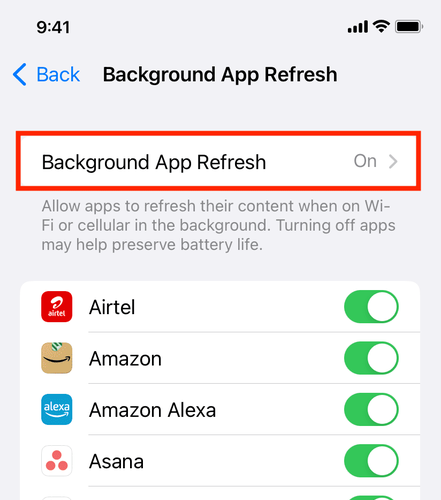
- Suchen Sie Pinterest und aktivieren Sie den Schalter.
- Kehren Sie zu Ihrem Startbildschirm zurück und prüfen Sie, ob das Widget aktualisiert wird.
Prüfen Sie außerdem, ob der Energiesparmodus aktiv ist, da er die Hintergrundaktualisierung verhindern kann.
4. Fehlende Option „Widget bearbeiten“ beheben
Einige iPhone-Nutzer berichten, dass das Pinterest-Widget die Option Widget bearbeiten nicht mehr anzeigt und sie deshalb keine Pinnwand auswählen können.
Versuchen Sie diese Schritte:
- Entfernen Sie das vorhandene Pinterest-Widget.
- Öffnen Sie Pinterest und bestätigen Sie, dass Ihre Pinnwände korrekt geladen werden.
- Fügen Sie, falls verfügbar, ein neues Pinnwände-Widget von Pinterest hinzu.
- Halten Sie das Widget gedrückt und suchen Sie nach Widget bearbeiten.
- Wenn die Option weiterhin fehlt, aktualisieren Sie Pinterest und iOS.
Wenn die Option weiterhin nicht angezeigt wird, liegt das Problem möglicherweise an einem Fehler im Pinterest-Widget und nicht an einer falschen iPhone-Einstellung.
5. Pinterest-Cache auf Android leeren
Beschädigte Cache-Daten können Pinterest und seine Widgets beeinträchtigen.
- Öffnen Sie Einstellungen > Apps > Pinterest.
- Wählen Sie Speicher & Cache.
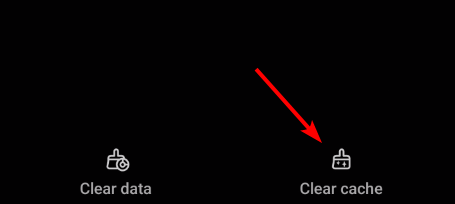
- Tippen Sie auf Cache leeren.
- Starten Sie Pinterest neu.
- Prüfen Sie, ob das Widget funktioniert.
Vermeiden Sie die Option Speicher leeren, sofern es nicht erforderlich ist, da dadurch lokale App-Daten zurückgesetzt werden und Sie sich erneut anmelden müssen.
6. Pinterest neu installieren
Wenn das Widget weiterhin leer, eingefroren oder nicht verfügbar ist, kann eine Neuinstallation von Pinterest helfen.
- Entfernen Sie das Pinterest-Widget von Ihrem Startbildschirm.
- Deinstallieren Sie die Pinterest-App.
- Starten Sie Ihr Smartphone neu.
- Installieren Sie Pinterest erneut aus dem App Store oder Google Play Store.
- Melden Sie sich an und fügen Sie das Widget erneut hinzu.
Eine Neuinstallation von Pinterest bewahrt in der Regel Ihre gespeicherten Pins und Pinnwände, aber lokal gespeicherte Entwürfe können verloren gehen.
Wenn Ihr Pinterest-Widget nicht funktioniert, entfernen und fügen Sie es zunächst erneut hinzu, aktualisieren Sie Pinterest und aktivieren Sie die Hintergrundaktualisierung. Wenn das Widget weiterhin nicht funktioniert oder die Option „Widget bearbeiten“ fehlt, muss Pinterest möglicherweise ein Update mit einer Fehlerbehebung veröffentlichen.
Wenn bei Ihnen andere Probleme auftreten, können Sie auch nachlesen, wie Sie Pinterest in Chrome reparieren, einen Pinterest-Validierungsfehler beheben oder eine nicht funktionierende Pinterest-Browser-Schaltfläche beheben.
FAQs
Warum ist mein Pinterest-Widget leer?
Das Widget kann möglicherweise nicht geladen werden, weil die Pinterest-App veraltet ist, die Hintergrundaktualisierung deaktiviert ist, Verbindungsprobleme vorliegen oder ein Softwarefehler auftritt. Versuchen Sie, Pinterest erneut zu öffnen, die App zu aktualisieren und das Widget neu zu erstellen.
Warum kann ich mein Pinterest-Widget auf dem iPhone nicht bearbeiten?
Eine fehlende Option „Widget bearbeiten“ kann auf einen Fehler in der Pinterest-App oder eine Änderung der Widget-Funktionalität zurückzuführen sein. Aktualisieren Sie Pinterest, entfernen Sie das Widget und fügen Sie es erneut hinzu.
Warum zeigt mein Pinterest-Widget auf Android meine Pinnwände nicht an?
Die verfügbaren Funktionen des Pinterest-Widgets unterscheiden sich zwischen Android und iOS. Einige Funktionen zur Pinnwand-Auswahl sind möglicherweise nur auf dem iPhone verfügbar.
Entfernt das Löschen des Pinterest-Widgets meine gespeicherten Pins?
Nein. Das Entfernen des Widgets löscht weder Ihre gespeicherten Pins noch Ihre Pinterest-Pinnwände.


Lesen Sie unsere Offenlegungsseite, um zu erfahren, wie Sie Windows Report dabei helfen können, das Redaktionsteam zu unterstützen. Read more


Improve this guide


User forum
0 messages