
So aktivieren Sie die neue Windows 11-Suche sofort


 3 min. read
 Published on
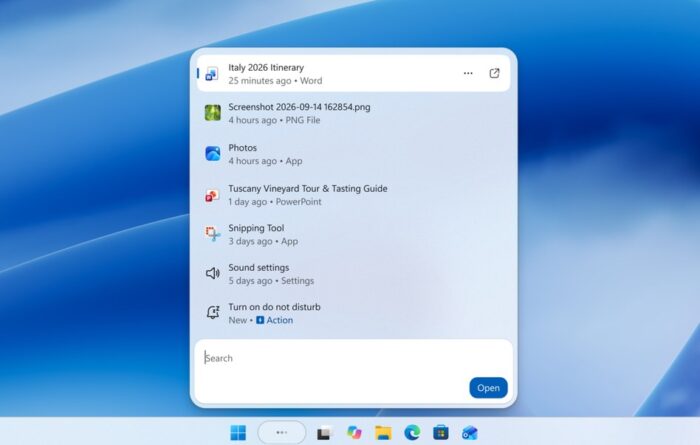
Die neu gestaltete Suche von Windows 11 wird jetzt ausgerollt, aber Sie müssen nicht warten, bis Microsoft die Funktion auf Ihrem PC aktiviert. Wenn Sie das neueste Update installiert haben und weiterhin die ältere Suchoberfläche sehen, kann ViVeTool helfen, die neue Oberfläche manuell freizuschalten.
Die neue Suche bietet eine übersichtlichere Oberfläche und aktualisierte Funktionen, sodass Sie Inhalte leichter und ohne unnötige Elemente finden.
Inhaltsverzeichnis
So aktivieren Sie die neue Suche in Windows 11
Bevor Sie fortfahren, stellen Sie sicher, dass auf Ihrem PC das neueste optionale Windows-11-Update KB5132057 installiert ist. Die neue Suchoberfläche ist Teil der schrittweisen Einführung von Microsoft, daher reicht die Installation des Updates allein möglicherweise nicht aus, damit sie sofort angezeigt wird. Beachten Sie, dass sich diese IDs zwischen Windows-Builds ändern können und das Erzwingen experimenteller Features zu unerwartetem Verhalten führen kann. So aktivieren Sie die Funktion mit ViVeTool – zusammen mit den benötigten Feature-IDs.
1. ViVeTool herunterladen und entpacken
- Besuchen Sie die ViVeTool GitHub-Releases-Seite.
- Laden Sie das neueste verfügbare ViVeTool-ZIP-Archiv herunter.
- Klicken Sie mit der rechten Maustaste auf die heruntergeladene ZIP-Datei und wählen Sie Alle extrahieren.
- Entpacken Sie die Dateien an einen einfachen Speicherort, z. B. C:ViVeTool.
- Öffnen Sie den entpackten Ordner und prüfen Sie, ob ViVeTool.exe vorhanden ist.
2. Eingabeaufforderung als Administrator öffnen
- Öffnen Sie das Startmenü und suchen Sie nach Eingabeaufforderung.
- Klicken Sie mit der rechten Maustaste darauf und wählen Sie Als Administrator ausführen.
- Klicken Sie auf Ja, wenn Windows eine Berechtigung anfordert.
- Geben Sie den folgenden Befehl ein und drücken Sie die Eingabetaste:
cd C:ViVeTool
Wenn Sie ViVeTool an einem anderen Ort entpackt haben, ersetzen Sie den Ordnerpfad entsprechend.
3. Die neue Windows-Suche aktivieren
Aktivieren Sie zunächst das Funktionspaket des November-Updates, indem Sie diesen Befehl ausführen:
vivetool /enable /id:61161304
Aktivieren Sie nun die neu gestaltete Windows-Suchoberfläche mit dem folgenden Befehl:
vivetool /enable /id:58381341
Nach jedem Befehl sollten Sie eine Meldung sehen, die bestätigt, dass die Feature-Konfiguration erfolgreich festgelegt wurde. Diese IDs sind derzeit mit dem November-2026-Update und der neu gestalteten Suche verknüpft.
4. PC neu starten
Nachdem beide Befehle ausgeführt wurden, starten Sie Ihren Computer neu, um die Änderungen zu übernehmen. Klicken Sie nach dem Windows-Start auf die Schaltfläche „Suchen“ in der Taskleiste, oder drücken Sie Windows + S.
Die neu gestaltete Suchoberfläche sollte jetzt angezeigt werden. Falls nicht, unterstützt Ihr Windows-Build die Feature-IDs möglicherweise noch nicht, oder Microsoft hat die Implementierung geändert.
So deaktivieren Sie die neue Suche
Falls die neu gestaltete Suche Probleme verursacht, können Sie die Änderungen über die Eingabeaufforderung als Administrator rückgängig machen.
vivetool /disable /id:58381341
Sie können das November-Funktionspaket auch mit folgendem Befehl deaktivieren:
vivetool /disable /id:61161304
Starten Sie Ihren PC neu, nachdem Sie die Funktionen deaktiviert haben, um zur vorherigen Konfiguration zurückzukehren. Beachten Sie, dass die überarbeitete Suche noch in der Entwicklung ist und die ViVeTool-Feature-IDs nicht garantiert in jedem Windows-11-Build funktionieren. Wenn die Befehle nicht funktionieren, vermeiden Sie es, zusätzliche IDs aus nicht zugehörigen Builds zu erzwingen.
via: Windows Latest


Lesen Sie unsere Offenlegungsseite, um zu erfahren, wie Sie Windows Report dabei helfen können, das Redaktionsteam zu unterstützen. Read more


Improve this guide




User forum
0 messages