
Docker Desktop lässt sich unter Windows 11 nicht installieren? 7 Wege zur Behebung


 5 min. read
 Published on
Wenn Sie Docker Desktop unter Windows 11 oder Windows 10 nicht installieren können, liegt das Problem meist an deaktivierter Virtualisierung, fehlenden WSL-2-Komponenten, veralteten Windows-Versionen oder Installationskonflikten. Befolgen Sie diese Lösungen, um Docker Desktop zu installieren und zum Laufen zu bringen.
Was kann ich tun, wenn ich Docker Desktop unter Windows 11 nicht installieren kann?
1. Virtualisierung im BIOS aktivieren
Docker Desktop benötigt Hardwarevirtualisierung, um Linux-Container über WSL 2 auszuführen.
- Drücken Sie Ctrl + Shift + Esc, um den Task-Manager zu öffnen.
- Wählen Sie Leistung > CPU.

- Prüfen Sie, ob Virtualisierung als Aktiviert angezeigt wird.
- Wenn Deaktiviert angezeigt wird, starten Sie den Computer neu und rufen Sie das BIOS/UEFI mit der entsprechenden Taste auf, in der Regel F2, Entf oder Esc.
- Suchen Sie unter den CPU- oder Advanced-Einstellungen nach Intel Virtualization Technology (VT-x) oder AMD SVM Mode.
- Aktivieren Sie die Funktion, speichern Sie die Änderungen und starten Sie Windows neu.
Versuchen Sie erneut, Docker Desktop zu installieren.
2. WSL 2 installieren oder aktualisieren
Docker Desktop nutzt für sein Standard-Linux-Container-Backend das Windows-Subsystem für Linux (WSL 2).
- Klicken Sie mit der rechten Maustaste auf Start und wählen Sie Terminal (Administrator).

- Prüfen Sie Ihre installierte WSL-Version mit
wsl --version - Wenn WSL fehlt, installieren Sie es ohne zusätzliche Linux-Distribution mit
wsl --install --no-distribution - Aktualisieren Sie WSL mit
wsl --updateauf die neueste verfügbare Version. - Legen Sie WSL 2 mit
wsl --set-default-version 2als Standardversion fest. - Starten Sie den Computer neu und versuchen Sie, Docker Desktop zu installieren.
3. Erforderliche Windows-Features aktivieren
Fehlende Virtualisierungskomponenten können verhindern, dass Docker Desktop installiert oder gestartet wird.
- Drücken Sie Windows + R, geben Sie optionalfeatures ein und drücken Sie Enter.

- Suchen Sie die Option Plattform für virtuelle Computer und aktivieren Sie sie.
- Aktivieren Sie Windows-Subsystem für Linux.
- Klicken Sie auf OK und lassen Sie Windows die Komponenten installieren.
- Starten Sie den Computer neu.
Wenn Sie das Hyper-V-Backend verwenden möchten, aktivieren Sie auch Hyper-V. Diese Option erfordert eine unterstützte Windows-Edition und eine Docker-Desktop-Installation für alle Benutzer.
4. Systemanforderungen von Docker Desktop prüfen
Eine nicht unterstützte Windows-Version oder unzureichende Hardwareressourcen können die Installation blockieren.
- Drücken Sie Windows + R, geben Sie winver ein und drücken Sie die Eingabetaste.
- Prüfen Sie, ob Sie eine unterstützte 64-Bit-Version von Windows ausführen.
- Stellen Sie sicher, dass Ihr Computer über mindestens 8 GB RAM verfügt.
- Bestätigen Sie, dass Ihr Prozessor Hardwarevirtualisierung und Second Level Address Translation (SLAT) unterstützt.
- Installieren Sie ausstehende Windows-Updates über Einstellungen > Windows Update.
Windows Home kann Linux-Container über WSL 2 ausführen, unterstützt jedoch nicht den Windows-Container-Modus von Docker Desktop.
5. Windows-Hypervisor aktivieren
Wenn Docker Desktop meldet, dass die Virtualisierung nicht unterstützt wird oder eine erforderliche Hyper-V-Komponente fehlt, startet Windows möglicherweise seinen Hypervisor nicht.
- Öffnen Sie die Eingabeaufforderung als Administrator.
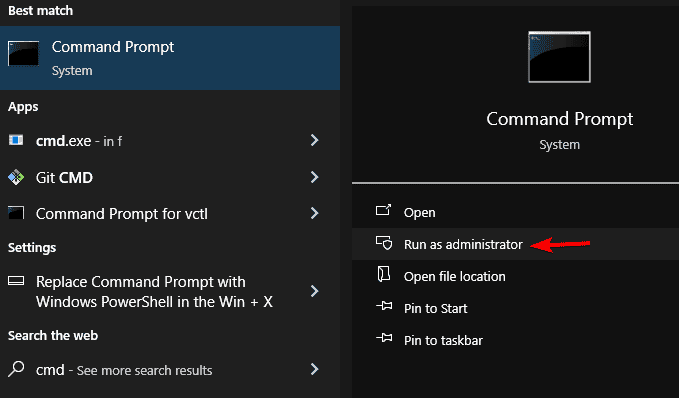
- Aktivieren Sie den automatischen Start des Hypervisors mit
bcdedit /set hypervisorlaunchtype auto - Starten Sie Ihren Computer neu.
- Führen Sie das Docker Desktop-Installationsprogramm erneut aus.
Diese Lösung kann auch WSL-Fehler im Zusammenhang mit HCS_E_HYPERV_NOT_INSTALLED beheben, sofern Ihre Hardware Virtualisierung unterstützt und Sie die erforderlichen Windows-Komponenten aktiviert haben.
6. Docker Desktop im richtigen Installationsmodus neu installieren
Ein unvollständiger Download des Installationsprogramms oder ein ungeeigneter Installationsmodus kann verhindern, dass die Installation abgeschlossen wird.
- Laden Sie das neueste Installationsprogramm von der offiziellen Docker Desktop-Website herunter.
- Öffnen Sie die heruntergeladene Datei Docker Desktop Installer.exe.
- Wählen Sie Per-user installation für ein Standard-WSL-2-Setup ohne Administratorrechte auf Installationsebene.
- Wählen Sie alternativ All-users installation, wenn Sie Hyper-V- oder Windows-Container benötigen, und bestätigen Sie das Administrator-Dialogfeld.
- Wählen Sie WSL 2 als Backend, wenn Sie Docker Desktop für Linux-Container installieren.
- Schließen Sie die Installation ab und starten Sie Docker Desktop.
Wenn Windows die erforderlichen WSL-Komponenten nicht aufweist, muss ein Administrator sie auch dann aktivieren, wenn Sie die Installation pro Benutzer verwenden.
7. Fehlgeschlagene Docker Desktop-Installation entfernen
Wenn eine frühere Installation fehlgeschlagen ist, können deren verbleibende Komponenten eine neue Installation beeinträchtigen.
- Schließen Sie Docker Desktop und alle laufenden Docker-bezogenen Prozesse.
- Öffnen Sie Einstellungen > Apps > Installierte Apps.

- Suchen Sie Docker Desktop und wählen Sie Deinstallieren.
- Befolgen Sie die Anweisungen zum Entfernen und starten Sie Windows neu.
- Laden Sie ein neues Installationsprogramm von der offiziellen Docker-Website herunter.
- Installieren Sie Docker Desktop erneut.
Wichtig: Die Deinstallation von Docker Desktop kann lokale Container, Images, Volumes und andere Docker-Daten entfernen. Sichern Sie alle wichtigen Daten, bevor Sie fortfahren.
Wenn Sie Docker Desktop nicht installieren können, aktivieren Sie zunächst die Virtualisierung, aktualisieren Sie WSL 2 und überprüfen Sie die Windows-Kompatibilität. Wenn weitere Probleme auftreten, erfahren Sie, wie Sie den unerwarteten WSL-Fehler von Docker Desktop beheben. Sie können auch Probleme beheben, wenn Docker Desktop endlos startet, oder den Docker-CLR-Fehler 8000405 lösen, falls eines dieser Probleme verhindert, dass die Anwendung ordnungsgemäß ausgeführt wird.
Häufig gestellte Fragen
Warum kann ich Docker Desktop nicht unter Windows 11 installieren?
Die Installation von Docker Desktop kann fehlschlagen, weil die Virtualisierung deaktiviert ist, WSL 2 fehlt oder veraltet ist, Windows erforderliche Komponenten nicht aufweist oder Ihr System die Mindestanforderungen von Docker nicht erfüllt. Aktivieren Sie die Virtualisierung, aktualisieren Sie WSL und versuchen Sie die Installation erneut.
Kann ich Docker Desktop ohne Hyper-V installieren?
Ja. Docker Desktop unterstützt das WSL 2-Backend, sodass Sie die vollständige Windows-Funktion Hyper-V nicht aktivieren müssen. WSL 2 setzt jedoch weiterhin Hardwarevirtualisierung und Virtualisierungskomponenten von Windows voraus.
Wie behebe ich den WSL 2-Installationsfehler von Docker Desktop?
Aktualisieren Sie WSL, aktivieren Sie die Plattform für virtuelle Computer und überprüfen Sie, ob die Virtualisierung im BIOS aktiv ist. Wenn der Fehler weiterhin besteht, öffnen Sie ein erhöhtes Terminal und starten Sie WSL mit wsl –shutdown neu.
Erfordert Docker Desktop Administratorrechte für die Installation?
Nicht im Installationsmodus pro Benutzer, sofern Windows bereits über die erforderlichen Komponenten verfügt. Die Installation für alle Benutzer, die Hyper-V-Unterstützung und die erstmalige WSL-Konfiguration erfordern jedoch Administratorrechte.


Lesen Sie unsere Offenlegungsseite, um zu erfahren, wie Sie Windows Report dabei helfen können, das Redaktionsteam zu unterstützen. Read more


Improve this guide



User forum
0 messages