
So beheben Sie den Fehler „There is no volume selected“ in DiskPart


 6 min. read
 Published on
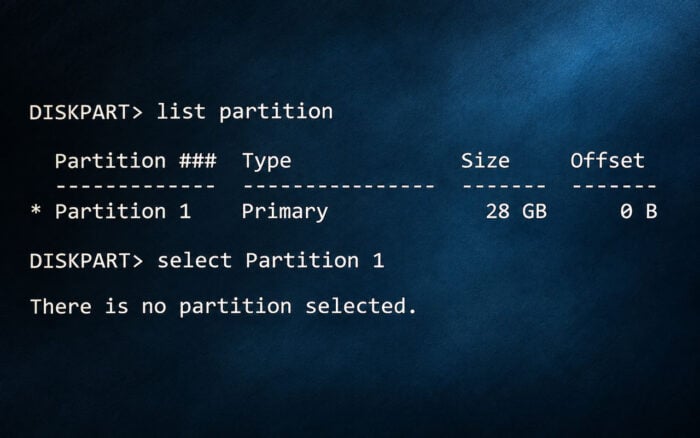
Der Fehler „There is no volume selected“ in DiskPart tritt auf, wenn Sie Befehle wie format, assign oder attributes volume ausführen, ohne zuvor ein gültiges Volume auszuwählen.
Sie können das Problem beheben, indem Sie das richtige Volume auswählen, die Datenträgerpartitionen überprüfen oder ein neues Volume erstellen, falls das Laufwerk leer ist.
Wie behebe ich den Fehler „There is no volume selected“ in DiskPart unter Windows 11?
1. Wählen Sie das richtige Volume in DiskPart aus
DiskPart erfordert, dass Sie ein Volume auswählen, bevor Sie Befehle ausführen, die es ändern. Das Auswählen eines Datenträgers allein wählt nicht unbedingt dessen Volumes aus.
- Drücken Sie Windows + X und wählen Sie Terminal (Administrator).

- Starten Sie DiskPart, indem Sie den folgenden Befehl ausführen:
diskpart
- Lassen Sie sich alle verfügbaren Volumes anzeigen:
list volume - Identifizieren Sie das richtige Volume anhand seiner Größe, seines Dateisystems und seines Laufwerkbuchstabens.
- Ersetzen Sie 2 durch Ihre Volume-Nummer und führen Sie aus:
select volume 2 - Bestätigen Sie Ihre Auswahl mit dem folgenden Befehl:
detail volume - Wiederholen Sie den Befehl, der zuvor den Fehler verursacht hat.
Wenn Sie beispielsweise einen Laufwerkbuchstaben zuweisen möchten, führen Sie assign letter=E aus. Stellen Sie sicher, dass kein anderes Laufwerk diesen Buchstaben verwendet.
2. Überprüfen Sie, ob der Datenträger eine gültige Partition enthält
Wenn DiskPart Ihr Volume nicht anzeigt, überprüfen Sie, ob Windows den Datenträger und seine Partitionen erkennt.
- Öffnen Sie Terminal (Administrator) und führen Sie aus:
diskpart - Lassen Sie sich alle verfügbaren Datenträger anzeigen:
list disk - Ersetzen Sie 1 durch die richtige Datenträgernummer und führen Sie aus:
select disk 1 - Lassen Sie sich die verfügbaren Partitionen anzeigen:
list partition - Ersetzen Sie 1 durch die entsprechende Partitionsnummer und führen Sie aus:
select partition 1 - Untersuchen Sie die ausgewählte Partition:
detail partition
Wenn DiskPart die Partition erkennt, aber kein entsprechendes Volume finden kann, verwendet die Partition möglicherweise ein nicht unterstütztes Dateisystem oder enthält beschädigte Metadaten.
Vermeiden Sie das Ausführen der Befehle clean, delete partition oder format, wenn das Laufwerk wichtige Dateien enthält.
3. Neues Volume erstellen
Wenn das Laufwerk neu ist oder nicht zugeordneten Speicherplatz enthält, müssen Sie möglicherweise ein Volume erstellen, bevor Sie DiskPart-Befehle ausführen.
Führen Sie diese Schritte nur aus, wenn der Zielbereich keine wichtigen Daten enthält.
- Drücken Sie Windows + X und wählen Sie Datenträgerverwaltung.

- Suchen Sie den betroffenen Datenträger.
- Klicken Sie mit der rechten Maustaste auf den nicht zugeordneten Speicherplatz und wählen Sie Neues einfaches Volume.

- Klicken Sie auf Weiter und geben Sie die Größe des Volumes an.
- Weisen Sie einen verfügbaren Laufwerkbuchstaben zu.
- Wählen Sie NTFS als Dateisystem.
- Schließen Sie den Assistenten ab.
Sobald Windows das Volume erstellt hat, öffnen Sie DiskPart erneut, führen Sie list volume aus, wählen Sie das neue Volume aus und wiederholen Sie den ursprünglichen Befehl.
4. Datenträger mit DiskPart neu scannen
DiskPart zeigt ein Volume möglicherweise nicht an, wenn Windows das angeschlossene Speichergerät nicht korrekt erkennt.
- Öffnen Sie Terminal (Administrator).
- Starten Sie DiskPart mit dem folgenden Befehl:
diskpart - Suchen Sie nach angeschlossenen Speichergeräten:
rescan - Zeigen Sie alle verfügbaren Datenträger an:
list disk - Zeigen Sie alle verfügbaren Volumes an:
list volume - Wählen Sie das richtige Volume aus, falls es angezeigt wird.
Wenn Windows das Laufwerk weiterhin nicht erkennt, schließen Sie es erneut an, versuchen Sie einen anderen USB-Anschluss oder ein anderes Kabel und prüfen Sie den Geräte-Manager auf speicherbezogene Fehler.
5. Verwenden Sie die Datenträgerverwaltung anstelle von DiskPart
Wenn DiskPart den Fehler weiterhin anzeigt, versuchen Sie, das Volume über die Datenträgerverwaltung zu verwalten.
- Drücken Sie Windows + R.
- Öffnen Sie die Datenträgerverwaltung, indem Sie Folgendes ausführen:
diskmgmt.msc
- Suchen Sie das betroffene Volume.
- Klicken Sie mit der rechten Maustaste auf das fehlerfreie Daten-Volume und wählen Sie Laufwerkbuchstaben und -pfade ändern….

- Klicken Sie auf Hinzufügen…, wenn das Volume über keinen Laufwerkbuchstaben verfügt.
- Wählen Sie einen verfügbaren Laufwerkbuchstaben aus und klicken Sie auf OK.
Wenn das Volume unerwartet als RAW oder Nicht zugeordnet angezeigt wird, sollten Sie es erst formatieren, nachdem Sie wichtige Dateien wiederhergestellt haben.
Die Auswahl des richtigen Volumes sollte den DiskPart-Fehler in den meisten Fällen beheben. Wenn Sie versehentlich Ihre Partitionen entfernt haben, lesen Sie, wie Sie den Befehl clean in DiskPart rückgängig machen und verlorene Daten wiederherstellen.
Wenn in DiskPart die Fehlermeldung „Es sind keine festen Datenträger vorhanden“ auftritt oder DiskPart die Datenträgerattribute nicht löschen kann, lesen Sie die entsprechenden Anleitungen zur Problembehandlung, um weitere Lösungen zu erhalten.
Häufig gestellte Fragen
Warum meldet DiskPart, dass kein Volume ausgewählt ist?
DiskPart zeigt diesen Fehler an, wenn kein gültiges Volume den Fokus besitzt. Häufige Ursachen sind das Auswählen eines Datenträgers anstelle eines Volumes, das Ausführen eines Befehls nach dem Löschen einer Partition oder der Versuch, einen Datenträger ohne ein erkanntes Volume zu ändern.
Wie wähle ich in DiskPart ein Volume aus?
Starten Sie DiskPart als Administrator, führen Sie den Befehl list volume aus und ermitteln Sie das gewünschte Volume. Führen Sie den Befehl select volume gefolgt von der entsprechenden Volume-Nummer aus.
Warum zeigt DiskPart mein Volume nicht an?
DiskPart zeigt Ihr Volume möglicherweise nicht an, weil die Partitionsmetadaten beschädigt sind, ein nicht unterstützter Partitionstyp vorliegt, nicht zugeordneter Speicherplatz vorhanden ist oder Probleme mit der Speicheranbindung bestehen. Scannen Sie Ihre Datenträger erneut und prüfen Sie die Datenträgerverwaltung, um die Ursache zu ermitteln.
Was ist der Unterschied zwischen dem Auswählen eines Datenträgers und dem Auswählen eines Volumes in DiskPart?
Durch das Auswählen eines Datenträgers erhält DiskPart den Fokus auf ein gesamtes physisches Speichergerät. Durch das Auswählen eines Volumes erhält DiskPart den Fokus auf einen bestimmten logischen Speicherbereich, sodass Sie es formatieren, einen Laufwerkbuchstaben zuweisen oder seine Attribute ändern können.


Lesen Sie unsere Offenlegungsseite, um zu erfahren, wie Sie Windows Report dabei helfen können, das Redaktionsteam zu unterstützen. Read more


Improve this guide



User forum
0 messages