
Schwarzer Bildschirm nach Auflösungsänderung unter Windows 11: So beheben Sie das Problem


 6 min. read
 Published on
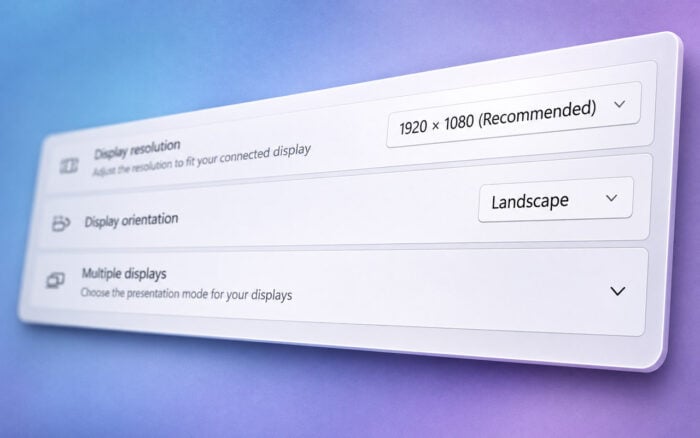
Ein schwarzer Bildschirm nach einer Auflösungsänderung tritt normalerweise auf, wenn Windows zu einer Bildschirmauflösung oder Bildwiederholfrequenz wechselt, die Ihr Monitor nicht unterstützt. Sie können dies beheben, indem Sie die Änderung rückgängig machen, den Grafiktreiber zurücksetzen oder Windows im Videomodus mit niedriger Auflösung starten.
Wie beheben Sie einen schwarzen Bildschirm nach einer Auflösungsänderung unter Windows 11?
1. Warten Sie, bis Windows die Auflösung zurücksetzt
Windows setzt eine nicht bestätigte Auflösungsänderung normalerweise automatisch zurück. Wenn Ihr Bildschirm unmittelbar nach dem Ändern der Auflösung schwarz wird, versuchen Sie dies zuerst.
- Warten Sie etwa 15 Sekunden, ohne eine Taste zu drücken.
- Prüfen Sie, ob Windows die vorherige Auflösung wiederherstellt.
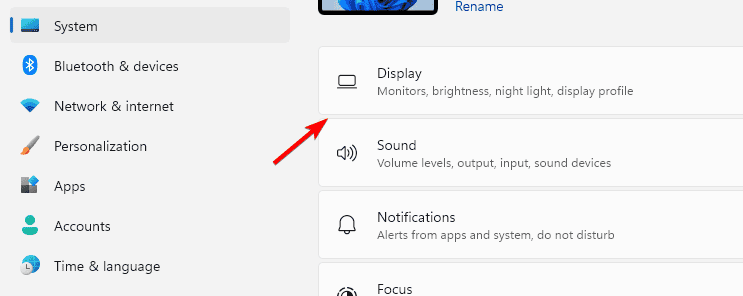
- Wenn die Anzeige wieder erscheint, öffnen Sie Einstellungen > System > Anzeige.
- Wählen Sie unter Bildschirmauflösung die empfohlene Auflösung aus.
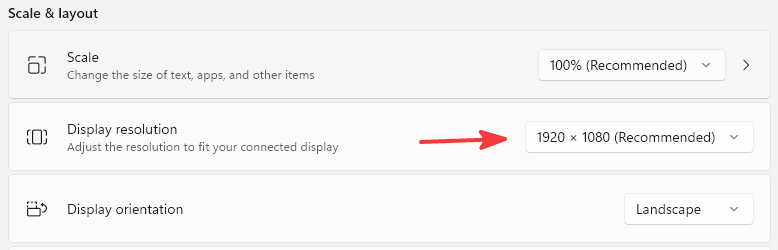
- Klicken Sie auf Änderungen beibehalten, sobald Sie bestätigt haben, dass die Anzeige funktioniert.
Wenn der Bildschirm schwarz bleibt, fahren Sie mit der nächsten Lösung fort.
2. Setzen Sie den Grafiktreiber über eine Tastenkombination zurück
Windows verfügt über eine Tastenkombination, mit der Sie eine leere Anzeige wiederherstellen können, ohne Ihren Computer neu zu starten.
- Drücken Sie gleichzeitig Windows + Ctrl + Shift + B.
- Warten Sie, bis der Bildschirm flackert oder ein Signalton ertönt.
- Prüfen Sie, ob der Desktop angezeigt wird.
- Wenn die Anzeige wieder erscheint, öffnen Sie Einstellungen > System > Anzeige und wählen Sie eine unterstützte Auflösung aus.
3. Ändern Sie den Anzeigemodus
Manchmal sendet Windows nach einer Auflösungsänderung die Videoausgabe an einen anderen Bildschirm. Sie können den Anzeigemodus wechseln, ohne den Desktop zu sehen.
- Drücken Sie Windows + P.
- Drücken Sie erneut P, um den nächsten Anzeigemodus auszuwählen.

- Drücken Sie Enter, um die Auswahl zu übernehmen.
- Warten Sie einige Sekunden, um zu sehen, ob der Bildschirm wieder angezeigt wird.
- Wiederholen Sie den Vorgang, um durch die verfügbaren Anzeigemodi zu wechseln.
Wenn Sie mehrere Monitore verwenden, trennen Sie die sekundären Bildschirme und testen Sie Ihren primären Monitor.
4. Starten Sie Windows im Videomodus mit niedriger Auflösung
Wenn der Bildschirm nach dem Neustart schwarz bleibt, verwendet Windows möglicherweise weiterhin eine nicht unterstützte Anzeigeeinstellung. Im Videomodus mit niedriger Auflösung können Sie Windows mit sichereren Anzeigeeinstellungen starten.
- Schalten Sie Ihren Computer aus.
- Schalten Sie ihn ein und unterbrechen Sie den Start, indem Sie den Netzschalter gedrückt halten, wenn Windows mit dem Laden beginnt.
- Wiederholen Sie die Unterbrechung einmal. Beim nächsten Start sollte Windows die Automatische Reparatur starten.
- Wählen Sie Erweiterte Optionen > Problembehandlung > Erweiterte Optionen > Starteinstellungen.

- Klicken Sie auf Neu starten.
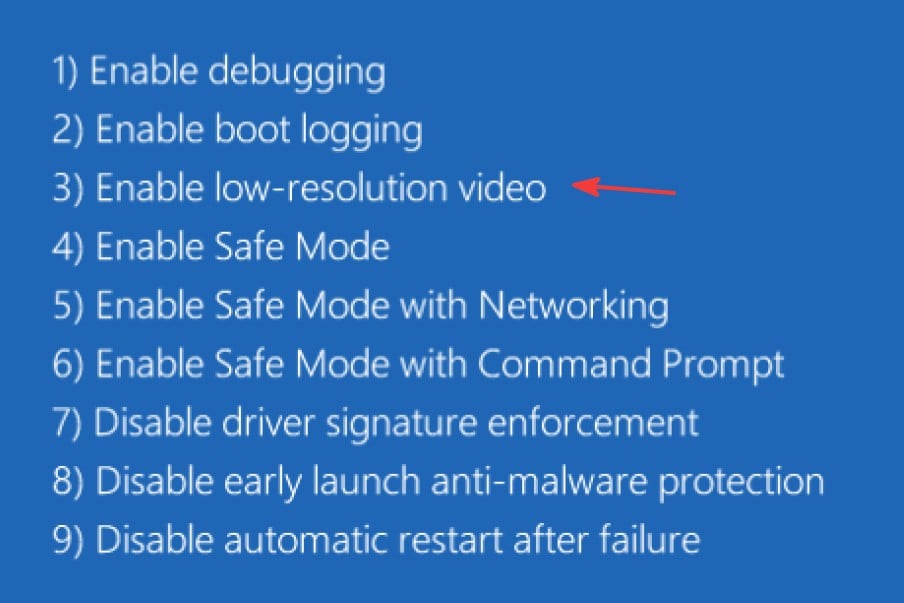
- Drücken Sie 3 oder F3, um Video mit niedriger Auflösung aktivieren auszuwählen.
- Öffnen Sie nach dem Laden von Windows Einstellungen > System > Anzeige.
- Wählen Sie die empfohlene Auflösung aus und starten Sie den Computer normal neu.
Wenn Windows die Automatische Reparatur nicht startet, verwenden Sie ein USB-Wiederherstellungslaufwerk für Windows, um auf die Wiederherstellungsumgebung zuzugreifen.
5. Grafiktreiber neu installieren
Ein fehlerhafter oder inkompatibler Grafiktreiber kann verhindern, dass Windows bestimmte Auflösungen anzeigt.
Wenn Sie über den abgesicherten Modus auf den Desktop zugreifen können, gehen Sie folgendermaßen vor:
- Klicken Sie mit der rechten Maustaste auf Start und wählen Sie Geräte-Manager.

- Erweitern Sie Grafikkarten.
- Klicken Sie mit der rechten Maustaste auf Ihre Grafikkarte und wählen Sie Gerät deinstallieren.

- Lassen Sie das Kontrollkästchen zum Entfernen des Treibers zunächst deaktiviert, falls Windows eines anzeigt.
- Klicken Sie auf Deinstallieren und starten Sie den Computer neu.
- Lassen Sie Windows die Grafikkarte neu installieren.
Wenn der schwarze Bildschirm weiterhin auftritt, installieren Sie den neuesten kompatiblen Grafiktreiber direkt vom PC-Hersteller, von NVIDIA, AMD oder Intel.
6. Bildwiederholfrequenz und Verbindung des Monitors überprüfen
Eine nicht unterstützte Bildwiederholfrequenz oder eine instabile Display-Verbindung kann nach dem Ändern der Auflösung ebenfalls zu einem schwarzen Bildschirm führen.
- Öffnen Sie Einstellungen > System > Anzeige > Erweiterte Anzeige.

- Wählen Sie den betroffenen Monitor aus.
- Wählen Sie unter Bildwiederholfrequenz auswählen die Option 60 Hz aus, sofern Ihr Monitor dies unterstützt.
- Kehren Sie zu Anzeige zurück und wählen Sie die empfohlene Auflösung aus.
- Prüfen Sie, ob das Problem behoben ist.
Wenn der Bildschirm weiterhin schwarz bleibt, schließen Sie das HDMI- oder DisplayPort-Kabel erneut an, probieren Sie ein anderes Kabel aus oder schließen Sie den Computer an einen anderen Monitor an.
Ein schwarzer Bildschirm nach einer Auflösungsänderung ist in der Regel auf nicht unterstützte Anzeigeeinstellungen oder Probleme mit dem Grafiktreiber zurückzuführen. Das Zurücksetzen des Grafiktreibers oder das Aktivieren des Modus für niedrige Bildschirmauflösung sollte helfen.
Wenn Ihr Monitor jedoch langsam schwarz wird, Sie einen schwarzen Bildschirm mit Cursor sehen oder nach dem Ändern der Bildwiederholfrequenz ein schwarzer Bildschirm auftritt, erfordern diese Probleme möglicherweise eine zusätzliche Problembehandlung.
FAQs
Warum wird mein Bildschirm schwarz, nachdem ich die Auflösung geändert habe?
Ihr Bildschirm kann schwarz werden, weil die ausgewählte Auflösung oder Bildwiederholfrequenz die von Ihrem Monitor unterstützten Einstellungen überschreitet. Auch ein inkompatibler Grafiktreiber oder eine fehlerhafte Bildschirmverbindung kann das Problem verursachen.
Wie setze ich meine Bildschirmauflösung zurück, wenn der Bildschirm schwarz ist?
Warten Sie, bis Windows die Änderung automatisch rückgängig macht. Wenn das fehlschlägt, drücken Sie Windows + Ctrl + Shift + B, um den Grafiktreiber zurückzusetzen. Sie können auch die Windows-Wiederherstellungsumgebung aufrufen und den Videomodus mit niedriger Auflösung aktivieren, um wieder Zugriff auf die Anzeigeeinstellungen zu erhalten.
Kann ich einen schwarzen Bildschirm beheben, ohne meinen Computer neu zu starten?
Ja. Versuchen Sie, Windows + Ctrl + Shift + B zu drücken, um die Anzeige wiederherzustellen. Sie können außerdem Windows + P verwenden, um die Anzeigemodi zu wechseln, falls Windows die Videoausgabe an den falschen Bildschirm sendet.
Behebt der abgesicherte Modus einen schwarzen Bildschirm, der durch Auflösungsänderungen verursacht wurde?
Der abgesicherte Modus kann Ihnen helfen, mithilfe grundlegender Anzeigeeinstellungen wieder Zugriff auf Windows zu erhalten. Von dort aus können Sie einen problematischen Grafiktreiber entfernen, bevor Sie den Computer normal neu starten. Der Videomodus mit niedriger Auflösung bietet jedoch einen direkteren Weg, Ihre Anzeigekonfiguration zurückzusetzen.


Lesen Sie unsere Offenlegungsseite, um zu erfahren, wie Sie Windows Report dabei helfen können, das Redaktionsteam zu unterstützen. Read more


Improve this guide

User forum
0 messages