
Problembehebung: Windows-Start-Manager wurde durch die aktuelle Sicherheitsrichtlinie blockiert


 7 min. read
 Published on
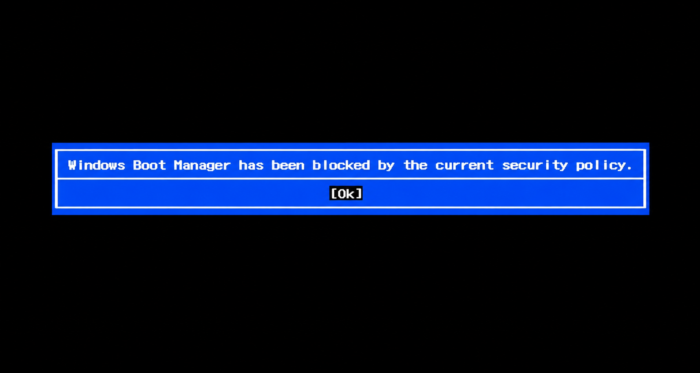
Der Fehler „Windows Boot Manager has been blocked by the current security policy“ verhindert, dass Ihr PC Windows startet. Er tritt in der Regel auf, wenn UEFI Secure Boot dem installierten Windows-Bootloader oder seiner aktuellen Startkonfiguration nicht mehr vertraut. Das Problem kann mit Secure-Boot-Schlüsseln, falschen BIOS-Einstellungen, Änderungen der Startreihenfolge oder veralteter Firmware zusammenhängen. Probieren Sie die folgenden Lösungen aus, um den Fehler zu beheben.
Inhaltsverzeichnis
So beheben Sie den Fehler „Windows Boot Manager has been blocked by the current security policy“
1. Standardschlüssel für Secure Boot wiederherstellen
Secure Boot stützt sich auf vertrauenswürdige Zertifikate, die in der Firmware Ihres Mainboards gespeichert sind. Wenn diese Schlüssel fehlen, verändert oder falsch konfiguriert sind, blockiert die Firmware möglicherweise den Windows Boot Manager.
Das Wiederherstellen der werkseitigen Secure-Boot-Schlüssel kann das Problem beheben, ohne dass Sie Windows neu installieren müssen.
- Starten Sie Ihren PC neu und drücken Sie wiederholt die BIOS-Taste. Zu den üblichen Tasten gehören F2, Entf, Esc oder F10.
- Öffnen Sie den Bereich Security, Boot oder Secure Boot.
- Suchen Sie nach der Option Secure Boot Mode und stellen Sie sie, falls vorhanden, auf Standard.
- Halten Sie nach Restore Factory Keys, Install Default Secure Boot Keys oder Reset Secure Boot Keys Ausschau.
- Wählen Sie die Option aus und bestätigen Sie die Änderung.
- Stellen Sie sicher, dass Secure Boot aktiviert ist, und speichern Sie Ihre Einstellungen.
- Starten Sie Ihren PC neu und prüfen Sie, ob Windows normal startet.
Hinweis: Wenn Ihre Firmware sowohl „Clear Secure Boot Keys“ als auch „Restore/Install Default Keys“ anbietet, wählen Sie die Option zum Wiederherstellen/Installieren. Vermeiden Sie es, Schlüssel ohne einen Wiederherstellungsplan zu löschen.
2. Secure Boot vorübergehend deaktivieren
Wenn das Wiederherstellen der Standardschlüssel nicht funktioniert, blockiert möglicherweise Secure Boot selbst den installierten Bootloader. Durch das vorübergehende Deaktivieren können Sie feststellen, ob die Sicherheitsrichtlinie dafür verantwortlich ist.
- Starten Sie Ihren PC neu und rufen Sie das BIOS/UEFI auf.
- Öffnen Sie die Registerkarte Security oder Boot.
- Suchen Sie Secure Boot und stellen Sie es auf Disabled.
- Speichern Sie die Änderungen und verlassen Sie das BIOS.
- Lassen Sie den Computer neu starten.
Wenn Windows erfolgreich startet, hängt das Problem wahrscheinlich mit der Secure-Boot-Konfiguration, den Vertrauensschlüsseln oder der Bootloader-Kompatibilität zusammen. Lassen Sie Secure Boot vorübergehend deaktiviert, während Sie die nächsten Prüfungen durchführen, aktivieren Sie es jedoch wieder, nachdem Sie das zugrunde liegende Problem behoben haben.
3. Startmodus und Priorität von Windows Boot Manager prüfen
Ein falscher Startmodus oder eine falsche Startreihenfolge kann dazu führen, dass das System den falschen Starteintrag lädt. Stellen Sie sicher, dass Ihr PC die richtige Windows-Startkonfiguration verwendet.
- Rufen Sie das BIOS/UEFI-Setup erneut auf.
- Öffnen Sie die Registerkarte „Boot“.
- Stellen Sie sicher, dass der Startmodus auf UEFI und nicht auf Legacy oder CSM eingestellt ist, sofern Windows im UEFI-Modus installiert wurde.
- Suchen Sie nach „Boot Priority“ oder „Boot Order“.
- Verschieben Sie „Windows Boot Manager“ für Ihr Systemlaufwerk an die erste Position.
- Speichern Sie die Änderungen und starten Sie den PC neu.
Prüfen Sie nun, ob Windows jetzt geladen wird. Wenn „Windows Boot Manager“ fehlt oder derselbe Sicherheitsrichtlinienfehler weiterhin auftritt, fahren Sie mit der Starthilfe fort.
4. Windows-Starthilfe ausführen
Die Windows-Starthilfe kann bestimmte startbezogene Probleme automatisch erkennen und beheben, darunter beschädigte Startkonfigurationsdateien. Sie benötigen die Windows-Wiederherstellungsumgebung. Wird sie nicht automatisch angezeigt, verwenden Sie einen Windows-Installations-USB-Stick.
- Schalten Sie den PC ein und unterbrechen Sie den Start zwei- bis dreimal, um die Automatische Reparatur auszulösen, falls verfügbar.
- Wählen Sie „Erweiterte Optionen“ aus.
- Navigieren Sie zu „Problembehandlung“ > „Erweiterte Optionen“ > „Starthilfe“.
- Wählen Sie bei Aufforderung Ihre Windows-Installation aus.
- Geben Sie bei Bedarf Ihre Kontodaten ein.
- Lassen Sie die Starthilfe die Diagnose und Reparatur Ihres PCs abschließen.
- Starten Sie den PC neu und prüfen Sie, ob „Windows Boot Manager“ funktioniert.
Wenn die Starthilfe abgeschlossen wurde, aber derselbe Fehler erneut auftritt, wechseln Sie zur Reparaturoption für die Startdateien.
5. Windows-Startdateien neu erstellen
Wenn Ihre Windows-Startdateien beschädigt sind oder fehlen, können Sie durch deren Neuerstellung den Startvorgang möglicherweise wiederherstellen. Verwenden Sie diese Lösung erst, nachdem Sie bestätigt haben, dass Windows mit vorübergehend deaktiviertem Secure Boot starten kann.
- Starten Sie Windows mit deaktiviertem Secure Boot.
- Suchen Sie nach „Eingabeaufforderung“.
- Klicken Sie mit der rechten Maustaste darauf und wählen Sie „Als Administrator ausführen“.
- Geben Sie den folgenden Befehl ein und drücken Sie die Eingabetaste:
mountvol S: /S - Geben Sie anschließend diesen Befehl ein, um die Windows-Startdateien neu zu erstellen:
bcdboot %systemroot% /s S: /f UEFI - Warten Sie auf die Bestätigungsmeldung, dass die Startdateien erfolgreich erstellt wurden.
- Starten Sie den PC neu und bestätigen Sie, dass Windows normal geladen wird.
Sobald Windows erfolgreich startet, kehren Sie zum BIOS/UEFI-Setup zurück und aktivieren Sie Secure Boot erneut. Bestätigen Sie, dass das System den UEFI-Modus verwendet und „Windows Boot Manager“ weiterhin die erste Startoption ist. Wenn der Sicherheitsrichtlinienfehler erneut auftritt, lehnt die Firmware möglicherweise immer noch die Signatur des Bootloaders ab.
6. BIOS/UEFI-Firmware aktualisieren
Wenn der Fehler nach dem Wiederherstellen der Schlüssel und dem Reparieren der Startdateien weiterhin auftritt, ist möglicherweise veraltete Firmware die Ursache. Firmware-Updates können Probleme mit der Secure Boot-Kompatibilität und dem Umgang mit Zertifikaten beheben.
- Ermitteln Sie den Hersteller und das genaue Modell Ihres PCs oder Mainboards.
- Besuchen Sie die offizielle Support-Website des Herstellers.
- Laden Sie das neueste BIOS/UEFI-Update für Ihr Modell herunter.
- Lesen Sie die Installationsanweisungen und Update-Anforderungen sorgfältig durch.
- Installieren Sie das Firmware-Update, ohne die Stromzufuhr zu unterbrechen.
- Starten Sie den PC neu und überprüfen Sie die Secure Boot-Einstellungen.
Stellen Sie nun die empfohlenen Secure Boot-Einstellungen wieder her, vergewissern Sie sich, dass „Windows Boot Manager“ die erste Startoption ist, und testen Sie den Windows-Start erneut. Vermeiden Sie es, die Secure Boot-Schlüssel nach dem Firmware-Update unnötig zurückzusetzen.
Zusammenfassung
Wir hoffen, dass die oben genannten Methoden Ihnen geholfen haben, den Fehler „Der Windows-Start-Manager wurde durch die aktuelle Sicherheitsrichtlinie blockiert“ zu beheben. Wir empfehlen stets, mit einfachen Methoden zur Problembehandlung zu beginnen, bevor Sie zu fortgeschritteneren Startreparaturen übergehen. Vermeiden Sie es, Secure Boot-Schlüssel zu löschen oder Startdateien neu zu erstellen, sofern dies nicht erforderlich ist. Wenn Windows weiterhin nicht startet, versuchen Sie es mit der Windows-Wiederherstellungsumgebung oder befolgen Sie die offiziellen Anweisungen zur Secure Boot-Wiederherstellung.
Zur weiteren Problembehandlung finden Sie verwandte Anleitungen zu EFI-USB-Geräten, die durch die Sicherheitsrichtlinie blockiert werden, zu Secure Boot-Fehlern und zu dem Problem, dass Secure Boot aktiviert, aber nicht aktiv ist.
Häufig gestellte Fragen
1. Ist es sicher, Secure Boot zu deaktivieren?
Das vorübergehende Deaktivieren von Secure Boot kann bei der Diagnose von Startproblemen helfen. Aktivieren Sie Secure Boot nach der Behebung des zugrunde liegenden Problems wieder, um den Schutz vor Malware auf Startebene aufrechtzuerhalten.
2. Löscht dieser Fehler meine Dateien?
Nein. Der Fehler selbst löscht Ihre Dateien nicht. Die oben genannten Korrekturen dienen dazu, die Startfunktion wiederherzustellen, und nicht dazu, Ihre Windows-Installation zu löschen.
3. Was ist, wenn keine dieser Korrekturen funktioniert?
Die Firmware blockiert möglicherweise ein älteres Bootloader-Zertifikat oder hat ein Problem mit der Secure Boot-Datenbank. Möglicherweise benötigen Sie eine herstellerspezifische Firmware-Korrektur oder das Secure Boot-Wiederherstellungsverfahren von Microsoft.


Lesen Sie unsere Offenlegungsseite, um zu erfahren, wie Sie Windows Report dabei helfen können, das Redaktionsteam zu unterstützen. Read more


Improve this guide


User forum
0 messages