
Fehlerbehebung: „An Error Occurred While Attempting to Export the Virtual Machine“ in Hyper-V


 5 min. read
 Published on
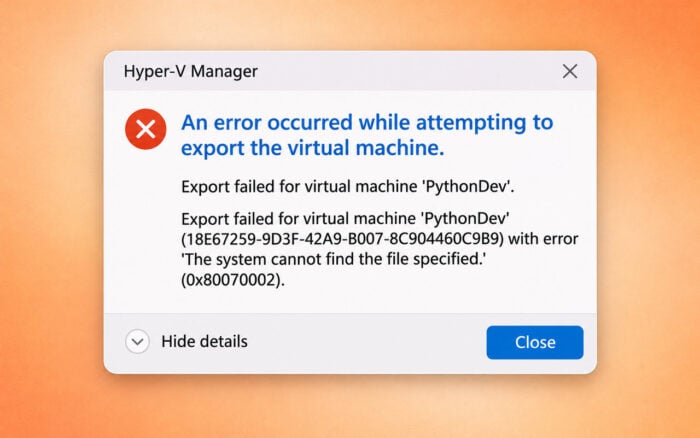
Die Meldung „Beim Exportieren des virtuellen Computers ist ein Fehler aufgetreten“ in Hyper-V verhindert, dass Benutzer virtuelle Computer unter Windows 11 und Windows Server exportieren können.
Der Fehler tritt in der Regel aufgrund unzureichender Berechtigungen, beschädigter Prüfpunkte, fehlender virtueller Festplattendateien oder Speicherproblemen auf. Die genaue Ursache hängt vom zugehörigen Fehlercode ab.
Wie lässt sich der Fehler „Beim Exportieren des virtuellen Computers ist ein Fehler aufgetreten“ in Hyper-V beheben?
1. Exportordnerberechtigungen überprüfen
Hyper-V benötigt Berechtigungen, um auf die Dateien des virtuellen Computers zuzugreifen und Daten in das Exportziel zu schreiben. Falsche Berechtigungen können den Fehler 0x80070005 (Zugriff verweigert) auslösen.
So überprüfen Sie die Berechtigungen:
- Öffnen Sie den Datei-Explorer und navigieren Sie zum Zielordner für den Export.
- Klicken Sie mit der rechten Maustaste auf den Ordner und wählen Sie Eigenschaften.

- Öffnen Sie die Registerkarte Sicherheit und klicken Sie auf Erweitert.

- Prüfen Sie, ob die erforderlichen Hyper-V-Dienstkonten über geeignete Berechtigungen verfügen.
- Stellen Sie sicher, dass der Zielordner das Schreiben von Dateien zulässt.
- Wenden Sie die erforderlichen Änderungen an und wiederholen Sie den Export.
2. Problematische Prüfpunkte überprüfen und entfernen
Beschädigte Prüfpunkte oder unvollständige virtuelle Festplattenketten können verhindern, dass Hyper-V einen virtuellen Computer exportiert.
So überprüfen Sie die Prüfpunkte:
- Öffnen Sie den Hyper-V-Manager.
- Wählen Sie den betroffenen virtuellen Computer aus.
- Suchen Sie den Abschnitt Prüfpunkte.
- Überprüfen Sie, ob für den virtuellen Computer Prüfpunkte vorhanden sind.
- Sichern Sie den virtuellen Computer, bevor Sie Änderungen vornehmen.
- Wenn Sie einen Prüfpunkt nicht mehr benötigen, klicken Sie mit der rechten Maustaste darauf und wählen Sie Prüfpunkt löschen.
- Lassen Sie Hyper-V die Datenträgerzusammenführung abschließen, bevor Sie den Export erneut versuchen.
Löschen Sie .avhdx-Dateien nicht manuell im Datei-Explorer. Diese Dateien können Änderungen enthalten, die Hyper-V noch nicht in die übergeordnete virtuelle Festplatte zusammengeführt hat.
3. Virtuellen Computer mit PowerShell exportieren
Wenn der Hyper-V-Manager den Export nicht abschließen kann, versuchen Sie es stattdessen mit PowerShell.
Gehen Sie folgendermaßen vor:
- Öffnen Sie PowerShell als Administrator.

- Erstellen Sie einen Zielordner mit ausreichend verfügbarem Speicherplatz.
- Führen Sie den folgenden Befehl aus und ersetzen Sie dabei den Namen des virtuellen Computers und den Zielpfad durch Ihre Werte: Export-VM -Name „Windows11VM“ -Path „D:HyperVExports“
- Warten Sie, bis der Export abgeschlossen ist.
- Wenn der Befehl fehlschlägt, prüfen Sie die Fehlermeldung auf genauere Details.
4. Verfügbaren Speicherplatz und virtuelle Festplatten überprüfen
Hyper-V kann einen virtuellen Computer möglicherweise nicht exportieren, wenn auf dem Ziellaufwerk nicht genügend Speicherplatz vorhanden ist oder die virtuelle Quellfestplatte Probleme aufweist.
Zur Überprüfung:
- Öffnen Sie den Datei-Explorer und überprüfen Sie den freien Speicherplatz auf dem Ziellaufwerk.
- Stellen Sie sicher, dass das Ziel die Festplatten der virtuellen Maschine und die zugehörigen Dateien aufnehmen kann.
- Öffnen Sie den Hyper-V-Manager und wählen Sie die betroffene virtuelle Maschine aus.
- Klicken Sie auf Einstellungen und überprüfen Sie die Pfade zu den virtuellen Festplatten.
- Bestätigen Sie, dass die .vhdx-Dateien vorhanden sind und Hyper-V darauf zugreifen kann.
- Wiederholen Sie den Export bei Bedarf auf einem anderen lokalen Laufwerk.
Wenn Windows Dateisystemfehler meldet, überprüfen Sie den Zustand des Laufwerks, bevor Sie Reparaturen versuchen.
5. Hyper-V-Fehlerprotokolle überprüfen
Wenn der Fehler weiterhin besteht, kann die Windows-Ereignisanzeige helfen, die zugrunde liegende Ursache zu ermitteln.
Gehen Sie folgendermaßen vor:
- Drücken Sie Windows + R, geben Sie eventvwr.msc ein und drücken Sie die Eingabetaste.
- Navigieren Sie zu Anwendungs- und Dienstprotokolle > Microsoft > Windows.
- Öffnen Sie Hyper-V-VMMS > Admin.
- Suchen Sie nach Fehlern, die beim Fehlschlagen des Exports aufgetreten sind.
- Lesen Sie die Fehlerbeschreibung und notieren Sie alle hexadezimalen Fehlercodes.
Beispielsweise weist 0x80070002 in der Regel auf eine fehlende Datei hin, während 0x80070005 auf ein Problem mit verweigertem Zugriff hindeutet. Verwenden Sie die genauen Fehlerdetails, um zu bestimmen, welche Komponente Aufmerksamkeit erfordert.
Der Hyper-V-Exportfehler deutet in der Regel auf Berechtigungs-, Prüfpunkt- oder Speicherprobleme hin. Wenn Sie Hyper-V unter Windows 11 kürzlich aktiviert haben, überprüfen Sie Ihre Konfiguration und das Exportziel. Sie können auch Probleme beheben, wenn Sie ein Volume in Hyper-V nicht erweitern können oder der Fehler auftritt, dass Hyper-V nicht zum Herstellen einer Verbindung berechtigt ist. Wenn der Export weiterhin fehlschlägt, verwenden Sie PowerShell und die Ereignisanzeige, um die zugrunde liegende Ursache zu ermitteln.
FAQs
Warum kann Hyper-V eine virtuelle Maschine nicht exportieren?
Hyper-V kann aufgrund falscher Berechtigungen, unzureichenden Speicherplatzes, fehlender virtueller Festplatten, beschädigter Prüfpunkte oder Speicherfehler fehlschlagen. Der zugehörige Fehlercode hilft, die Ursache zu identifizieren.
Kann ich eine laufende virtuelle Maschine unter Hyper-V exportieren?
Ja. Hyper-V unterstützt das Exportieren laufender virtueller Maschinen. Bestimmte Workloads erfordern jedoch möglicherweise einen anwendungskonsistenten Export oder ein geplantes Herunterfahren, um die Datenintegrität zu schützen.
Wird durch das Löschen eines Hyper-V-Prüfpunkts die virtuelle Maschine gelöscht?
Nein. Das Löschen eines Prüfpunkts über den Hyper-V-Manager startet den Prozess, seine Änderungen in die Kette der virtuellen Festplatten zusammenzuführen. Sie sollten jedoch wichtige Daten sichern und das manuelle Löschen von Prüfpunktdateien vermeiden.
Wie behebe ich den Hyper-V-Exportfehler 0x80070005?
Überprüfen Sie die Berechtigungen für den Quell- und Zielordner, einschließlich der Berechtigungen, die Hyper-V für den Zugriff auf die Dateien der virtuellen Maschine verwendet. Wenn das Ziel eine Netzwerkfreigabe ist, überprüfen Sie deren Freigabe- und NTFS-Berechtigungen.


Lesen Sie unsere Offenlegungsseite, um zu erfahren, wie Sie Windows Report dabei helfen können, das Redaktionsteam zu unterstützen. Read more


Improve this guide

User forum
0 messages