
AT&T-WLAN funktioniert nicht? 6 einfache Lösungen


 5 min. read
 Published on

Wenn Ihr AT&T-WLAN nicht funktioniert, kann das Problem von einer Dienststörung, der Gateway-Verbindung oder falschen Netzwerkeinstellungen herrühren. Befolgen Sie diese Schritte, um Ihre Internetverbindung wiederherzustellen.
Was kann ich tun, wenn das AT&T-WLAN nicht funktioniert?
1. Prüfen Sie, ob eine AT&T-Störung vorliegt
Bevor Sie Ihre Netzwerkeinstellungen ändern, prüfen Sie, ob bei AT&T in Ihrer Region eine Störung vorliegt.
- Besuchen Sie die AT&T-Störungsseite.
- Melden Sie sich bei Ihrem AT&T-Konto an.
- Prüfen Sie, ob an Ihrer Adresse Internetstörungen gemeldet wurden.
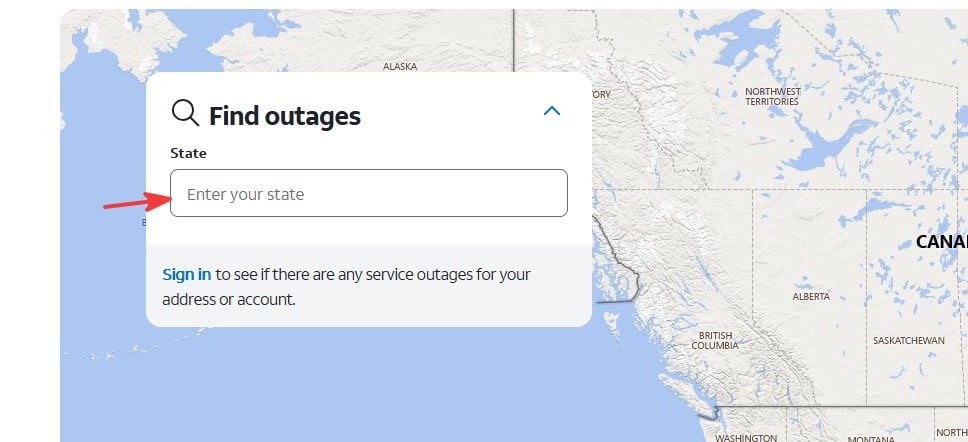
- Wenn AT&T eine Störung meldet, suchen Sie nach Updates zur Wiederherstellung.
Wenn AT&T keine Störung meldet, fahren Sie mit der nächsten Lösung fort.
2. Starten Sie Ihr AT&T-WLAN-Gateway neu
Ein Neustart Ihres Gateways kann vorübergehende Verbindungsprobleme beheben.
- Trennen Sie Ihr AT&T-Gateway von der Steckdose.
- Warten Sie mindestens 20 Sekunden.
- Schließen Sie das Gateway wieder an die Steckdose an.
- Geben Sie ihm bis zu 5 Minuten Zeit für den Neustart. Einige ältere Gateways können länger brauchen.
- Verbinden Sie Ihr Gerät erneut mit dem WLAN und testen Sie die Verbindung.
Sie können auch den Anweisungen von AT&T zum Neustart des Gateways folgen.
3. Prüfen Sie die Anzeigeleuchten Ihres AT&T-Gateways
Die Anzeigeleuchten Ihres Gateways können helfen, Verbindungsprobleme zu erkennen.
- Prüfen Sie die Statusleuchten für Strom und Internet.
- Achten Sie auf rote, blinkende oder unbeleuchtete Anzeigen, die auf ein Problem hinweisen können.
- Stellen Sie sicher, dass die Strom- und Netzwerkkabel fest angeschlossen sind.
- Trennen Sie lose Kabel und schließen Sie sie wieder an.
- Starten Sie das Gateway neu und prüfen Sie, ob die Leuchten wieder in ihren normalen Zustand zurückkehren.
Farben und Bedeutungen der Leuchten variieren je nach Gateway-Modell. Sehen Sie in der Anleitung Ihres Modells nach, wenn eine Warnleuchte weiterhin leuchtet.
4. Entfernen Sie Ihr AT&T-WLAN-Netzwerk und stellen Sie die Verbindung wieder her
Wenn sich Ihr Telefon oder Computer mit WLAN verbindet, aber nicht auf das Internet zugreifen kann, versuchen Sie, die Verbindung erneut herzustellen.
Unter Windows 11 gehen Sie so vor:
- Öffnen Sie die Einstellungen.
- Wählen Sie Netzwerk & Internet > WLAN.
- Klicken Sie auf Bekannte Netzwerke verwalten.

- Suchen Sie Ihr AT&T-WLAN-Netzwerk und wählen Sie Entfernen.
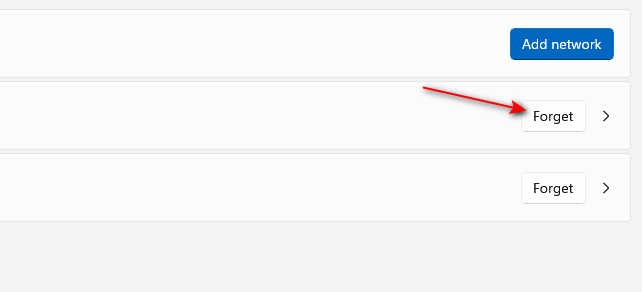
- Stellen Sie die Verbindung zum Netzwerk erneut her und geben Sie Ihr WLAN-Passwort ein.
Öffnen Sie auf Android oder iPhone die WLAN-Einstellungen, wählen Sie Ihr Netzwerk aus und tippen Sie auf Dieses Netzwerk ignorieren bzw. Entfernen. Stellen Sie die Verbindung dann mit Ihrem Passwort erneut her.
5. Probleme mit dem AT&T Smart Home Manager beheben
Der AT&T Smart Home Manager kann helfen, Gateway- und Netzwerkprobleme zu erkennen.
- Öffnen Sie die App AT&T Smart Home Manager.
- Melden Sie sich mit Ihrem AT&T-Konto an.
- Prüfen Sie den Verbindungsstatus Ihres Netzwerks.
- Führen Sie verfügbare Problembehandlungs- oder Diagnosetools aus.
- Befolgen Sie die empfohlenen Schritte, um das Problem zu beheben.
Sie können auch die Internet-Problembehandlungsseite von AT&T nutzen, um Ihre Geräte und Verbindung zu überprüfen.
6. Setzen Sie Ihr AT&T-WLAN-Gateway zurück
Wenn Ihr WLAN immer noch nicht funktioniert, sollten Sie als letzten Ausweg einen Werksreset in Betracht ziehen. So setzen Sie Ihr Gateway zurück:
- Suchen Sie die Reset-Taste am Gateway.
- Halten Sie sie mindestens 10 Sekunden lang gedrückt.
- Lassen Sie die Taste los und warten Sie, bis das Gateway neu gestartet wird.
- Stellen Sie die Verbindung mit den auf dem Gateway aufgedruckten Standard-WLAN-Informationen erneut her.
- Prüfen Sie, ob Ihre Internetverbindung funktioniert.
Wichtig: Ein Werksreset entfernt benutzerdefinierte Gateway-Einstellungen, einschließlich des von Ihnen konfigurierten WLAN-Namens und -Passworts.
Wenn das Problem weiterhin besteht, wenden Sie sich an den AT&T-Support, um Geräte- oder Dienstprobleme prüfen zu lassen.
Wenn Ihr AT&T-WLAN nach dem Ausprobieren dieser Lösungen weiterhin nicht funktioniert, überprüfen Sie Ihre Gateway-Einstellungen und verbundenen Geräte auf weitere Konfigurationsprobleme. Unsere Anleitungen zum Zugriff auf Ihren AT&T-Router und zur Behebung von Problemen mit AT&T Family Map, wenn dieser nicht funktioniert, helfen bei damit zusammenhängenden Konto-, Netzwerk- und Geräteproblemen.
FAQs
Warum ist mein AT&T-WLAN verbunden, funktioniert aber nicht?
Ihr Gerät kann sich mit dem Gateway verbinden, auch wenn das Gateway keine Internetverbindung hat. Prüfen Sie, ob bei AT&T Störungen vorliegen, starten Sie das Gateway neu und testen Sie ein anderes Gerät.
Warum blinkt mein AT&T-WLAN rot?
Ein rot blinkendes Licht kann je nach Gateway-Modell auf ein Verbindungs- oder Dienstproblem hinweisen. Sehen Sie in der Anleitung zu den Anzeigeleuchten Ihres Gateways nach und starten Sie das Gerät neu.
Wie behebe ich, dass mein AT&T-WLAN nicht angezeigt wird?
Stellen Sie sicher, dass Ihr Gateway eingeschaltet und WLAN aktiviert ist. Gehen Sie näher an das Gateway heran, starten Sie Ihr Gerät neu und suchen Sie erneut nach verfügbaren Netzwerken.
Was sollte ich tun, wenn mein AT&T-WLAN ständig die Verbindung trennt?
Stellen Sie Ihr Gateway entfernt von Störquellen auf, prüfen Sie auf lose Kabel und starten Sie es neu. Wenn das Problem nur ein Gerät betrifft, aktualisieren Sie die WLAN-Treiber oder die Software dieses Geräts.


Lesen Sie unsere Offenlegungsseite, um zu erfahren, wie Sie Windows Report dabei helfen können, das Redaktionsteam zu unterstützen. Read more


Improve this guide



User forum
0 messages