
DocuSign-Login: So melden Sie sich im Web und auf Mobilgeräten an


 5 min. read
  Published on

Mit DocuSign können Sie auf Ihr eSignature-Konto zugreifen, Dokumente verwalten, Umschläge überprüfen und Vereinbarungen zur elektronischen Signatur versenden. In dieser Anleitung zeigen wir Ihnen, wie Sie sich bei DocuSign anmelden.
Wie melde ich mich bei DocuSign an?
1. Verwenden Sie den Webbrowser
Der schnellste Weg, um auf Ihr DocuSign-Konto zuzugreifen, führt über die offizielle Anmeldeseite.
- Öffnen Sie die DocuSign-Anmeldeseite.
- Geben Sie Ihre E-Mail-Adresse ein und wählen Sie Next.
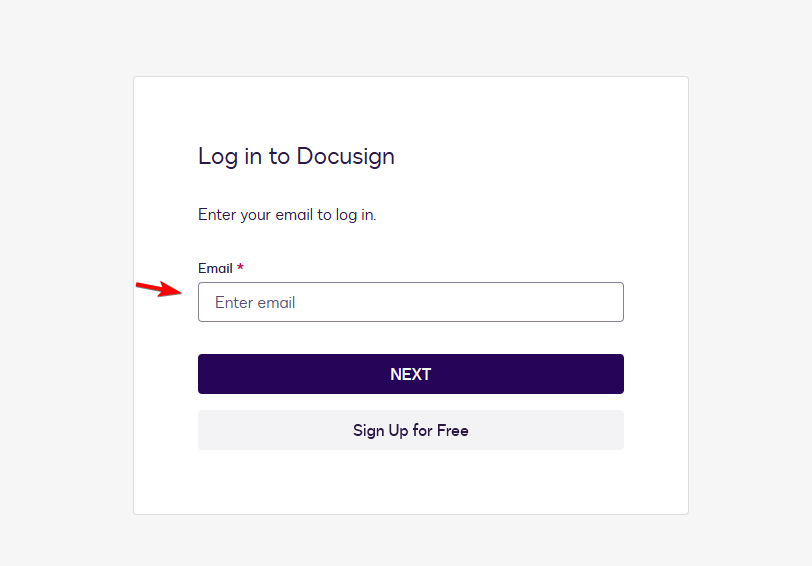
- Geben Sie Ihr Passwort ein oder fahren Sie mit der SSO-Anmeldung Ihres Unternehmens fort.
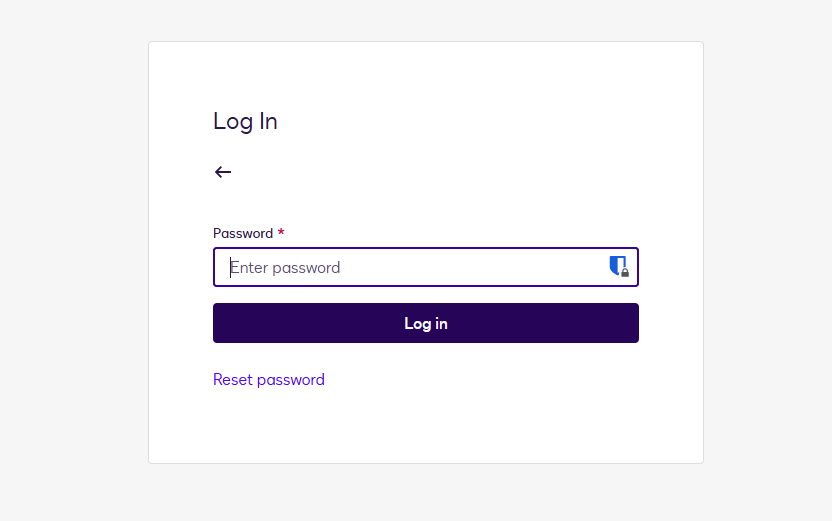
- Schließen Sie die Verifizierung ab, wenn DocuSign nach einem Code, einer Authenticator-Bestätigung, einem Sicherheitsschlüssel oder einer biometrischen Prüfung fragt.
- Greifen Sie auf Ihr Konto zu und verwalten Sie Dokumente, Umschläge und Signaturen über das Dashboard.
2. Verwenden Sie die Unternehmensanmeldung
Einige Unternehmen konfigurieren DocuSign so, dass statt eines separaten DocuSign-Passworts Single Sign-on (SSO) verwendet wird.
- Öffnen Sie die DocuSign-Anmeldeseite.
- Geben Sie Ihre geschäftliche E-Mail-Adresse ein und wählen Sie Next.
- Wählen Sie Ihre Unternehmensanmeldung oder SSO-Option, falls DocuSign diese anzeigt.
- Schließen Sie die Authentifizierung über den Identitätsanbieter Ihrer Organisation ab.
- Wenden Sie sich an Ihren IT-Administrator, wenn die Unternehmensanmeldung fehlschlägt oder Sie nicht auf Ihr Konto zugreifen können.
3. Mobile App verwenden
Sie können auch über die mobile DocuSign-eSignature-App auf Ihr DocuSign-Konto zugreifen.
- Öffnen Sie die DocuSign-App auf Ihrem Smartphone oder Tablet.
- Wählen Sie die Anmeldeoption.
- Geben Sie die mit Ihrem Konto verknüpfte E-Mail-Adresse ein.
- Geben Sie Ihr Passwort ein oder schließen Sie die Authentifizierung Ihres Unternehmens ab.
- Schließen Sie alle erforderlichen Verifizierungsschritte ab.
Bestandskunden können mit der mobilen App dieselben Zugangsdaten verwenden. DocuSign bietet seine eSignature-App für iPhone-, iPad- und Android-Geräte an.
So beheben Sie Probleme mit der DocuSign-Anmeldung
Wenn die DocuSign-Anmeldeseite nicht funktioniert oder Sie nicht auf Ihr Konto zugreifen können, versuchen Sie diese Lösungen:
- Überprüfen Sie Ihre E-Mail-Adresse – Vergewissern Sie sich, dass Sie die mit Ihrem DocuSign-Konto verknüpfte E-Mail-Adresse eingegeben haben, insbesondere wenn Sie getrennte private und geschäftliche Konten verwenden.
- Setzen Sie Ihr Passwort zurück – Wählen Sie Forgot Password, wenn DocuSign Ihr Passwort ablehnt oder Sie es nicht mehr wissen.
- Verwenden Sie ein privates Browserfenster – Öffnen Sie DocuSign im Inkognito- oder privaten Browsermodus, um Probleme durch alte Cookies oder zwischengespeicherte Anmeldedaten zu vermeiden.
- Leeren Sie Ihren Browser-Cache und Ihre Cookies – Entfernen Sie gespeicherte Browserdaten, wenn DocuSign weiterhin eine alte Sitzung lädt oder Sie nicht anmeldet.
- Überprüfen Sie Ihre Verifizierungsmethode – Stellen Sie sicher, dass Sie Zugriff auf die Telefonnummer, das E-Mail-Konto, die Authenticator-App, den Sicherheitsschlüssel oder eine andere mit Ihrem Konto verknüpfte Methode haben.
- Überprüfen Sie den DocuSign-Servicestatus – Besuchen Sie das offizielle DocuSign-Statuscenter, wenn die Anmeldeseite nicht lädt oder mehrere DocuSign-Funktionen nicht mehr funktionieren.
- Wenden Sie sich an den DocuSign-Support – Nutzen Sie das DocuSign-Supportcenter und wählen Sie I can’t access my account, wenn die anderen Lösungen das Problem nicht beheben.
Wie Sie sehen, ist die Anmeldung bei DocuSign unkompliziert, sobald Sie wissen, welche Anmeldemethode Ihr Konto verwendet. Wenn Sie auch andere Online-Dienste nutzen, lesen Sie unsere Anleitung, wie Sie sich auf jedem Gerät bei einem Microsoft-Konto anmelden.
Für den E-Mail-Zugriff können Sie außerdem erfahren, wie Sie sich bei Outlook mit einem QR-Code anmelden, was den Vorgang auf unterstützten Geräten beschleunigen kann. Und wenn Sie mit den Produktivitätstools von Google arbeiten, lesen Sie unsere Anleitung zum Anmelden bei Google Docs im Web und in der mobilen App.
FAQs zur DocuSign-Anmeldung
Wie melde ich mich bei meinem DocuSign-Konto an?
Öffnen Sie die offizielle DocuSign-Anmeldeseite, geben Sie Ihre registrierte E-Mail-Adresse ein, wählen Sie Next und geben Sie Ihr Passwort ein oder schließen Sie die Unternehmensanmeldung Ihrer Organisation ab.
Was ist die offizielle DocuSign-Anmeldeseite?
Die Hauptseite für die Kontoanmeldung ist account.docusign.com. Dort werden Sie nach Ihrer E-Mail-Adresse gefragt, bevor die Authentifizierung fortgesetzt wird.
Warum kann ich mich nicht bei DocuSign anmelden?
Falsche Anmeldedaten, zwischengespeicherte Browserdaten, Probleme bei der zweistufigen Verifizierung, SSO-Einstellungen des Unternehmens oder eine Störung des DocuSign-Dienstes können den Zugriff verhindern. Setzen Sie Ihr Passwort zurück, versuchen Sie es in einem privaten Browserfenster und prüfen Sie den DocuSign-Dienststatus.
Kann ich ein DocuSign-Dokument signieren, ohne mich anzumelden?
Ja. In den meisten Fällen benötigen Empfänger kein DocuSign-Konto, wenn ihnen jemand ein Dokument über DocuSign sendet. Sie können die E-Mail-Anfrage öffnen und den Signiervorgang direkt abschließen.
Warum verlangt DocuSign immer wieder einen Verifizierungscode?
DocuSign kann eine zusätzliche Verifizierung anfordern, wenn Sie die zweistufige Verifizierung aktivieren oder wenn der Dienst einen nicht erkannten Browser oder ein nicht erkanntes Gerät feststellt.
Kann ich dieselbe DocuSign-Anmeldung auf meinem Telefon verwenden?
Ja. Bestehende DocuSign-Kunden können ihre Kontoanmeldedaten mit der DocuSign eSignature Mobile-App auf unterstützten iPhone-, iPad- und Android-Geräten verwenden.


Lesen Sie unsere Offenlegungsseite, um zu erfahren, wie Sie Windows Report dabei helfen können, das Redaktionsteam zu unterstützen. Read more


Improve this guide




User forum
0 messages