
Google Discover funktioniert nicht auf Android & PC? Hier erfahren Sie, warum das so ist und wie Sie das Problem beheben


 4 min. read
  Published on
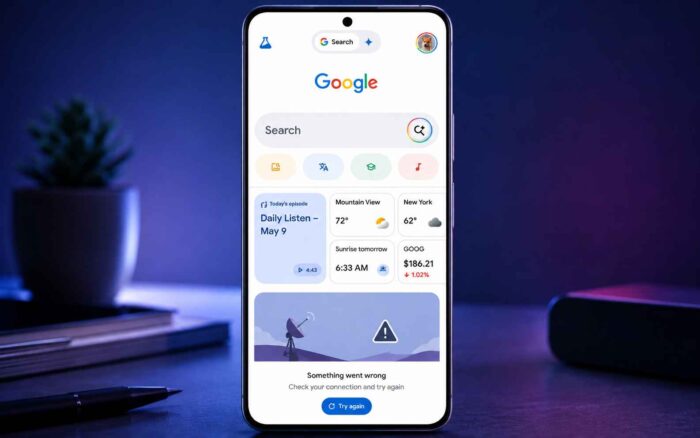
Es kann manchmal frustrierend sein, wenn Sie die Google-App öffnen und erwarten, dass Ihr gewohnter Discover-Feed normal erscheint, nur um festzustellen, dass er nicht funktioniert, eine leere Seite anzeigt oder eine Meldung erscheint, dass Discover keine Verbindung herstellen kann. In der jüngeren Vergangenheit haben sich viele Nutzer darüber beschwert, dass Google Discover funktioniert, solange sie abgemeldet sind, aber verschwindet, nachdem sie sich wieder bei einem Google-Konto angemeldet haben. Das klingt ungewöhnlich, ist aber bei vielen Nutzern vorgekommen. Aber keine Sorge: In dieser Anleitung zeigen wir Ihnen verschiedene Methoden, um Discover zu reparieren, wenn es auf Ihrem Telefon und PC nicht funktioniert.
Was zu tun ist, wenn Google Discover auf Android und PC nicht funktioniert
1. Verbindung prüfen und Google neu starten
Discover benötigt eine funktionierende Verbindung, und die Google-App ist eng an der Bereitstellung des Feeds beteiligt. Bevor Sie die Kontoeinstellungen ändern, schließen Sie ein vorübergehendes App- oder Netzwerkproblem aus.
- Wechseln Sie zwischen WLAN und mobilen Daten.
- Öffnen Sie die Google-App und erzwingen Sie das Beenden.
- Starten Sie Ihr Android-Telefon neu.
- Öffnen Sie Google erneut und aktualisieren Sie die Discover-Seite.
- Aktualisieren Sie die Google-App und Chrome über den Play Store.
- Prüfen Sie außerdem, ob ein Update für Android System WebView verfügbar ist.
Google empfiehlt außerdem, bei Ladeproblemen die Google-App neu zu starten, das Gerät neu zu starten, die App zu aktualisieren und ihren Cache zu leeren.
2. Discover wieder aktivieren
Eine versteckte oder versehentlich geänderte Einstellung kann verhindern, dass der Feed angezeigt wird.
- Öffnen Sie die Google-App.
- Tippen Sie auf Ihr Profilbild.
- Gehen Sie zu Einstellungen > Allgemein.
- Stellen Sie sicher, dass Discover aktiviert ist.
- Wenn es bereits aktiviert ist, deaktivieren Sie es, starten Sie die Google-App neu und aktivieren Sie es dann erneut.
Google bestätigt, dass Discover über die Einstellungen der Google-App gesteuert werden kann.
3. Web- & App-Aktivitäten prüfen
Dies ist einer der wichtigsten Schritte, da Discover Kontoaktivitäten verwendet, um die Empfehlungen zu personalisieren.
- Öffnen Sie Einstellungen > Google > Google-Konto verwalten.
- Wählen Sie Daten & Datenschutz.
- Öffnen Sie unter Verlaufseinstellungen den Punkt Web- & App-Aktivitäten.
- Stellen Sie sicher, dass diese aktiviert ist.
- Aktivieren Sie, falls verfügbar, die Option, Chrome-Verlauf und Aktivitäten von Websites, Apps und Geräten einzubeziehen, die Google-Dienste nutzen.
Google gibt an, dass Web- & App-Aktivitäten Aktivitäten speichern, die zur Personalisierung von Google-Erlebnissen verwendet werden, während die Discover-Vorschläge von Chrome diese Aktivitäten ebenfalls nutzen können.
4. Discover ohne Ihr Konto testen
Dies ist eine nützliche Diagnose und nicht nur eine weitere allgemeine Lösung.
- Öffnen Sie die Google-App.
- Tippen Sie auf Ihr Profilbild.
- Tippen Sie auf den Pfeil neben Ihrem Konto.
- Wählen Sie Ohne Konto verwenden.
- Prüfen Sie, ob Discover angezeigt wird.
Wenn Discover funktioniert, solange Sie abgemeldet sind, aber nicht, wenn Ihr Konto aktiv ist, hängt das Problem möglicherweise mit kontobezogenen Daten oder der Personalisierung zusammen.
Warum funktioniert Google Discover nicht?
Die Ursache können beschädigte Daten der Google-App, eine veraltete App, Netzwerkprobleme, deaktivierte Discover-Einstellungen oder ein kontospezifisches Personalisierungsproblem sein. In einigen Fällen kann es sich auch um ein vorübergehendes Problem auf Google-Seite handeln.
Das ist alles, was wir zur Behebung von Google Discover-Problemen auf Android haben. Wir empfehlen Ihnen außerdem, unsere Anleitung anzusehen, wenn die Google-Suche auf Ihrem PC oder in Ihrem Firefox-Browser nicht funktioniert. Falls Sie Probleme beim Löschen Ihres Google-Suchverlaufs haben, sehen Sie sich diese Anleitung an.
FAQs zu Google Discover, wenn es nicht funktioniert
1. Ist Google Discover derzeit ausgefallen?
Das kann sein, aber ein großflächiger Ausfall auf mehreren Geräten ist ein stärkerer Hinweis auf ein serverseitiges Problem.
2. Löscht das Leeren des Caches mein Konto?
Nein. Das Leeren des Caches entfernt temporäre Dateien. Das Löschen von App-Daten ist etwas anderes und setzt gespeicherte App-Informationen zurück.
3. Warum funktioniert Discover mit mobilen Daten, aber nicht im WLAN?
Ihr WLAN-Netzwerk, Ihre DNS-Konfiguration, Ihr VPN oder Filterfunktionen beeinträchtigen möglicherweise die Dienste von Google.
4. Wie lange dauert die Behebung eines Problems mit Discover auf Google-Seite?
Es gibt keinen festen Zeitrahmen. Einige Probleme verschwinden innerhalb von Stunden, während andere möglicherweise ein Update auf Google-Seite erfordern.


Lesen Sie unsere Offenlegungsseite, um zu erfahren, wie Sie Windows Report dabei helfen können, das Redaktionsteam zu unterstützen. Read more


Improve this guide

User forum
0 messages