
Luminar im Test: Verbesserte KI, schnellere Bearbeitung und ein großes Herbst-Upgrade


 17 min. read
  Published on

Wir sind seit Langem Fans von Luminar, weil es leistungsstarke Bildbearbeitung zugänglich macht. Version 1.28 hat mehrere Verbesserungen eingeführt, und in diesem Herbst kommen noch mehr Funktionen. Werfen wir heute einen Blick auf die Neuerungen und werfen gleichzeitig einen neuen Blick auf die Grundlagen von Luminar für Einsteiger.
Was ist Luminar?
Luminar ist eine umfassende Bildbearbeitungssuite von Skylum, die KI-gestützte Verbesserungen mit umfangreichen manuellen Bearbeitungswerkzeugen kombiniert. Sie ist darauf ausgelegt, komplexe Bearbeitungen schneller und für Einsteiger zugänglicher zu machen. Gleichzeitig erhalten erfahrene Fotografen viel Kontrolle über das Endergebnis.
Die Werkzeuge decken alles ab – von grundlegenden Farb- und Belichtungsanpassungen über Porträtretusche, Himmelsaustausch, Objektentfernung, Relighting bis hin zu kreativen Effekten.
Luminar kann als eigenständiger Editor oder als Plug-in für Adobe Photoshop und Lightroom fungieren; Desktop- und Mobile-Optionen erleichtern die Einbindung in verschiedene Workflows.
Was ist neu in 1.28?
Luminar 1.28 wurde im Sommer veröffentlicht und konzentriert sich stark darauf, das bestehende Bearbeitungserlebnis schneller und einfacher navigierbar zu machen. Zu den Änderungen gehörten:
- Vereinheitlichte Oberfläche: Presets, Werkzeuge und Bearbeitungen befinden sich jetzt gemeinsam im rechten Bedienfeld und reduzieren so unnötiges Wechseln zwischen verschiedenen Teilen von Luminar.
- Schnellere Leistung: Exporte sind bis zu 27 % schneller und Preset-Vorschauen bis zu 3,8-mal schneller.
- Effizientere Maskierung: Die Maskierung kann jetzt bis zu 33 % weniger RAM beanspruchen.
- Verbesserte generative Werkzeuge: GenErase, GenSwap und GenExpand wurden für realistischere Ergebnisse verfeinert.
- Erweiterte Kamera-Unterstützung: Unterstützung für mehrere neuere Kameras und RAW-Formate wurde hinzugefügt.
Was kommt in diesem Herbst?
Das Herbst-Update stellt die zweite Phase des großen Luminar-Upgrades 2026 dar. In den kommenden Wochen dürfen Sie Folgendes erwarten:
- KI-Assistent (Update): Beschreiben Sie das gewünschte Ergebnis, und Luminar empfiehlt eine passende Kombination aus Werkzeugen und wendet sie an.
- Verbessertes Enhance: Ein fortschrittliches Modell analysiert jedes Bild, bevor präzisere Verbesserungen ohne übermäßige Bearbeitung angewendet werden.
- Atmosphere Fog 2.0 (Update): Fügt atmosphärische Effekte hinzu, die natürlich auf Licht, Farbe und Tiefe der Szene reagieren.
- Intelligenterer Zuschnitt: Schlägt Bildkompositionen basierend auf Motiven, Balance, Führungslinien und visuellem Gewicht vor.
- Web-Editor: Bringt Luminar in den Browser und ermöglicht so ein nahtloseres plattformübergreifendes Bearbeitungserlebnis.
Darüber hinaus können sich auch kostenlose Nutzer auf verbesserte Maskierung und Presets, eine integrierte Druckfunktion sowie neue Exportoptionen freuen, mit denen sich Wasserzeichen und Rahmen einfach zu fertigen Bildern hinzufügen lassen.
Kernfunktionen
Werfen wir einen genaueren Blick auf alle Kernfunktionen von Luminar:
Presets und der neue vereinheitlichte Bearbeitungs-Workflow
Presets sind ein großartiger Ausgangspunkt, wenn Sie ein Foto verbessern möchten, ohne jede Einstellung selbst anzupassen. Luminar bietet eine Bibliothek mit fertigen Looks, von subtilen Farbkorrekturen bis hin zu dramatischeren kreativen Effekten. Außerdem schlägt es Presets basierend auf dem geöffneten Bild vor und hilft Ihnen so, einen passenden Look zu finden, ohne jede Kategorie durchsuchen zu müssen.
Sie können ein Preset mit einem Klick anwenden, seine Stärke anpassen und das Ergebnis anschließend mit den einzelnen Bearbeitungswerkzeugen von Luminar feinabstimmen. Dadurch sind Presets selbst dann nützlich, wenn Sie einen aktiveren Ansatz bevorzugen: Sie bieten einen Ausgangspunkt, anstatt Sie auf einen fertigen Look festzulegen. Sie können auch eigene Presets speichern, um einer Fotoserie ein einheitliches Erscheinungsbild zu verleihen.
Version 1.28 macht diesen Prozess komfortabler, indem sie Presets, Werkzeuge und Bearbeitungen in einem vereinheitlichten rechten Bedienfeld zusammenführt.
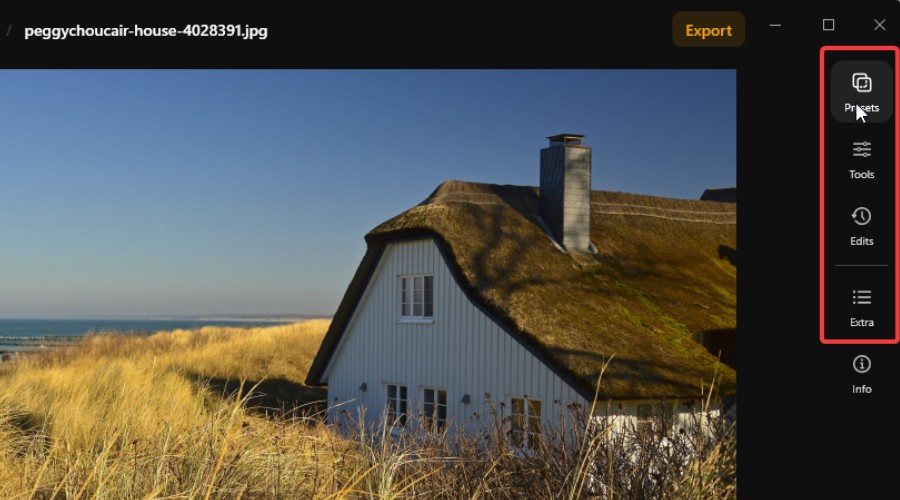
Statt zwischen getrennten Bereichen der Oberfläche zu wechseln, können Sie eine Vorgabe auswählen, sie verfeinern und Ihre Anpassungen an einer Stelle erneut aufrufen.
Es handelt sich um eine kleine, aber willkommene Verbesserung des Workflows, insbesondere wenn Sie mit mehreren Vorgaben oder Anpassungen experimentieren, bevor Sie sich für eine entscheiden.
KI-Maskierung, Ebenen und zerstörungsfreie Bearbeitung
Maskierung ermöglicht es, eine Anpassung auf einen Teil eines Bildes anzuwenden, ohne alles andere zu beeinflussen. In herkömmlichen Editoren kann dies eine knifflige Angelegenheit sein, aber Luminars Mask AI übernimmt einen Großteil der Auswahlarbeit für Sie.
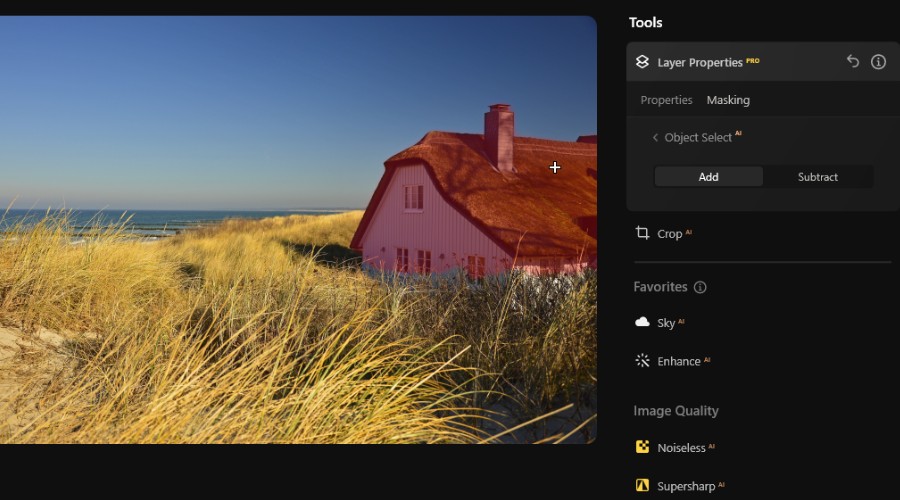
Es erkennt Elemente wie Personen, Himmel, Gebäude, Fahrzeuge und Vegetation, sodass Sie ein Motiv aufhellen oder den Himmel verbessern können, ohne den Rest des Bildes zu verändern.
Sie sind auch nicht auf die Auswahl der KI beschränkt. Verwenden Sie einen Pinsel, um Bereiche hinzuzufügen oder zu entfernen, oder wählen Sie Verlaufs-, Farb- und Luminanzmasken für eine präzisere Steuerung. Dies ist besonders nützlich, wenn eine automatische Auswahl ein kleines Detail übersieht oder Sie möchten, dass ein Effekt allmählich über das Foto verläuft.
Ich fand den Maskierungsprozess in Version 1.28 deutlich weniger anstrengend, was es einfacher macht, zwischen Auswahlen und Anpassungen zu wechseln, ohne allzu lange warten zu müssen.
Luminar unterstützt außerdem Ebenen, sodass Sie Fotos kombinieren, Texturen hinzufügen und einzelne Elemente separat bearbeiten können. Sie können die Deckkraft oder den Mischmodus einer Ebene anpassen, damit sie sich natürlich in das Bild einfügt.
Entscheidend ist, dass der Workflow zerstörungsfrei ist. Das bedeutet, Sie können frühere Bearbeitungen erneut aufrufen, ihre Einstellungen ändern oder einen Effekt entfernen, ohne von vorn zu beginnen. Das erleichtert das Experimentieren erheblich.
GenErase, GenSwap und GenExpand
Version 1.28 bringt Verbesserungen bei den generativen KI-Werkzeugen, auch wenn die Ergebnisse weiterhin von der Komplexität der Szene abhängen. Ich finde, sie sind am überzeugendsten, wenn die KI auf viele umgebende Details zurückgreifen kann.
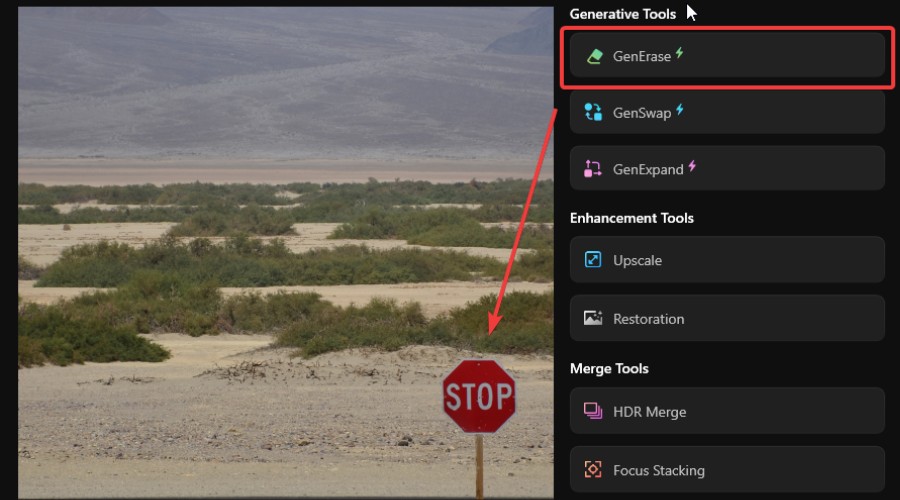
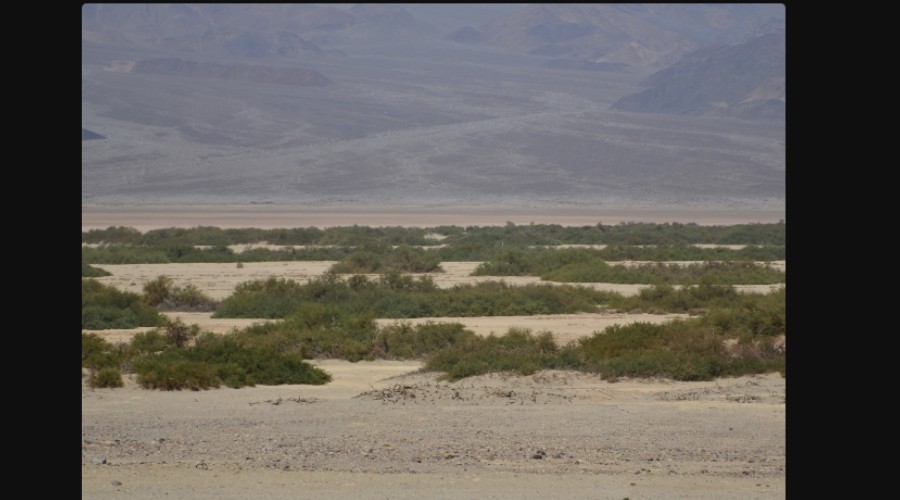
GenErase – Besonders nützlich, um ansonsten großartige Aufnahmen zu bereinigen. Überstreichen Sie einfach ein unerwünschtes Objekt, etwa einen Passanten oder ein störendes Schild, und Luminar entfernt es und erzeugt gleichzeitig einen Ersatzhintergrund. Anstatt eine offensichtliche leere Stelle zu hinterlassen, versucht es, zu rekonstruieren, was sich hinter dem Objekt befinden sollte.
GenSwap – Wählen Sie einen Bereich aus, beschreiben Sie, was Sie sehen möchten, und die KI erzeugt ein neues Element innerhalb des Fotos. Sie können ein Objekt ersetzen oder etwas völlig Neues einfügen, ohne selbst ein separates Bild suchen, freistellen und einpassen zu müssen.
GenExpand – Hiermit können Sie die Ränder eines Fotos erweitern, wobei die KI zusätzliche Szenerie generiert, um den neuen Raum zu füllen. Das kann eine ungünstig zugeschnittene Aufnahme retten oder Ihnen mehr Spielraum geben, wenn Sie das Seitenverhältnis ändern.
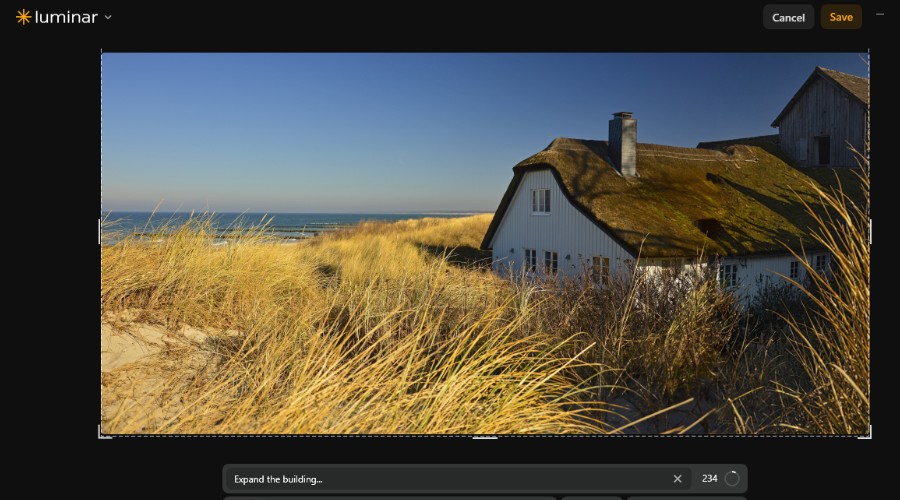
Erase (Regular Brush) – Nicht jedes unerwünschte Objekt erfordert generative KI. Mit Luminars Erase-Werkzeug können Sie über Störungen wie Staubflecken, herumliegende Objekte oder kleine Schönheitsfehler streichen und sie aus dem Foto entfernen. Es ist eine unkomplizierte Möglichkeit, ein Bild aufzuräumen, ohne seine Gesamtkomposition zu verändern.
Sky AI
Das Himmelsersetzungswerkzeug folgt einer ähnlichen Logik, konzentriert sich jedoch ausschließlich auf die Verbesserung des Himmels in einem Bild. Es erkennt den Bereich automatisch und ermöglicht es Ihnen, ihn durch einen Himmel aus Luminars Bibliothek zu ersetzen. Sie können zwischen klarem blauem Himmel und dramatischen Sonnenuntergängen wählen und anschließend Ausrichtung und Beleuchtung des Ersatzes anpassen, damit er sich besser in die ursprüngliche Szene einfügt.
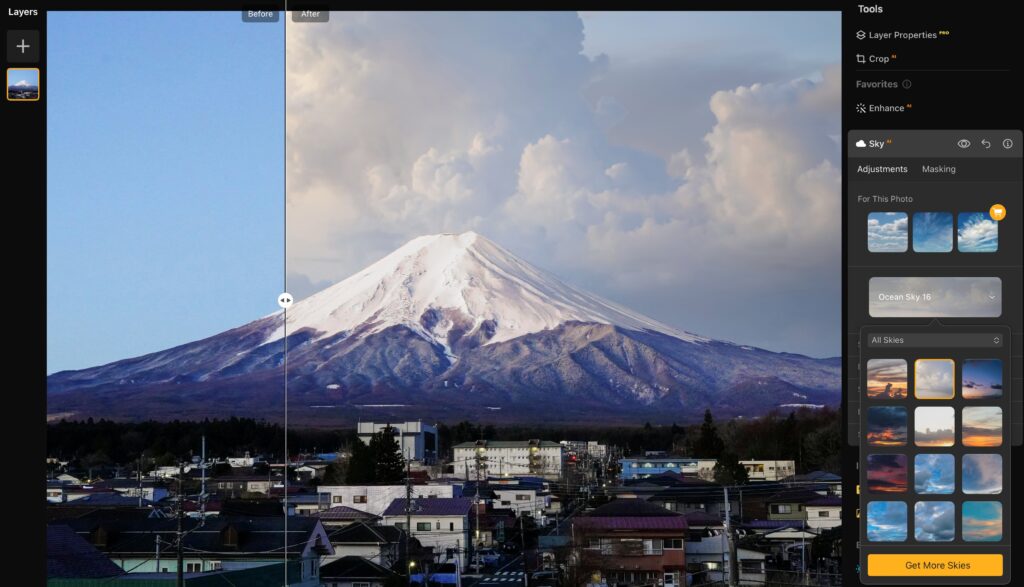
Es ist eine einfache Möglichkeit, eine Aufnahme bei bedecktem Himmel zu retten oder mit einer völlig anderen Stimmung zu experimentieren, ohne Bäume, Gebäude oder andere Vordergrunddetails manuell freizustellen.
Enhance AI
Enhance AI ist eines der am einfachsten zu bedienenden Werkzeuge von Luminar und ein großartiger Ausgangspunkt für fast jede Bearbeitung. Der Regler „Accent AI“ analysiert das Foto und passt Elemente wie Belichtung, Kontrast, Farbe und Details gemeinsam an, sodass Sie nicht jede Einstellung einzeln feinjustieren müssen.
Außerdem gibt es einen „Sky Enhancer“-Regler, mit dem Sie mehr Farbe und Zeichnung im Himmel hervorheben können, ohne ihn vollständig zu ersetzen.
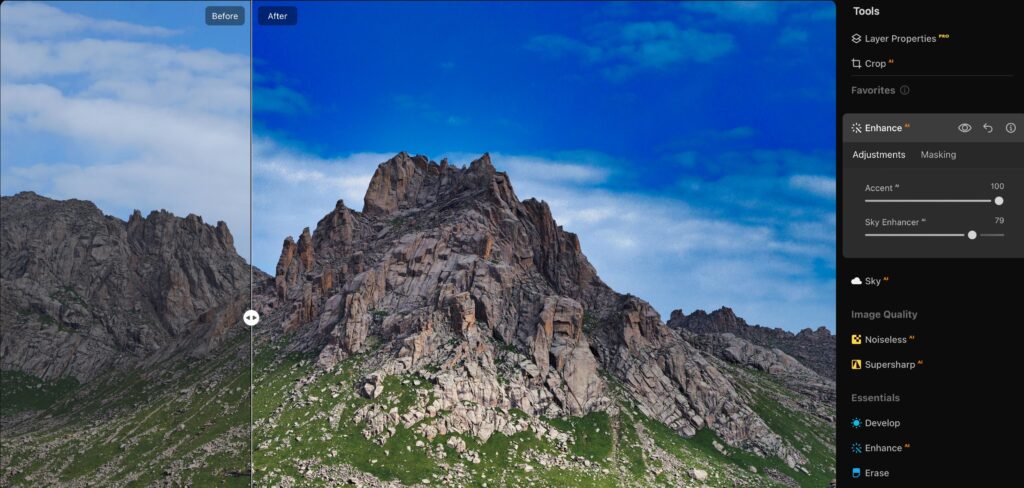
Mir gefällt, dass Enhance AI eine schnelle Verbesserung liefert und gleichzeitig viel Raum für weitere Anpassungen lässt. Das ist besonders nützlich, wenn Sie eine Reihe von Fotos haben, die nur einen kleinen Feinschliff statt einer kompletten Umgestaltung benötigen.
Supersharp AI und Noiseless AI
Unscharfe Details und unerwünschtes Bildrauschen können ein ansonsten großartiges Foto beeinträchtigen, aber Luminar bietet spezielle KI-Tools für beide Probleme.

Supersharp AI – Hilft dabei, die Zeichnung in Fotos wiederherzustellen, die von Bewegungsunschärfe oder einem leicht verfehlten Fokus betroffen sind. Sie können aus verschiedenen Schärfegraden wählen und den Effekt auf das gesamte Bild oder einen ausgewählten Bereich anwenden.
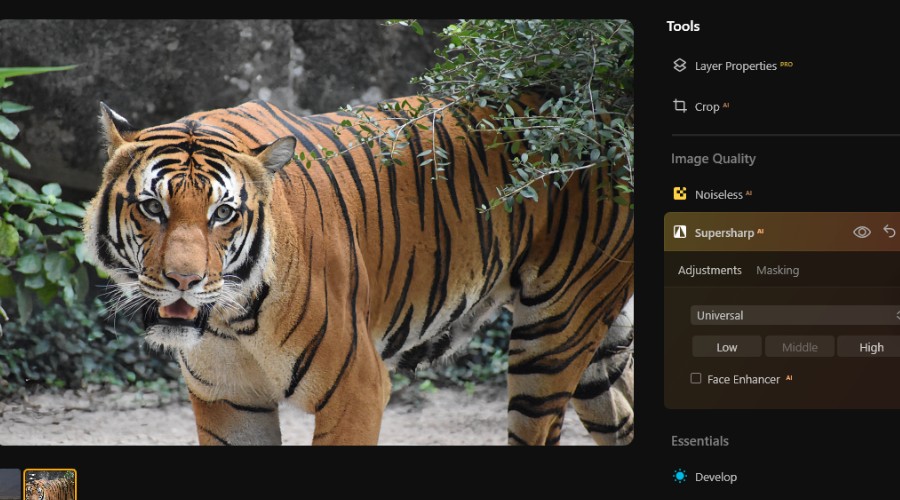
Außerdem gibt es die Option Face Enhancer, mit der Sie Gesichtsdetails hervorheben können. Ich finde sie besonders nützlich für Tieraufnahmen, bei denen selbst eine kleine Bewegung das Ergebnis weicher machen kann.
Noiseless AI – Bekämpft das Korn und die Farbsprenkel, die häufig auf Fotos bei schwachem Licht oder bei hohen ISO-Einstellungen auftreten.
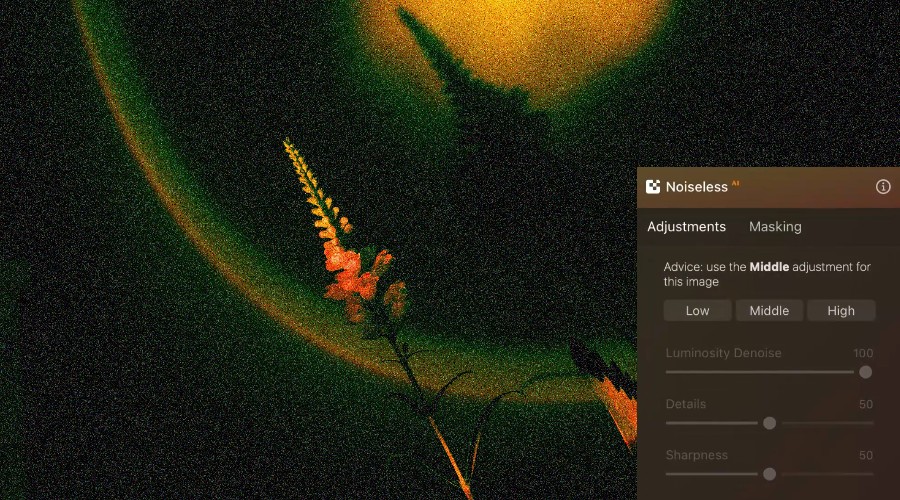
Es analysiert das Bild, um das Rauschen zu reduzieren und gleichzeitig Details wie Haare, Blätter und Texturen zu erhalten.
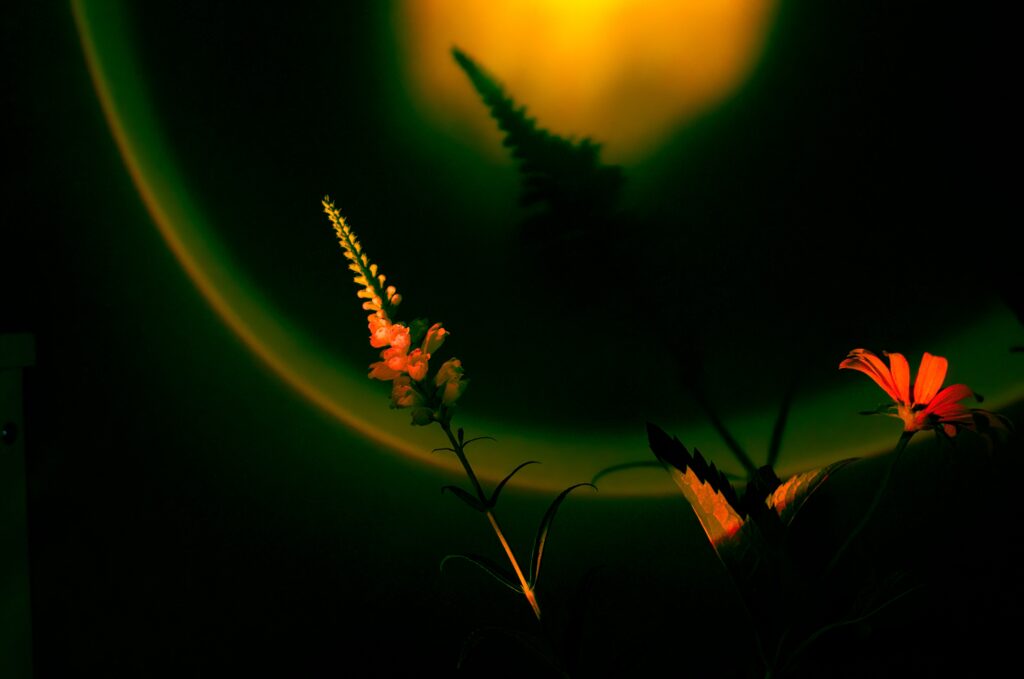
Sie können die Stärke selbst anpassen, was praktisch ist, wenn Sie ein klareres Bild möchten, ohne dass es unnatürlich glatt wirkt.
Atmosphere AI, Sunrays und Landscape Tools
Mit den Landschaftswerkzeugen von Luminar können Sie die Stimmung einer Außenaufnahme verändern, ohne Effekte von Grund auf neu erstellen zu müssen.
Atmosphere AI – Fügt mithilfe der Tiefeninformationen des Bildes Nebel, Dunst oder Schleier hinzu, sodass der Effekt den Konturen der Szene folgt.
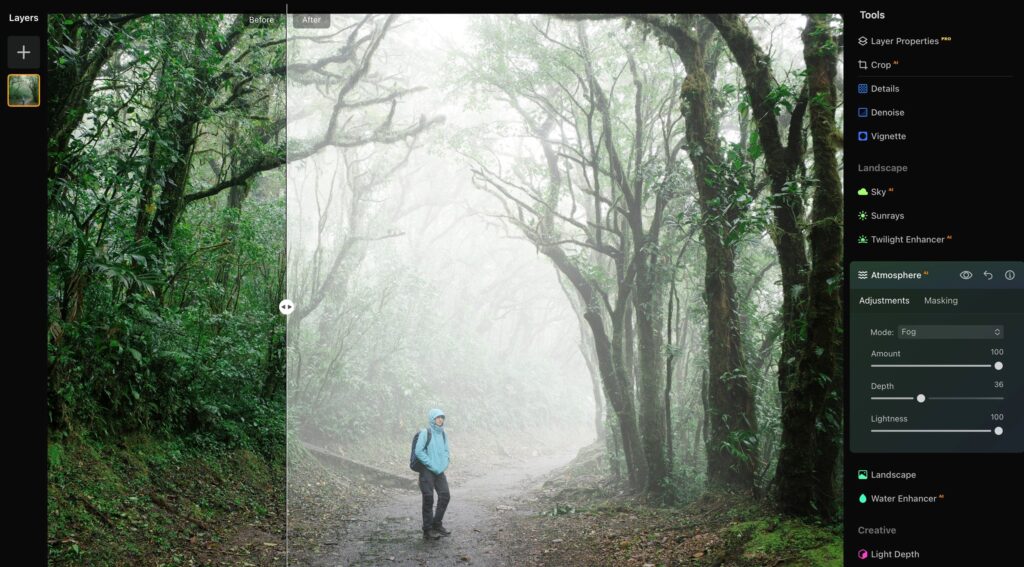
Ein verbesserter Nebeleffekt kommt diesen Herbst und verspricht, dynamischer auf die Szene zu reagieren.
Sunrays – Ermöglicht es Ihnen, Sonnenstrahlen hinzuzufügen und deren Quelle zu positionieren, mit Reglern für Intensität und Wärme. Zusammen mit Werkzeugen zum Verbessern von Blattwerk und zum Anpassen der Landschaftsfarben bieten Ihnen diese Effekte viel Spielraum, um eine Szene zu verbessern oder in eine kreativere Richtung zu lenken.
Structure AI und Supercontrast
Structure AI – Hebt Texturen und feine Details hervor, ohne auf herkömmliches Schärfen angewiesen zu sein. Das Tool analysiert das Foto und passt den Kontrast in Bereichen wie Blattwerk, Mauerwerk und architektonischen Elementen selektiv an, ohne einen übermäßig harten Look zu erzeugen.
Sie können den Effekt auch für ein weicheres Finish verringern, wodurch er für mehr als nur das Hinzufügen von Details nützlich ist.
Supercontrast – Bietet Ihnen eine feinere Kontrolle über die Gesamttiefe des Bildes. Statt den Kontrast über das gesamte Foto hinweg anzupassen, können Sie separat mit Lichtern, Mitteltönen und Schatten arbeiten.
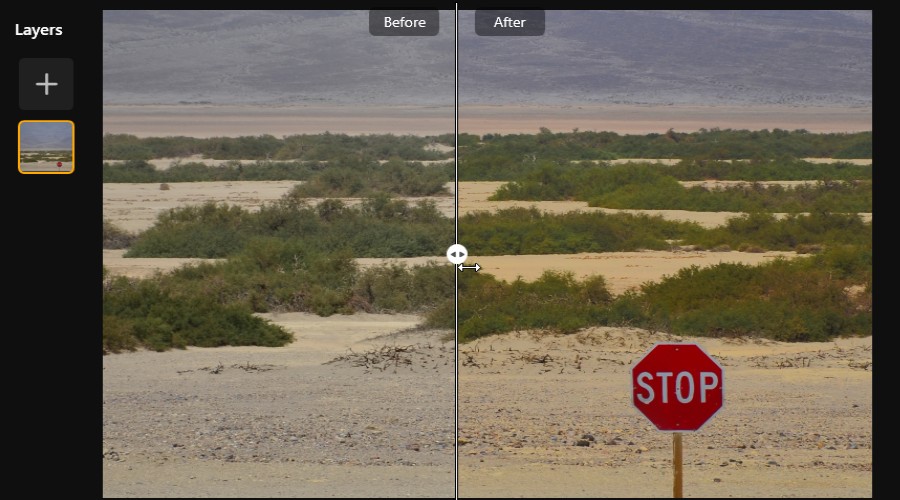
Ich finde, die beiden Werkzeuge ergänzen sich gut: Structure AI verleiht einzelnen Details mehr Definition, während Supercontrast hilft, die größeren hellen und dunklen Bereiche auszubalancieren.
Portrait AI und Skin AI
Die Porträt-Werkzeuge von Luminar machen es einfach, Personen zu retuschieren, ohne viel Zeit mit detaillierten Auswahlen zu verbringen.
Portrait AI – Bündelt Anpassungen für Gesichter und Körper, darunter Optionen zum Aufhellen der Augen, zum Reduzieren dunkler Augenringe, zum subtilen Umformen von Gesichtszügen und zum Verfeinern der Körperproportionen. Die KI erkennt die relevanten Bereiche automatisch und überlässt Ihnen die Kontrolle darüber, wie stark jeder Effekt angewendet wird.
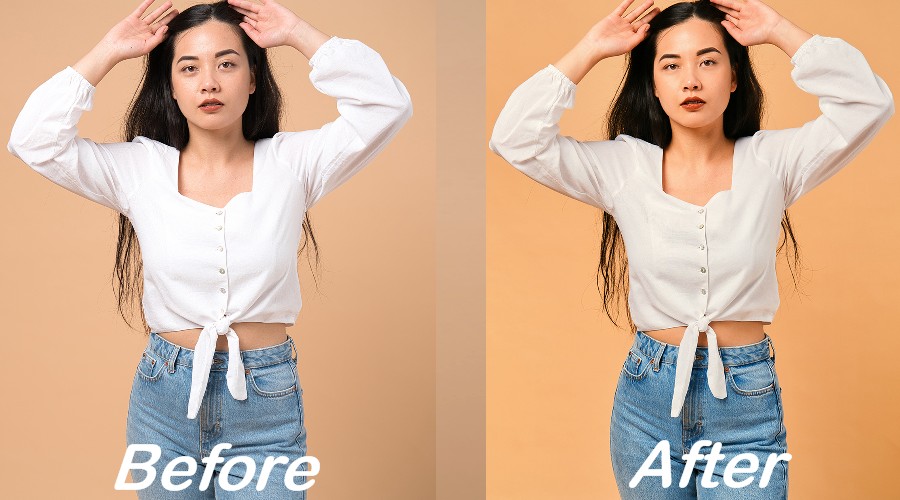
Skin AI – Konzentriert sich auf das Glätten der Haut, das Reduzieren von Glanz und das Entfernen von Hautunreinheiten, während die natürliche Textur erhalten bleibt.
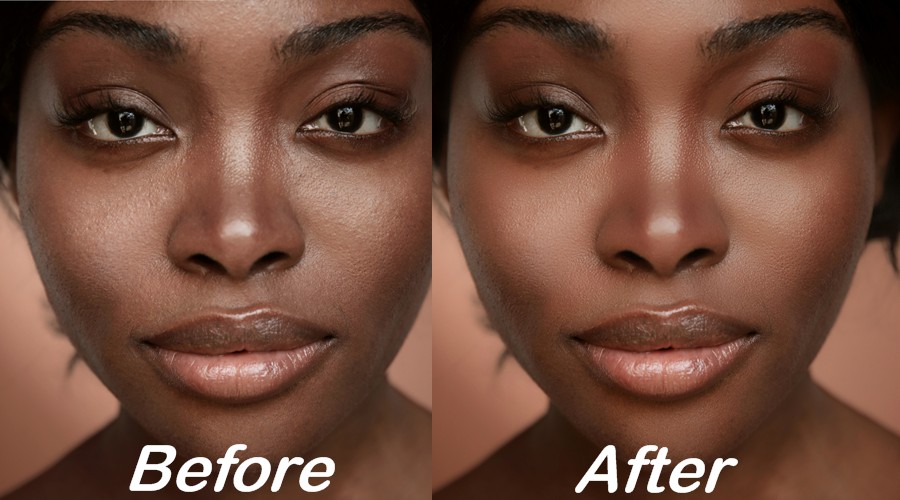
Dieser letzte Punkt ist wichtig. Wenn Sie die Regler zu weit verschieben, kann jedes Porträt schnell künstlich wirken. Ich bevorzuge kleine Anpassungen, die die Person so aussehen lassen, wie sie selbst ist – nur mit etwas mehr Feinschliff.
Bokeh AI
Bokeh AI verleiht Fotos einen professionell wirkenden Tiefenschärfe-Effekt, indem es den Hintergrund weichzeichnet, während das Motiv scharf bleibt. Luminar erkennt das Motiv automatisch, sodass Sie es vor dem Anwenden des Effekts nicht mühsam freistellen müssen.
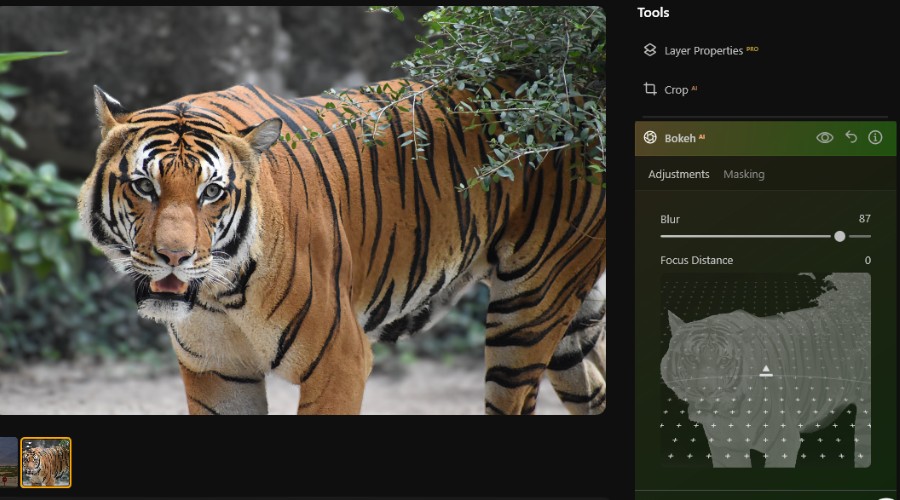
Sie können die Stärke der Unschärfe anpassen und das Erscheinungsbild des Hintergrunds an die jeweilige Aufnahme angleichen. Ich finde es besonders nützlich für Porträts, die mit dem Handy oder in belebter Umgebung aufgenommen wurden, wo das Weichzeichnen von Ablenkungen hilft, die Aufmerksamkeit auf das Motiv zu lenken.
Studio Light
Mit Studio Light können Sie den Look eines professionellen Fotoshootings nachbilden, ohne Beleuchtungsausrüstung aufzubauen. Die KI erkennt Ihr Motiv und fügt eine virtuelle Lichtquelle hinzu, die Sie neu positionieren können, um das Gesicht aus verschiedenen Winkeln zu beleuchten.
Sie können Helligkeit, Farbe und Richtung des Lichts anpassen, um Schatten weicher zu machen oder einem Porträt einen dramatischeren Look zu verleihen. Besonders gut gefällt mir, wie viel Kontrolle das Werkzeug nach dem anfänglichen Ein-Klick-Effekt bietet. Eine subtile Anpassung kann ein schlecht beleuchtetes Gesicht aufhellen, während stärkere Einstellungen Ihnen erlauben, mit kreativerer Beleuchtung zu experimentieren.
Light Depth und Dodge & Burn
Light Depth – Hilft, ungleichmäßige Beleuchtung zu korrigieren, indem Sie Helligkeit und Wärme von Vorder- und Hintergrund getrennt anpassen können. Besonders nützlich ist es bei Gegenlichtaufnahmen, bei denen das Motiv vor einem hellen Himmel zu dunkel wirkt. Sie können Details im Vordergrund hervorheben, ohne das gesamte Bild aufzuhellen oder die Atmosphäre der ursprünglichen Aufnahme zu verlieren.
Dodge & Burn – Für präzisere Anpassungen bringt dieses Werkzeug traditionelle Dunkelkammer-Techniken in Luminar. Verwenden Sie einen Pinsel, um bestimmte Bereiche aufzuhellen oder abzudunkeln, und passen Sie dann Größe, Weichheit und Stärke an, um den Effekt zu steuern. Ich finde es nützlich, um ein Gesicht dezent aufzuhellen, Schatten zu vertiefen oder die Aufmerksamkeit auf ein bestimmtes Detail zu lenken, ohne die Bearbeitung offensichtlich zu machen.
Color
Luminar bietet viele Möglichkeiten, einem Foto über grundlegende Belichtungs- und Kontrastanpassungen hinaus einen unverwechselbaren Look zu verleihen. Die Color-Werkzeuge ermöglichen die Feinabstimmung von Sättigung und Dynamik, während Sie mit den HSL-Reglern einzelne Farben gezielt anpassen können. Sie können beispielsweise das Blau eines Himmels vertiefen, ohne den Rest des Bildes übermäßig zu sättigen.
Für einen stilvolleren Look wendet Mood Color-Grading-Looks mithilfe von LUTs an, die Sie an das Foto anpassen können.
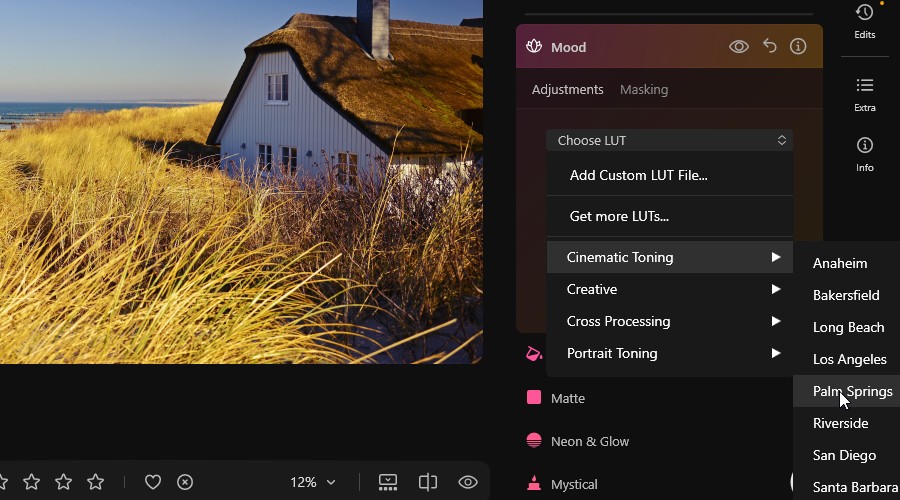
Außerdem gibt es Werkzeuge zum Hinzufügen von Filmkorn, einem weichen Glühen oder einem dramatischeren Lichteffekt. Besonders gut gefällt mir, dass dies keine Alles-oder-nichts-Filter sind: Sie können ihre Stärke zurücknehmen und sie mit anderen Anpassungen kombinieren.
Ganz gleich, ob Sie natürliche Farben oder etwas Kinoreiferes anstreben – Luminar bietet Ihnen Raum zum Experimentieren, ohne dass Sie jeden Effekt von Grund auf neu erstellen müssen.
Restoration
Das Restoration-Tool von Luminar haucht alten und beschädigten Fotos neues Leben ein. Mithilfe von KI verbessert es verblasste Farben, koloriert Schwarz-Weiß-Bilder und repariert Kratzer und andere sichtbare Schäden. Statt jede einzelne Stelle mit einem Pinsel zu bearbeiten, können Sie die Korrekturen automatisch anwenden und die Ergebnisse in Sekundenschnelle beurteilen.
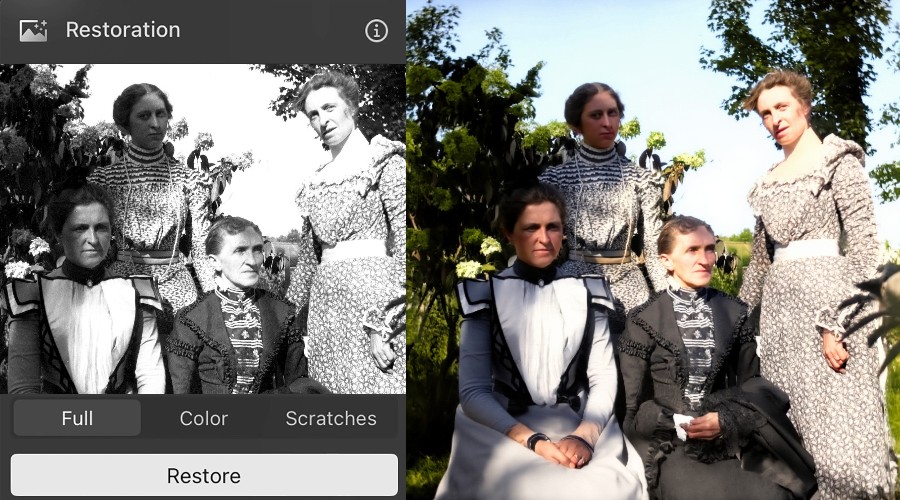
Besonders gut gefällt mir, wie das Tool Details zum Vorschein bringen kann, die auf einem alternden Foto nur noch schwer zu erkennen sind. Es ist ein nützlicher Ausgangspunkt für die Digitalisierung von Familienalben, und Sie können anschließend mit den anderen Bearbeitungswerkzeugen von Luminar Farbe, Kontrast oder Schärfe feinabstimmen. Wie bei jeder KI-Restaurierung lohnt es sich, die reparierten Bereiche genau zu prüfen, insbesondere wenn die Details des Originalfotos erhalten bleiben sollen.
Develop und RAW-Bearbeitung
Das Develop-Werkzeug bietet Ihnen die praxisnahen Steuerelemente, die Sie von einem klassischen Fotoeditor erwarten. Es ist besonders nützlich bei der Arbeit mit RAW-Dateien, die mehr Bildinformationen enthalten und Ihnen mehr Flexibilität bei der Korrektur von Belichtung und Farbe bieten.
Sie können ein Kameraprofil auswählen, den Weißabgleich anpassen und Belichtung, Kontrast, Lichter und Schatten feinjustieren. Develop umfasst außerdem praktische Korrekturen für Probleme wie Objektivverzerrung und Perspektive und ist damit der richtige Ort, um die Grundlagen zu optimieren, bevor Sie zu den kreativeren KI-Werkzeugen von Luminar übergehen.
Mir gefällt, dass diese manuellen Steuerelemente neben den Ein-Klick-Verbesserungen verfügbar sind. Die KI kann einen schnellen Ausgangspunkt liefern, aber mit Develop können Sie gezielte Anpassungen vornehmen, wenn Sie genau wissen, wie das fertige Foto aussehen soll.
Upscale AI
Mit Upscale AI können Sie Fotos mit niedriger Auflösung um bis zu sechs Mal ihre ursprüngliche Größe vergrößern. Statt die vorhandenen Pixel einfach zu strecken, nutzt die KI zusätzliche Details, damit Bilder beim Vergrößern klarer bleiben.
Benutzeroberfläche, AI Assistant und geräteübergreifendes Ökosystem
Luminar macht den Einstieg leicht, egal ob Sie ein einzelnes Foto importieren oder eine ganze Sammlung organisieren. Über den Katalog können Sie Bilder und Ordner durchsuchen, während die Bearbeitungsoberfläche leistungsstarke Werkzeuge in Reichweite hält.
Version 1.28 führt Presets, Tools und Edits in einem rechten Bedienfeld zusammen, sodass Sie einen Look einfacher ausprobieren, feinabstimmen und frühere Anpassungen erneut aufrufen können, ohne zwischen verschiedenen Bereichen der Software wechseln zu müssen.
Mir gefällt auch, wie zugänglich die Bedienelemente sind. Die meisten KI-Werkzeuge liefern sofort ein Ergebnis, das Sie mit Schiebereglern verfeinern können, und die Vorher-Nachher-Vorschau macht es leicht zu beurteilen, ob eine Bearbeitung das Foto tatsächlich verbessert.
Ich war begeistert zu sehen, dass der AI Assistant jetzt verfügbar ist; er wurde mit Version 1.26 eingeführt. Sie müssen lediglich das Chat-Bedienfeld öffnen und beschreiben, was Sie erreichen möchten – etwa die Beleuchtung eines Fotos zu verbessern. Anschließend analysiert er das Bild und bietet bis zu drei Bearbeitungsvorschläge mit Vorschauen an, die Sie anwenden und dann selbst feinabstimmen können.
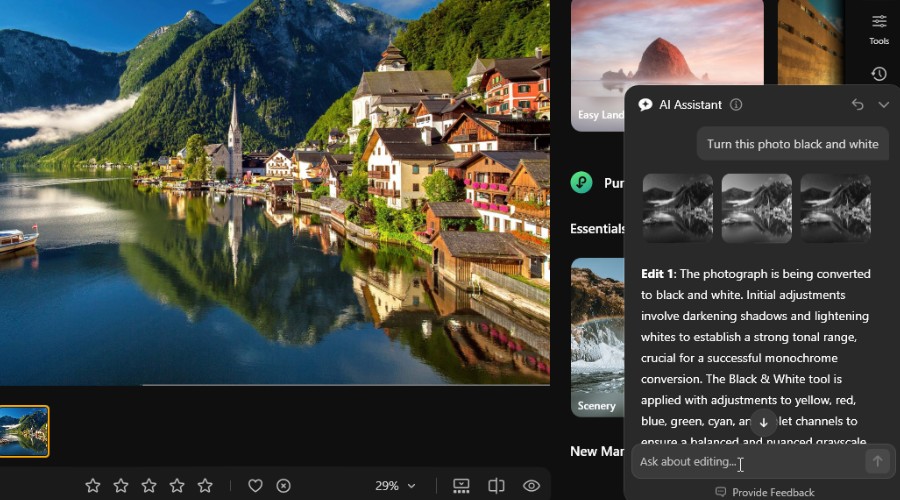
Sie können auch fragen, wie Sie einen bestimmten Effekt erzielen, und der Assistent führt Sie zu den entsprechenden Werkzeugen.
Das ist eine nützliche Möglichkeit, Funktionen zu entdecken, ohne lange in Menüs suchen zu müssen, auch wenn der Assistent noch nicht jede Bearbeitungsaufgabe für Sie übernehmen kann.
Diesen Herbst plant Skylum, den AI Assistant zu erweitern, sodass Sie Ihr gewünschtes Ergebnis beschreiben können und er eine Kombination von Werkzeugen vorschlägt und tatsächlich anwendet, während Sie die Kontrolle über das endgültige Bild behalten.
Das geräteübergreifende Ökosystem von Luminar erweitert den Workflow über einen Windows- oder Mac-Desktop hinaus. Sie können Fotos auf unterstützten Mobilgeräten und anderen Geräten bearbeiten, wobei die Synchronisierung darauf ausgelegt ist, eine Bearbeitung genau dort fortzusetzen, wo Sie aufgehört haben.
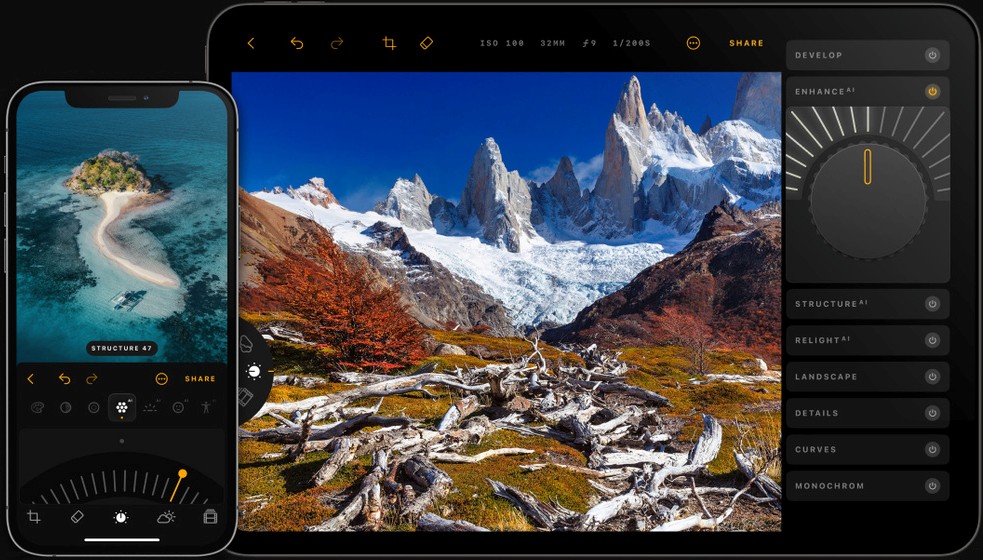
Auf dem Desktop kann Luminar auch als Plugin für Adobe Photoshop und Lightroom ausgeführt werden, sodass Sie die KI-Tools nutzen können, ohne einen etablierten Bearbeitungsworkflow aufgeben zu müssen.
Preise
Skylum bietet drei unbefristete Luminar-Lizenzen an, sodass Sie einmal zahlen und die Software weiterhin nutzen können, anstatt sich auf ein Abonnement festzulegen. Alle drei umfassen das Herbst-2026-Upgrade, eine 30-Tage-Geld-zurück-Garantie und einen 24/7-Chat-Support.
- Desktop Only (129 $ Einmalzahlung): Luminar für Windows oder macOS, mit Aktivierung auf zwei Computern. Enthält ein Jahr Zugriff auf KI-Tools wie GenErase, Restoration und AI Assistant.
- All Platforms (159 $): Fügt Luminar Mobile, geräteübergreifende Bearbeitung, Spaces-Webgalerien und Luminar Web hinzu, sobald es in diesem Herbst startet.
- Max (199 $): Enthält alles aus All Platforms sowie ein Jahr Luminar Prime, das Zugriff auf neue Funktionen und eine große Bibliothek mit Voreinstellungen, LUTs, Himmeln, Overlays und Kursen bietet.
Besuchen Sie die Luminar-Preisseite
Luminar im Test – Fazit
Luminar schafft weiterhin eine großartige Balance zwischen schnellen KI-Verbesserungen und direkter kreativer Kontrolle. Version 1.28 macht das Bearbeitungserlebnis noch reibungsloser – mit einer komfortableren Oberfläche und besserer Leistung.
Das kommende Herbst-Upgrade verspricht, die KI noch nützlicher zu machen, insbesondere durch die Weiterentwicklung des AI Assistant.
Insgesamt bleibt Luminar einer meiner bevorzugten Foto-Editoren, um ambitionierte Bearbeitungen einfach umzusetzen.


Lesen Sie unsere Offenlegungsseite, um zu erfahren, wie Sie Windows Report dabei helfen können, das Redaktionsteam zu unterstützen. Read more


Improve this guide




User forum
0 messages