
PowerShell Direct funktioniert in Hyper-V nicht? 6 Wege zur Behebung


 5 min. read
 Published on
Wenn PowerShell Direct in Hyper-V nicht funktioniert, liegt das Problem meist an falschen VM-Anmeldeinformationen, einer nicht unterstützten Windows-Version oder am PowerShell Direct-Dienst. Sie können die Verbindung reparieren, ohne die Netzwerkeinstellungen Ihrer VM zu ändern.
Was kann ich tun, wenn PowerShell Direct in Hyper-V nicht funktioniert?
1. Starten Sie den Hyper-V PowerShell Direct-Dienst neu
PowerShell Direct basiert auf dem Dienst vmicvmsession innerhalb des virtuellen Computers. Wenn der Dienst nicht mehr reagiert, kann ein Neustart die Verbindung wiederherstellen.
- Öffnen Sie den Hyper-V-Manager.
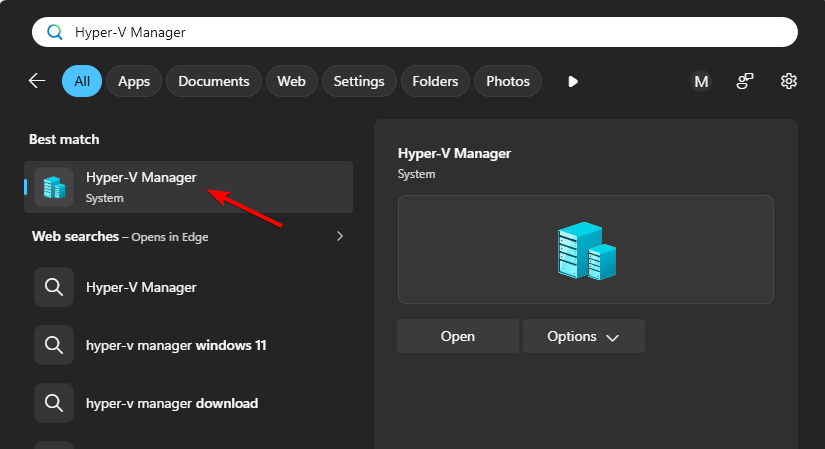
- Klicken Sie mit der rechten Maustaste auf den betroffenen virtuellen Computer, und wählen Sie Verbinden… aus.
- Melden Sie sich bei Windows innerhalb der VM an.
- Öffnen Sie PowerShell als Administrator.
- Führen Sie
Restart-Service -Name vmicvmsessionaus. - Versuchen Sie erneut, über PowerShell Direct eine Verbindung herzustellen.
Wenn der Dienst beendet ist, führen Sie Start-Service -Name vmicvmsession aus.
2. Prüfen Sie, ob der virtuelle Computer ausgeführt wird
PowerShell Direct kann keine Verbindung zu einer VM herstellen, die ausgeschaltet ist, noch hochfährt oder auf die erstmalige Windows-Einrichtung wartet.
- Öffnen Sie PowerShell als Administrator auf dem Hyper-V-Host.
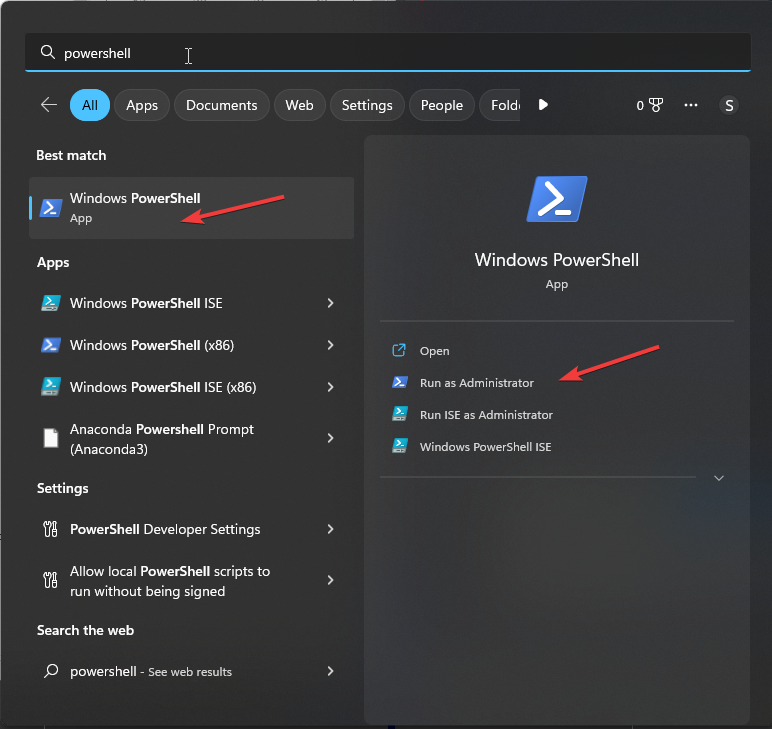
- Führen Sie
Get-VMaus. - Suchen Sie Ihren virtuellen Computer, und überprüfen Sie dessen Status.
- Wenn als Status „Off“ angezeigt wird, führen Sie
Start-VM -Name "VMName"aus. - Warten Sie, bis Windows innerhalb der VM vollständig gestartet ist.
Ersetzen Sie VMName durch den tatsächlichen Namen Ihres virtuellen Computers.
3. Verwenden Sie die richtigen Anmeldeinformationen für den virtuellen Computer
PowerShell Direct erfordert gültige Anmeldeinformationen des Gastbetriebssystems. Die Administratoranmeldeinformationen des Hyper-V-Hosts gewähren nicht automatisch Zugriff auf die VM.
- Öffnen Sie PowerShell als Administrator auf dem Hyper-V-Host.
- Führen Sie
Enter-PSSession -VMName "VMName" -Credential (Get-Credential)aus. - Geben Sie den Benutzernamen und das Kennwort eines Kontos innerhalb des virtuellen Computers ein.
- Verwenden Sie bei einem lokalen Konto das Format
GuestComputerNameUsername. - Prüfen Sie, ob die PowerShell-Sitzung eine Verbindung herstellt.
Wenn Sie die Meldung Die Anmeldeinformationen sind ungültig erhalten, überprüfen Sie das Kennwort, und bestätigen Sie, dass das Gastkonto vorhanden und aktiviert ist.
4. Prüfen Sie, ob PowerShell Direct Ihre Windows-Version unterstützt
PowerShell Direct erfordert Windows 10 oder höher bzw. Windows Server 2016 oder höher, sowohl auf dem Host als auch auf dem Gast.
- Öffnen Sie PowerShell auf dem Hyper-V-Host.
- Führen Sie Folgendes aus, um Ihre PowerShell-Version zu überprüfen:
$PSVersionTable.PSVersion - Stellen Sie sicher, dass Sie über PowerShell 5.0 oder höher verfügen.
- Führen Sie Folgendes aus, um den Windows-Build des Hosts zu überprüfen:
[System.Environment]::OSVersion.Version - Überprüfen Sie, ob der Gast eine unterstützte Windows-Version ausführt.
Wenn die VM Windows Server 2012 R2, Windows 8.1 oder Linux ausführt, verwenden Sie eine andere unterstützte Verwaltungsmethode, z. B. eine VM-Konsole oder netzwerkbasierten Fernzugriff.
Microsoft erläutert diese Anforderungen in der PowerShell Direct-Dokumentation.
5. Hyper-V-Integrationsdienste überprüfen
Veraltete oder fehlerhafte Integrationskomponenten können die Kommunikation zwischen Host und Gast beeinträchtigen.
- Öffnen Sie den Hyper-V-Manager.
- Klicken Sie mit der rechten Maustaste auf den virtuellen Computer und wählen Sie Einstellungen.
- Wählen Sie unter Verwaltung Integrationsdienste aus.
- Überprüfen Sie die verfügbaren Integrationsdienste und ihren Status.
- Öffnen Sie innerhalb der Windows-VM PowerShell als Administrator.
- Führen Sie Folgendes aus, um die Hyper-V-Dienste zu überprüfen:
Get-Service -Name vmic*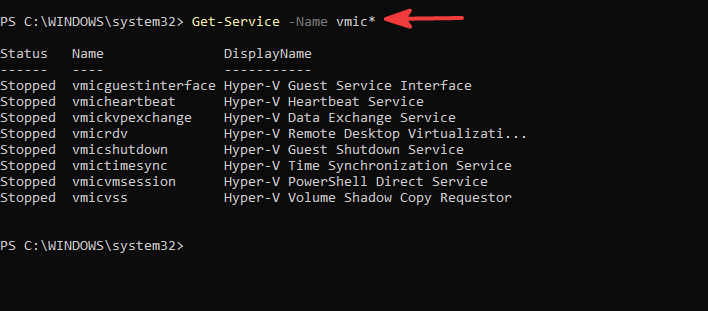
- Überprüfen Sie, ob der Hyper-V PowerShell Direct-Dienst vorhanden und nicht deaktiviert ist.
Der PowerShell Direct-Dienst kann im Leerlauf den Status „Beendet“ anzeigen. Der Status „Beendet“ allein beweist nicht, dass der Dienst defekt ist.
Installieren Sie die neuesten Windows-Updates sowohl auf dem Host als auch auf dem Gast, um deren Integrationskomponenten auf dem neuesten Stand zu halten. Microsoft stellt weitere Details im Leitfaden zu Hyper-V-Integrationsdiensten bereit.
6. Neue PowerShell Direct-Sitzung erstellen
Wenn die vorherigen Methoden fehlschlagen, testen Sie eine neue Verbindung, statt eine vorhandene Sitzung wiederzuverwenden.
- Schließen Sie alle vorhandenen PowerShell Direct-Sitzungen.
- Öffnen Sie Windows PowerShell als Administrator auf dem Hyper-V-Host.
- Führen Sie
$session = New-PSSession -VMName "VMName" -Credential (Get-Credential)aus. - Geben Sie gültige Anmeldeinformationen für die Gast-VM ein.
- Wenn der Befehl eine Sitzung erstellt, führen Sie
Enter-PSSession -Session $sessionaus. - Führen Sie hostname aus, um zu bestätigen, dass Befehle innerhalb des Gasts ausgeführt werden.
Wenn die Verbindung funktioniert, beenden Sie sie mit Exit-PSSession.
Wenn Windows das Befehlszeilenprogramm ebenfalls nicht starten kann, lesen Sie, wie Sie das Problem beheben, dass PowerShell nicht erkannt wird.
Wenn nach dem Wiederherstellen der Verbindung Skriptprobleme auftreten, erfahren Sie, wie Sie PowerShell-Export-CSV-Fehler durch verweigerten Zugriff beheben oder mehrere Zeilen in PowerShell suchen und ersetzen.
FAQ
Erfordert PowerShell Direct eine Netzwerkverbindung?
Nein. PowerShell Direct kommuniziert zwischen Hyper-V-Host und Gast über die Virtualisierungsschicht und benötigt daher weder einen Netzwerkadapter, WinRM noch eine Firewallkonfiguration.
Kann ich PowerShell Direct mit einem virtuellen Linux-Computer verwenden?
Nein. PowerShell Direct erfordert ein unterstütztes Windows-Betriebssystem in der Gast-VM. Verwenden Sie für Linux-VMs SSH oder eine andere unterstützte Remoteverwaltungsmethode.
Warum meldet PowerShell Direct, dass meine Anmeldeinformationen ungültig sind?
Die Anmeldeinformationen müssen zu einem Konto innerhalb der Gast-VM gehören. Die Anmeldeinformationen eines Host-Administrators funktionieren nicht automatisch. Überprüfen Sie Benutzernamen, Kennwort, Kontostatus und das Format des lokalen Kontos.
Was sollte ich tun, wenn der Dienst vmicvmsession fehlt?
Stellen Sie sicher, dass auf dem Gast eine unterstützte Windows-Version ausgeführt wird und dass die Hyper-V-Integrationsdienste verfügbar sind. Installieren Sie ausstehende Windows-Updates und starten Sie die VM neu, bevor Sie die Verbindung erneut testen.
Funktioniert PowerShell Direct mit Windows Server 2012 R2?
Nein. PowerShell Direct erfordert Windows 10 oder höher bzw. Windows Server 2016 oder höher auf Host und Gast. Verwenden Sie für nicht unterstützte Versionen eine VM-Konsole oder eine netzwerkbasierte Remoteverwaltungsmethode.


Lesen Sie unsere Offenlegungsseite, um zu erfahren, wie Sie Windows Report dabei helfen können, das Redaktionsteam zu unterstützen. Read more


Improve this guide


User forum
0 messages