
PS5-Sound funktioniert nicht auf dem Fernseher? 9 schnelle Lösungen zum Ausprobieren


 8 min. read
 Published on
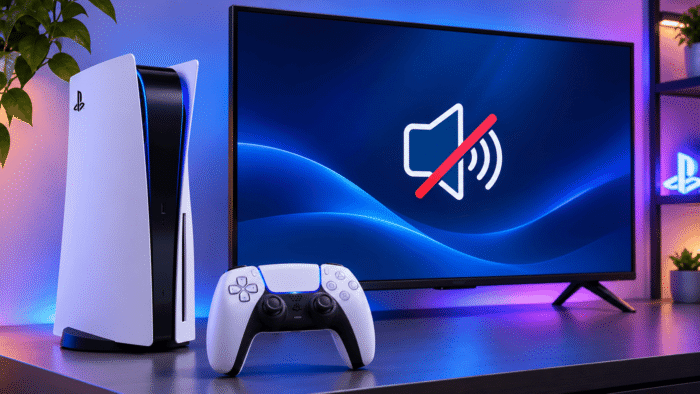
Wenn der PS5-Ton auf dem Fernseher nicht funktioniert, kann das ziemlich nervig sein, insbesondere wenn Spiele normal angezeigt werden, aber keinen Ton erzeugen. Das Problem kann mit falschen Audioausgabeeinstellungen, HDMI-Verbindungsproblemen, stummgeschalteten TV-Lautsprechern oder vorübergehenden Softwarefehlern zusammenhängen. Denken Sie daran, dass Sie Ihre Konsole nicht sofort zurücksetzen müssen. In dieser Anleitung führen wir Sie durch eine Reihe von Lösungen, um den Ton wiederherzustellen, ohne Ihre Spiele oder gespeicherten Daten zu verlieren.
So beheben Sie das Problem, wenn der PS5-Ton auf Ihrem Fernseher nicht funktioniert
1. Überprüfen Sie die Lautstärkeeinstellungen Ihres Fernsehers und Ihrer PS5
Beginnen Sie mit den grundlegenden Lautstärkereglern, bevor Sie die Konsoleneinstellungen ändern. Möglicherweise ist Ihr Fernseher stummgeschaltet, oder die Stummschalt-Taste des PS5-Controllers hat die Lautsprecherausgabe deaktiviert.
- Drücken Sie die Lauter-Taste auf Ihrer TV-Fernbedienung.
- Stellen Sie sicher, dass der Fernseher nicht stummgeschaltet ist.
- Drücken Sie die Stummschalt-Taste auf Ihrem DualSense-Controller, um den Status zu überprüfen.
- Öffnen Sie ein Spiel oder Video und prüfen Sie, ob der Ton zurückkehrt.
Überprüfen Sie auch die Audioeinstellungen des Spiels. Einige Titel haben separate Regler für Musik, Soundeffekte, Dialoge und Gesamtlautstärke.
2. Stellen Sie die Audioausgabe Ihrer PS5 auf Ihren Fernseher ein
Ihre PS5 sendet den Ton möglicherweise an ein Headset oder ein anderes verbundenes Gerät anstatt an Ihren Fernseher. Sony bietet eine Option, um die bevorzugte Audioausgabe manuell auszuwählen.
- Öffnen Sie die Einstellungen auf Ihrer PS5.
- Wählen Sie Ton.
- Öffnen Sie Audioausgabe.
- Wählen Sie Ausgabegerät.
- Wählen Sie HDMI-Gerät (TV) oder die entsprechende TV-Option.
Sie können auch die PS-Taste drücken, im Kontrollzentrum Ton öffnen und dort das Ausgabegerät ändern.
3. Ändern Sie das PS5-Audioformat auf Linear PCM
Ein inkompatibles Audioformat kann verhindern, dass einige Fernseher oder angeschlossene Audiogeräte den Ton korrekt wiedergeben. Der Wechsel zu Linear PCM ist ein nützlicher Diagnoseschritt, wenn die anderen Einstellungen korrekt erscheinen.
- Öffnen Sie die Einstellungen auf Ihrer PS5.
- Gehen Sie zu Ton > Audioausgabe.
- Scrollen Sie nach unten zu Audioformat (Priorität).
- Wählen Sie Linear PCM.
- Starten Sie Ihr Spiel neu und überprüfen Sie den Ton.
Wenn der Ton zurückkehrt, hat Ihr vorheriges Audioformat möglicherweise nicht korrekt mit Ihrem Fernseher oder Ihrer Audioausrüstung funktioniert. Sie können später mit anderen unterstützten Formaten experimentieren.
4. Überprüfen Sie das HDMI-Kabel und den TV-Eingang
Das HDMI-Kabel überträgt sowohl Bild als auch Ton von Ihrer PS5 zum Fernseher. Eine lose Verbindung, ein beschädigtes Kabel oder ein falscher TV-Eingang kann das Signal unterbrechen.
- Schalten Sie Ihre PS5 und Ihren Fernseher aus.
- Trennen Sie das HDMI-Kabel von beiden Geräten.
- Schließen Sie es an beiden Enden wieder fest an.
- Stellen Sie sicher, dass Ihr Fernseher den richtigen HDMI-Eingang verwendet.
- Versuchen Sie nach Möglichkeit einen anderen HDMI-Anschluss oder ein anderes Kabel.
Sony empfiehlt, das mit der PS5 gelieferte HDMI-Kabel zu verwenden. Sie können auch ein anderes kompatibles Kabel testen, um eine fehlerhafte Verbindung auszuschließen.
5. Schließen Sie Ihre PS5 direkt an den Fernseher an
Ein HDMI-Switch, eine Capture-Karte, ein Receiver oder eine Soundbar kann manchmal die Audioübertragung stören. Wenn Sie die Konsole direkt an den Fernseher anschließen, können Sie leichter feststellen, ob ein anderes Gerät das Problem verursacht.
- Trennen Sie die PS5 von jedem HDMI-Switch oder Receiver.
- Schließen Sie die Konsole direkt an einen freien HDMI-Anschluss des Fernsehers an.
- Wählen Sie diesen HDMI-Eingang an Ihrem Fernseher aus.
- Starten Sie ein Spiel und prüfen Sie, ob der Ton funktioniert.
Wenn der Ton zurückkehrt, schließen Sie Ihre anderen Geräte einzeln wieder an. Dies hilft Ihnen, das Gerät oder die Verbindung zu identifizieren, die das Problem verursacht.
6. HDMI-Gerätetyp richtig einstellen
Ihre PS5 ermöglicht es Ihnen, festzulegen, welcher Gerätetyp den Ton über HDMI empfängt. Die Auswahl eines AV-Verstärkers bei Verwendung gewöhnlicher Fernsehlautsprecher kann zu ungeeigneten Kanaleinstellungen führen.
- Öffnen Sie Einstellungen > Ton > Audioausgabe.
- Suchen Sie nach HDMI-Gerätetyp.
- Wählen Sie TV, wenn Ihre Konsole direkt mit den Fernseherlautsprechern verbunden ist.
- Wenn Sie einen AV-Receiver verwenden, wählen Sie stattdessen AV-Verstärker.
- Testen Sie den Ton erneut.
Die verfügbaren Optionen für Kanäle und Lautsprecherpositionen hängen vom gewählten Gerätetyp ab.
7. PS5 und Fernseher neu starten
Vorübergehende Software- oder HDMI-Kommunikationsprobleme können die Audioausgabe manchmal unterbrechen. Ein vollständiger Neustart kann helfen, die Verbindung zwischen beiden Geräten zu erneuern.
- Schalten Sie Ihre PS5 vollständig aus, statt den Ruhemodus zu verwenden.
- Schalten Sie Ihren Fernseher aus.
- Trennen Sie beide Geräte vom Stromnetz.
- Warten Sie etwa eine Minute.
- Schließen Sie die Netzkabel wieder an und schalten Sie zuerst den Fernseher ein.
- Starten Sie die PS5 und prüfen Sie, ob der Ton zurückkehrt.
Wenn das Problem weiterhin besteht, fahren Sie mit der nächsten Lösung fort.
8. PS5-Systemsoftware und TV-Firmware aktualisieren
Veraltete Systemsoftware kann mitunter zu Audiokompatibilitätsproblemen beitragen. Sony empfiehlt, die Konsole zu aktualisieren und sicherzustellen, dass das angeschlossene Anzeige- oder Audiogerät über die aktuelle Firmware verfügt.
- Öffnen Sie Einstellungen > System > Systemsoftware auf Ihrer PS5.
- Wählen Sie Systemsoftware-Update und Einstellungen.
- Wählen Sie Systemsoftware aktualisieren, falls ein Update verfügbar ist.
- Befolgen Sie die Anweisungen des TV-Herstellers, um nach Firmware-Updates zu suchen.
- Starten Sie beide Geräte nach dem Update neu.
Unterbrechen Sie ein Update nicht, nachdem es gestartet wurde.
9. Soundbar- oder Heimkino-Einstellungen überprüfen
Wenn Ihre PS5 über eine Soundbar oder ein Heimkinosystem angeschlossen ist, kann die Audioverbindung die Ursache sein. Dies ist besonders wichtig, wenn Sie HDMI ARC oder eARC verwenden.
- Stellen Sie sicher, dass die Soundbar am HDMI-ARC/eARC-Anschluss des Fernsehers angeschlossen ist.
- Überprüfen Sie, ob die Audioausgabe des Fernsehers auf das angeschlossene Soundsystem eingestellt ist.
- Wählen Sie den richtigen Eingang an Ihrer Soundbar.
- Prüfen Sie, ob HDMI-CEC oder Control for HDMI auf beiden Geräten aktiviert ist.
- Trennen Sie das HDMI-Kabel und schließen Sie es wieder an.
Sie können vorübergehend zu den integrierten TV-Lautsprechern wechseln, um festzustellen, ob die Soundbar das Problem verursacht.
Was tun, wenn Ihre PS5 weiterhin keinen Ton am Fernseher hat?
Wenn keine der genannten Lösungen funktioniert, testen Sie Ihre PS5 an einem anderen Fernseher oder Monitor. Schließen Sie außerdem ein anderes HDMI-Gerät an Ihren ursprünglichen Fernseher an, um zu prüfen, ob dessen Lautsprecher und HDMI-Anschlüsse funktionieren. Wenn die PS5 an mehreren Anzeigegeräten keinen Ton ausgibt, liegt möglicherweise ein Hardware- oder Softwareproblem der Konsole vor. Wenden Sie sich in diesem Fall für weitere Hilfe an PlayStation Support.
Fazit
Wenn Ihre PS5 weiterhin keinen Ton auf Ihrem Fernseher ausgibt, überprüfen Sie zunächst die Audioausgabeeinstellungen der PS5, die HDMI-Verbindung und die Lautsprecher des Fernsehers. Wenn das Problem zusammen mit Netzwerkfehlern auftritt, helfen Ihnen möglicherweise unsere Anleitungen zum Beheben des Fehlers „Cannot Communicate Using SSL“ auf PS4 und PS5 sowie des Fehlers „DNS server cannot be used“ auf PS4 und PS5 weiter. Wenn Sie Ihren DualSense-Controller an einem PC verwenden, sehen Sie sich unsere Anleitung zur Behebung von Problemen mit der Erkennung von PS5-Controllern in Windows 11 an.
Häufig gestellte Fragen (FAQs) zu Tonproblemen der PS5 auf dem Fernseher
1. Warum hat meine PS5 ein Bild, aber keinen Ton auf dem Fernseher?
Falsche Audioausgabeeinstellungen, Probleme mit der HDMI-Verbindung oder stummgeschaltete Lautsprecher können dieses Problem verursachen. Überprüfen Sie zuerst die Audioausgabe Ihrer PS5 und das HDMI-Kabel.
2. Wie bekomme ich Ton von meiner PS5 über meinen Fernseher?
Öffnen Sie Einstellungen > Ton > Audioausgabe und wählen Sie Ihren Fernseher als HDMI-Ausgabegerät aus. Stellen Sie außerdem sicher, dass die Lautsprecher Ihres Fernsehers aktiviert sind.
3. Warum funktioniert der Ton meiner PS5 mit Kopfhörern, aber nicht mit dem Fernseher?
Ihre Konsole leitet den Ton möglicherweise an Ihre Kopfhörer statt an den Fernseher weiter. Ändern Sie in den Audioausgabe-Einstellungen das Ausgabegerät auf Ihren Fernseher.
4. Beeinflusst ein HDMI-Kabel den PS5-Ton?
Ja. Ein beschädigtes oder schlecht angeschlossenes HDMI-Kabel kann die Audioübertragung unterbrechen. Probieren Sie ein anderes HDMI-Kabel und einen anderen HDMI-Anschluss aus, um zu prüfen, ob die Verbindung die Ursache ist.
5. Sollte ich meine PS5 auf Werkseinstellungen zurücksetzen, um Tonprobleme zu beheben?
Nein. Ein Zurücksetzen auf die Werkseinstellungen sollte nicht Ihr erster Schritt zur Fehlerbehebung sein. Überprüfen Sie zuerst die Audioeinstellungen, Kabel, angeschlossenen Geräte und Software-Updates.
6. Warum hat meine PS5 keinen Ton in Spielen, funktioniert aber auf dem Startbildschirm?
Möglicherweise ist der Ton im Spiel stummgeschaltet oder die Lautstärkeeinstellungen sind falsch. Überprüfen Sie die Regler für Gesamtlautstärke, Dialoge und Soundeffekte.


Lesen Sie unsere Offenlegungsseite, um zu erfahren, wie Sie Windows Report dabei helfen können, das Redaktionsteam zu unterstützen. Read more


Improve this guide

User forum
0 messages