
Salesforce-Login-Anleitung: So greifen Sie auf Ihr Konto auf Desktop & Mobilgeräten zu


 5 min. read
  Published on
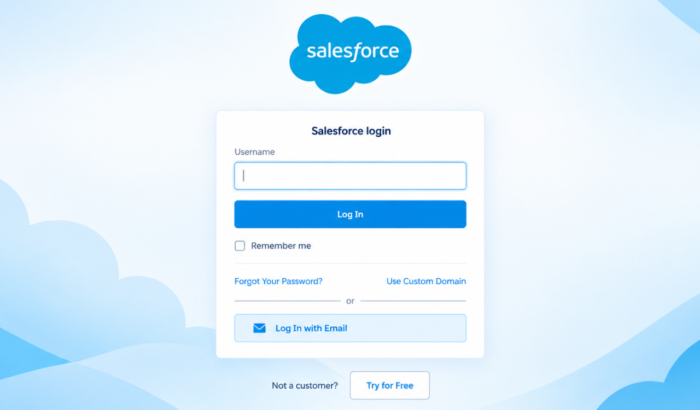
Die Salesforce-Anmeldeseite bietet Mitarbeitern Zugriff auf das CRM ihres Unternehmens, auf Kundendatensätze, Dashboards, Berichte und andere Geschäftstools – sofern sie über die korrekten Zugangsdaten für ihr Konto verfügen.
Der grundlegende Anmeldevorgang ist einfach, aber Ihr Unternehmen verwendet möglicherweise eine benutzerdefinierte Salesforce-URL, Single Sign-On oder Multi-Faktor-Authentifizierung (MFA). Salesforce gibt an, dass direkte Anmeldungen MFA erfordern, sodass nach der Eingabe Ihrer Zugangsdaten möglicherweise ein zusätzlicher Verifizierungsschritt erforderlich ist.
So melden Sie sich am Desktop über den Webbrowser bei Salesforce an
Webbrowser verwenden
- Öffnen Sie die offizielle Salesforce-Anmeldeseite.
- Geben Sie Ihren Salesforce-Benutzernamen ein.
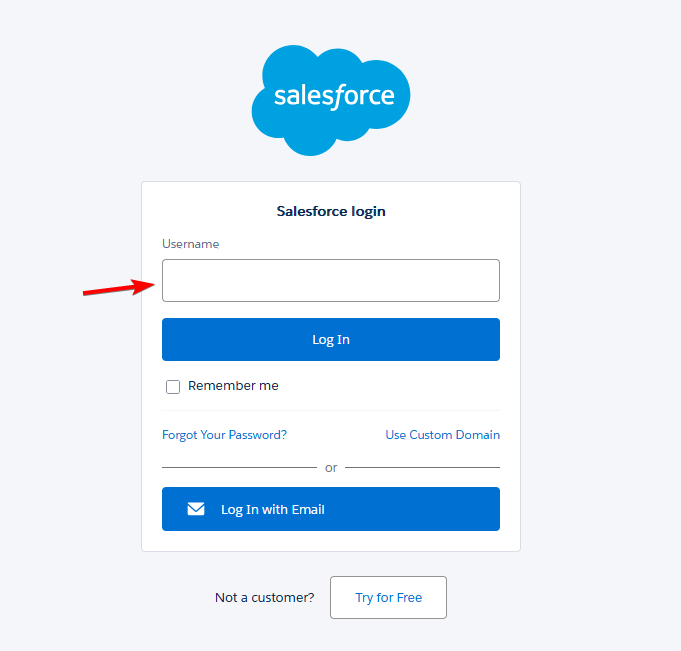
- Geben Sie Ihr Passwort ein.
- Wählen Sie Log In aus.
- Schließen Sie die MFA-Verifizierung ab, wenn Sie dazu aufgefordert werden.
- Warten Sie, bis Salesforce Ihr Konto geladen hat.
Ihr Salesforce-Benutzername hat normalerweise ein E-Mail-Format. Salesforce-Benutzernamen müssen jedoch nicht immer Ihre tatsächliche E-Mail-Adresse sein. Einige Unternehmen verwenden eine benutzerdefinierte My Domain-Adresse, z. B. yourcompany.my.salesforce.com. Wenn Sie nicht sicher sind, welche Anmeldeseite Sie verwenden sollen, empfiehlt Salesforce, den Administrator Ihrer Organisation zu fragen.
Sicherheitstipp: Verwenden Sie die offizielle Salesforce-Website oder die bekannte Salesforce-Domain Ihres Unternehmens. Vermeiden Sie die Eingabe Ihrer Zugangsdaten über unerwartete E-Mail-Links.
So melden Sie sich mobil bei Ihrem Salesforce-Konto an
Salesforce bietet außerdem eine eigene mobile App für iPhone, iPad, Android-Smartphones und Tablets an. Mit der App können Benutzer auch unterwegs auf Salesforce-Daten und für Mobilgeräte optimierte Lightning-Apps zugreifen.
1. Mobile Salesforce-App
- Laden Sie die offizielle Salesforce-App herunter.
- Öffnen Sie die App.
- Geben Sie Ihren Salesforce-Benutzernamen ein.
- Geben Sie Ihr Passwort ein.
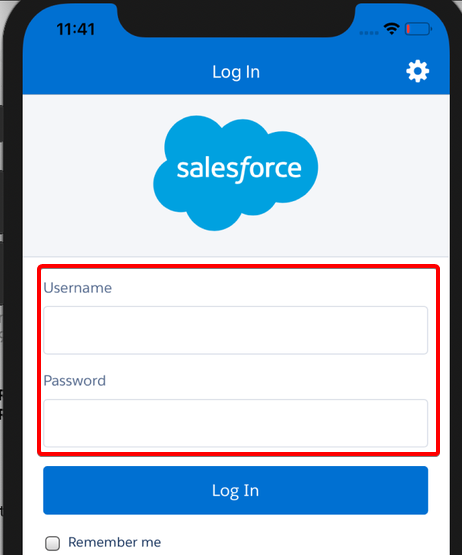
- Schließen Sie die angeforderte MFA-Verifizierung ab.
- Warten Sie, bis Ihr Salesforce-Konto geladen wird.
Die offizielle Salesforce-App ist im App Store von Apple und bei Google Play erhältlich. Beachten Sie, dass der mobile Anmeldevorgang anders sein kann, wenn Ihr Unternehmen Single Sign-On verwendet. Salesforce gibt an, dass die mobile App Dienstanbieter-initiierte SSO unterstützt, während bestimmte browserbasierte Authentifizierungsmethoden in der App nicht unterstützt werden.
2. Mobiler Browser
Wenn Sie ein iPhone oder ein Android-Smartphone verwenden, empfiehlt Salesforce, die offizielle mobile App zu verwenden, statt über einen Browser auf die vollständige Salesforce-Oberfläche zuzugreifen. Salesforce hat das mobile Web-Erlebnis eingestellt, und die vollständige Desktop-Oberfläche wird in Smartphone-Browsern nicht offiziell unterstützt.
Wenn Sie einen unterstützten iPad-Browser verwenden, können Sie über Safari auf Salesforce zugreifen.
- Öffnen Sie Safari oder Chrome auf Ihrem iPad, iPhone bzw. Android-Gerät.
- Rufen Sie die Salesforce-Anmeldeseite oder die My Domain-URL Ihrer Organisation auf.
- Geben Sie Ihren Salesforce-Benutzernamen ein.
- Geben Sie Ihr Passwort ein.
- Wählen Sie Log In aus.
- Schließen Sie die Multi-Faktor-Authentifizierung (MFA) ab, wenn Sie dazu aufgefordert werden.
- Warten Sie, bis Salesforce Ihr Konto geladen hat.
Wie bei der Desktop-Browser-Erfahrung können Unternehmen laut Salesforce verlangen, dass sich Benutzer über eine benutzerdefinierte My-Domain-Adresse anmelden, z. B. yourcompany.my.salesforce.com. Wenn Sie nicht sicher sind, welche Adresse Sie verwenden sollen, wenden Sie sich an Ihren Salesforce-Administrator, um sich über einen der am besten unterstützten Browser bei Ihrem Konto anzumelden. Diese Option kann nützlich sein, wenn Sie die Salesforce-App nicht installieren können oder vorübergehend ein anderes Gerät verwenden.
Was zu tun ist, wenn die Salesforce-Anmeldung nicht funktioniert
Anmeldeprobleme können durch falsche Anmeldeinformationen, MFA-Probleme, Browser-Probleme oder unternehmensspezifische Sicherheitseinstellungen verursacht werden.
- Passwort vergessen: Wählen Sie auf der Salesforce-Anmeldeseite Forgot Your Password? und befolgen Sie die Anweisungen zum Zurücksetzen.
- Benutzernamen vergessen: Wenden Sie sich an Ihren Salesforce-Administrator. Laut Salesforce können Administratoren Benutzernamen in den Benutzerverwaltungseinstellungen der Organisation nachschlagen.
- MFA funktioniert nicht: Bitten Sie Ihren Salesforce-Administrator um Hilfe beim Wiederherstellen oder Ersetzen Ihrer Verifizierungsmethode.
- E-Mail zum Zurücksetzen kommt nicht an: Überprüfen Sie Ihren Spam- oder Junk-Ordner. Salesforce bietet außerdem eine Option, die E-Mail zum Zurücksetzen erneut zu senden.
- Browser-Anmeldung schlägt weiterhin fehl: Leeren Sie den Browsercache und die gespeicherten Salesforce-Anmeldeinformationen und versuchen Sie es erneut. Salesforce empfiehlt ausdrücklich, bei bestimmten Problemen mit ungültigen Anmeldungen gespeicherte Passwörter zu löschen.
- Mobile App authentifiziert nicht: Die SSO-Konfiguration Ihrer Organisation kann die mobile Authentifizierung beeinträchtigen. Wenden Sie sich an Ihren Salesforce-Administrator, wenn das Problem weiterhin besteht.
Häufig gestellte Fragen zur Salesforce-Anmeldung
1. Unterscheidet sich die Salesforce-Anmeldung von einer normalen Website-Anmeldung?
Der grundlegende Ablauf ist ähnlich. Allerdings können Salesforce-Konten unternehmensspezifische Domains, SSO und MFA verwenden, was zusätzliche Schritte mit sich bringen kann.
2. Kann ich mich von meinem Telefon aus bei Salesforce anmelden?
Ja. Salesforce bietet eine offizielle mobile App für iOS und Android an. Sie können Salesforce auch über einen mobilen Browser nutzen.
3. Warum fragt Salesforce nach MFA?
MFA fügt einen weiteren Verifizierungsschritt zusätzlich zu Benutzername und Passwort hinzu. Salesforce verlangt MFA für den direkten Zugriff auf die Salesforce-UI.
4. Was ist, wenn ich meinen Salesforce-Benutzernamen vergessen habe?
Wenden Sie sich an Ihren Salesforce-Administrator. Laut Salesforce können Administratoren den Benutzernamen eines Benutzers aus den Benutzerverwaltungseinstellungen der Organisation abrufen.
5. Warum kann ich mich nicht über die mobile Salesforce-App anmelden?
Die SSO- oder Authentifizierungskonfiguration Ihrer Organisation kann die mobile Anmeldung beeinträchtigen. Die mobile App von Salesforce hat spezifische SSO-Anforderungen, sodass Ihr Administrator möglicherweise die Konfiguration überprüfen muss.
Das ist alles, was wir in unserem Anmeldeleitfaden für Salesforce haben. Wenn bei Ihrem Salesforce-Konto ein Problem auftritt, haben wir spezielle Leitfäden zur Behebung von Problemen wie Salesforce funktioniert nicht in Chrome, Bericht kann nicht gespeichert werden und Berichtssichtbarkeitsfehler.


Lesen Sie unsere Offenlegungsseite, um zu erfahren, wie Sie Windows Report dabei helfen können, das Redaktionsteam zu unterstützen. Read more


Improve this guide



User forum
0 messages