
So beheben Sie den Fehler, dass Active Directory-Webdienste nicht als ausgeführt erkannt werden


 5 min. read
 Published on
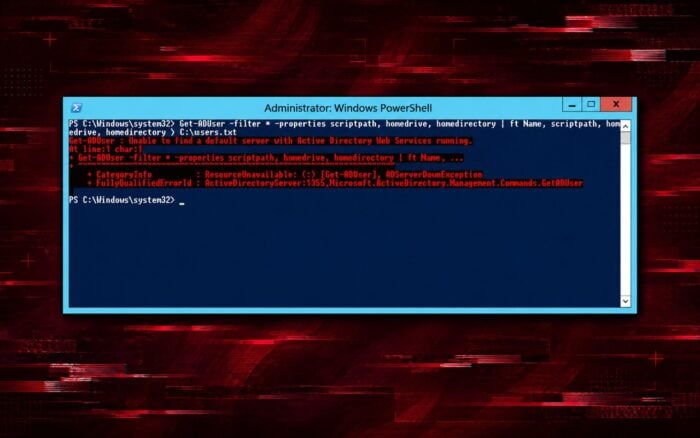
Der Fehler „Es wurde kein Standardserver mit ausgeführten Active Directory-Webdiensten gefunden“ tritt normalerweise auf, wenn Sie Active Directory-PowerShell-Befehle wie Get-ADUser oder Get-ADDomain ausführen.
Der Fehler tritt auf, wenn Windows keinen Domänencontroller finden oder keine Verbindung zu einem Domänencontroller herstellen kann, auf dem die Active Directory-Webdienste (ADWS) ausgeführt werden. Führen Sie diese Korrekturen durch, um die Konnektivität wiederherzustellen.
Wie kann ich den Fehler „Es wurde kein Standardserver mit ausgeführten Active Directory-Webdiensten gefunden“ beheben?
1. Active Directory-Webdienste starten
ADWS muss auf mindestens einem erreichbaren Domänencontroller ausgeführt werden.
- Melden Sie sich bei Ihrem Domänencontroller an.
- Drücken Sie Windows + R, geben Sie services.msc ein und drücken Sie die Eingabetaste.
- Suchen Sie nach Active Directory-Webdienste.
- Klicken Sie mit der rechten Maustaste auf den Dienst und wählen Sie Starten, falls er nicht ausgeführt wird.
- Öffnen Sie Eigenschaften und setzen Sie den Starttyp auf Automatisch.
- Klicken Sie auf Übernehmen und OK.
Öffnen Sie alternativ PowerShell als Administrator auf dem Domänencontroller und führen Sie Folgendes aus:
Set-Service -Name ADWS -StartupType Automatic
Start-Service -Name ADWS
Überprüfen Sie den Status:
Get-Service ADWSDer Status sollte Running anzeigen.
2. Konnektivität zum Domänencontroller überprüfen
Die Active Directory-Webdienste verwenden TCP-Port 9389. Wenn Ihre Firewall diesen Port blockiert, kann PowerShell nicht mit ADWS kommunizieren.
- Öffnen Sie PowerShell auf dem betroffenen Computer.
- Führen Sie den folgenden Befehl aus:
Test-NetConnection dc01.contoso.com -Port 9389- Ersetzen Sie dc01.contoso.com durch den Hostnamen Ihres Domänencontrollers.
- Prüfen Sie, ob TcpTestSucceeded den Wert True zurückgibt.
Wenn False zurückgegeben wird, überprüfen Sie die Windows Defender Firewall-Regeln auf dem Domänencontroller sowie alle Netzwerk-Firewalls zwischen den Systemen.
Stellen Sie sicher, dass die Regel Active Directory-Webdienste (TCP-In) eingehenden TCP-Datenverkehr über Port 9389 zulässt.
3. Domänencontroller manuell angeben
PowerShell kann manchmal keinen geeigneten Domänencontroller automatisch ermitteln. Sie können die automatische Serverauswahl umgehen, indem Sie den Domänencontroller direkt angeben.
- Öffnen Sie PowerShell.
- Importieren Sie das Active Directory-Modul:
Import-Module ActiveDirectory- Führen Sie den folgenden Befehl aus:
Get-ADDomain -Server dc01.contoso.com- Ersetzen Sie den Beispielhostnamen durch den FQDN Ihres Domänencontrollers.
Wenn der Befehl funktioniert, geben Sie denselben Server auch bei anderen Active Directory-Befehlen an.
Zum Beispiel:
Get-ADUser -Identity administrator -Server dc01.contoso.comDiese Methode hilft, wenn die automatische Domänencontroller-Ermittlung fehlschlägt, aber ein bestimmter Server erreichbar bleibt.
4. DNS- und Domänencontroller-Ermittlung beheben
Falsche DNS-Einstellungen können verhindern, dass Windows einen Domänencontroller findet, auf dem ADWS ausgeführt wird.
Führen Sie die folgenden Schritte aus, um die Domänenermittlung zu prüfen.
- Öffnen Sie die Eingabeaufforderung als Administrator.
- Führen Sie Folgendes aus:
nltest /dsgetdc:contoso.com /ws /force- Ersetzen Sie contoso.com durch Ihre Active Directory-Domäne.
- Prüfen Sie, ob Windows einen Domänencontroller zurückgibt.
- Schlägt die Ermittlung fehl, überprüfen Sie, ob Ihr Netzwerkadapter die Active Directory-DNS-Server Ihrer Organisation verwendet.
Sie können die DNS-Auflösung auch mit folgendem Befehl überprüfen:
Resolve-DnsName contoso.comWenn die DNS-Auflösung korrekt funktioniert, die Ermittlung aber weiterhin fehlschlägt, überprüfen Sie, ob ADWS auf einem erreichbaren Domänencontroller ausgeführt wird.
5. Active Directory-Webdienste auf Fehler prüfen
Wenn ADWS nicht gestartet werden kann oder unerwartet beendet wird, prüfen Sie die Ereignisprotokolle des Servers.
- Drücken Sie Windows + R, geben Sie eventvwr.msc ein, und drücken Sie Enter.
- Erweitern Sie Anwendungs- und Dienstprotokolle.
- Suchen Sie Active Directory-Webdienste.
- Prüfen Sie die letzten Warnungen und Fehler.
- Beheben Sie alle gemeldeten Dienst- oder Konfigurationsprobleme.
Sie sollten außerdem bestätigen, dass die Active Directory-Domänendienste-Komponenten des Domänencontrollers ordnungsgemäß funktionieren.
6. Prüfen, ob Windows ADWS ermitteln kann
Nachdem Sie die Korrekturen angewendet haben, öffnen Sie PowerShell und führen Sie den folgenden Befehl aus:
Get-ADDomainController -Discover -Service ADWSWenn PowerShell einen Domänencontroller findet, testen Sie den Active Directory-Zugriff:
Get-ADDomainWenn beide Befehle erfolgreich sind, kann Windows einen Domänencontroller mit aktiviertem ADWS ermitteln und Active Directory abfragen.
Der Fehler Unable to find a default server with Active Directory Web Services running wird in der Regel durch einen beendeten ADWS-Dienst, blockierten TCP-Port 9389 oder eine falsche DNS-Konfiguration verursacht. Wenn der Dienst nicht startet, lesen Sie unsere Anleitung zum Beheben des Active Directory-Webdienste-Fehlers 1053. Sie können diese Schritte zur Problembehandlung auch befolgen, wenn Active Directory-Domänendienste auf Ihrem Computer derzeit nicht verfügbar sind.
FAQ
Was verursacht den Fehler „Unable to find a default server with Active Directory Web Services running“?
Der Fehler tritt in der Regel auf, wenn der Active Directory-Webdienste-Dienst beendet ist, TCP-Port 9389 blockiert ist, DNS falsch konfiguriert ist oder Windows keinen verfügbaren Domänencontroller ermitteln kann.
Wie können Sie prüfen, ob Active Directory-Webdienste ausgeführt werden?
Öffnen Sie PowerShell als Administrator auf dem Domänencontroller und führen Sie Get-Service ADWS aus. Der Dienststatus sollte Running sein. Ist der Dienst beendet, führen Sie Start-Service -Name ADWS aus.
Welchen Port verwendet Active Directory Web Services?
Active Directory Web Services verwendet TCP-Port 9389. Sie können die Verbindung testen, indem Sie Test-NetConnection dc01.contoso.com -Port 9389 ausführen und prüfen, ob TcpTestSucceeded den Wert True zurückgibt.
Kann ich einen Domänencontroller manuell angeben?
Ja. Verwenden Sie den Parameter -Server zusammen mit dem vollqualifizierten Domänennamen des Domänencontrollers, z. B. Get-ADDomain -Server dc01.contoso.com. Dadurch umgehen Sie die automatische Domänencontroller-Ermittlung.


Lesen Sie unsere Offenlegungsseite, um zu erfahren, wie Sie Windows Report dabei helfen können, das Redaktionsteam zu unterstützen. Read more


Improve this guide



User forum
0 messages